 Cam kết giá tốt nhất
 Giao hàng nhanh chóng
 Thanh toán khi nhận hàng
 Bảo hành tận nơi

5+ Cách mở bluetooth trên laptop win 7 nhanh chóng, đơn giản
Cách mở Bluetooth trên laptop Win 7 là chủ đề được nhiều người dùng quan tâm, đặc biệt với những ai đang sử dụng máy tính đời cũ hoặc cần kết nối thiết bị ngoại vi không dây. Do hệ điều hành Windows 7 đã ngừng hỗ trợ cập nhật từ Microsoft, việc bật Bluetooth có thể không đơn giản như các phiên bản Windows mới hơn. Bài viết dưới đây sẽ hướng dẫn bạn chi tiết từng bước để kiểm tra, kích hoạt và sử dụng Bluetooth trên Win 7 hiệu quả, kèm theo mẹo và các lưu ý quan trọng.
1. Cách mở Bluetooth trên laptop Win 7
Bạn muốn kết nối laptop với tai nghe, loa hay điện thoại qua Bluetooth? Hãy làm theo các cách mở bluetooth trên laptop Win 7 đơn giản và dễ thực hiện dưới đây:
1.1. Hướng dẫn nhanh
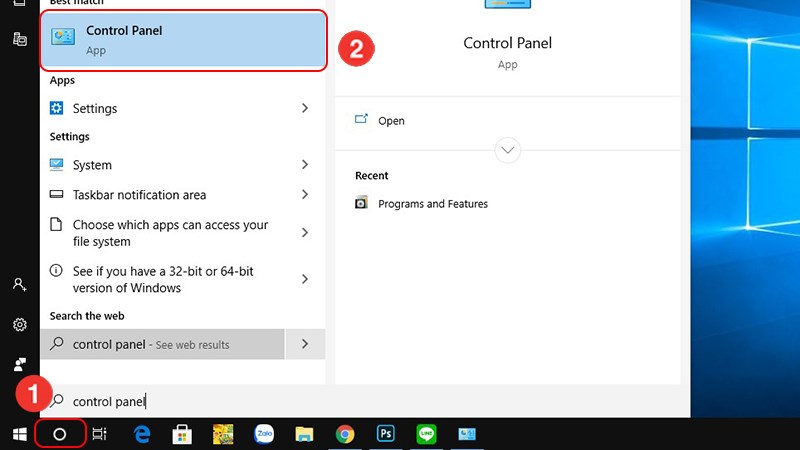
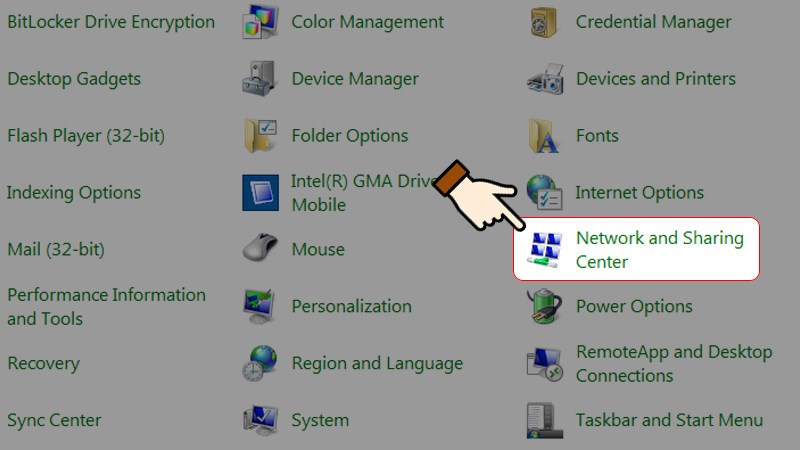
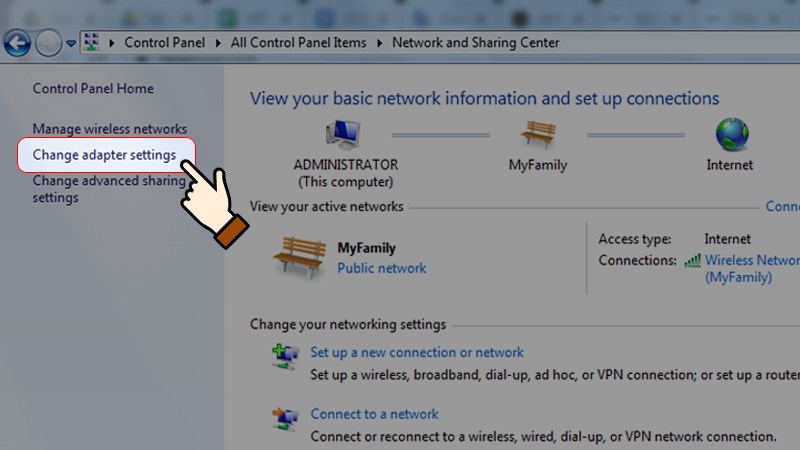
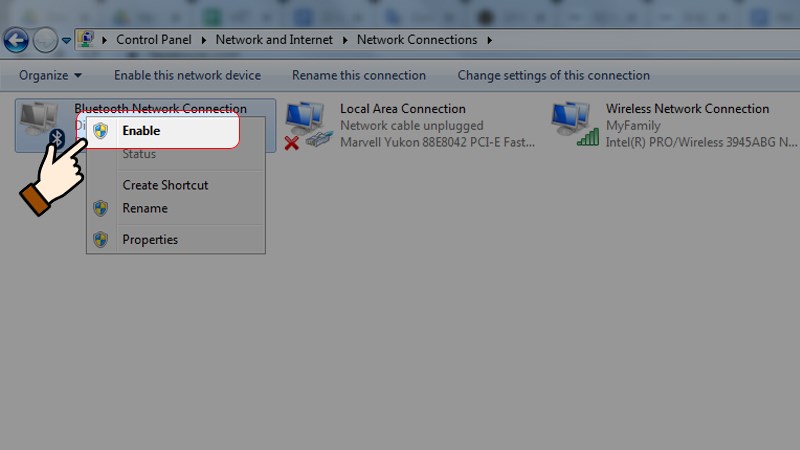
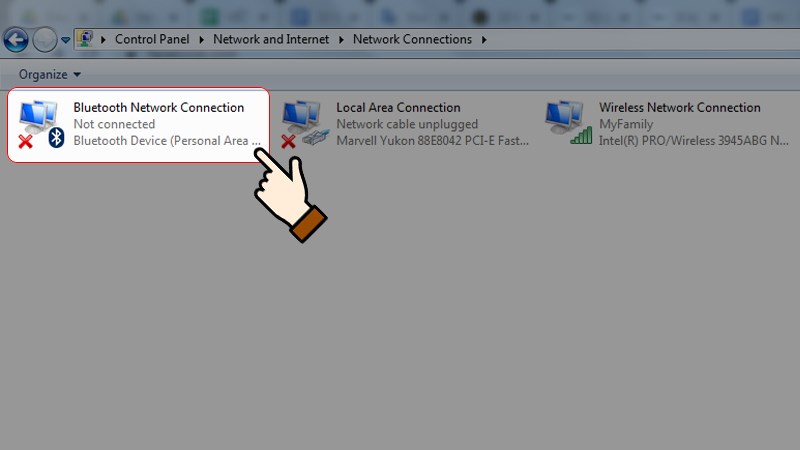
Nhấn biểu tượng Tìm kiếm trên thanh taskbar > chọn Control Panel > Vào mục Network and Sharing Center > Nhấn Change adapter settings > Nhấp chuột phải vào Bluetooth Network Connection > Chọn Enable.
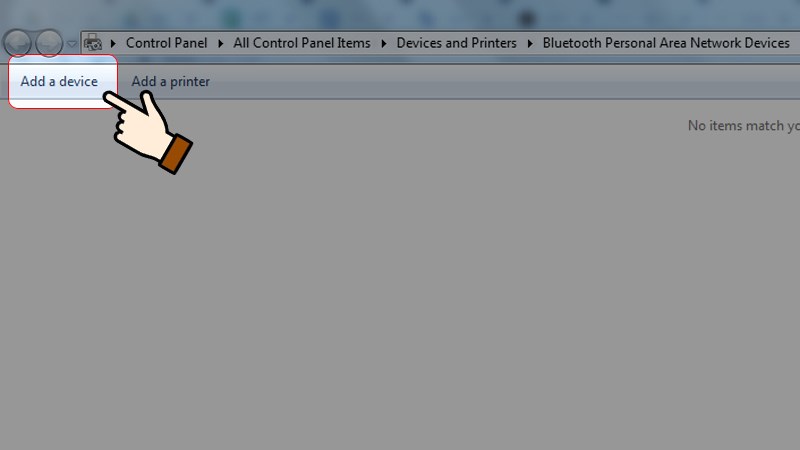
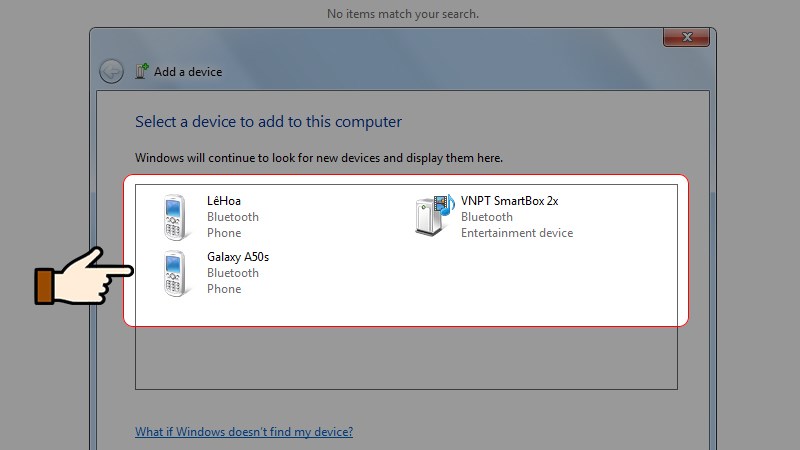
Tiếp tục nhấn chọn lại Bluetooth Network Connection > Chọn Add a device > Trong hộp thoại hiện ra, chọn thiết bị bạn muốn kết nối.
1.2. Hướng dẫn chi tiết
Bước 1: Nhấn vào biểu tượng Tìm kiếm ở góc trái màn hình, sau đó gõ và chọn Control Panel.
Bước 2: Trong giao diện Control Panel, chọn Network and Sharing Center.
Bước 3: Ở góc trái cửa sổ, nhấn chọn mục Change adapter settings.
Bước 4: Nhấp chuột phải vào Bluetooth Network Connection > Chọn Enable để bật Bluetooth nếu nó đang bị tắt.
Bước 5: Nhấn lại vào Bluetooth Network Connection để tiếp tục thao tác.
Bước 6: Ở góc trên bên trái màn hình, chọn Add a device.
Bước 7: Trong hộp thoại Add a device hiện ra, chọn thiết bị Bluetooth bạn muốn kết nối.
2. Khắc phục lỗi không thể kết nối Bluetooth trên laptop Win 7
Trong một số trường hợp, khi thực hiện cách mở Bluetooth trên laptop Win 7 có thể gặp lỗi hoặc sự cố khiến bạn không thể kết nối thành công. Một số lỗi thường gặp và cách khắc phục như sau:
- Bạn không tìm được thiết bị cần kết nối, hãy kiểm tra xem Bluetooth trên cả máy tính và thiết bị đã được bật chưa.
- Thử khởi động lại Bluetooth để thiết bị hoạt động ổn định hơn.
- Chạy trình kiểm tra lỗi Troubleshoot: Nhấn nút Start > Chọn Control Panel > Chọn Troubleshooting > Chọn mục Hardware and Sound > Nhấn vào Bluetooth để hệ thống tự động phát hiện và sửa lỗi.
- Không thể kết nối Bluetooth dù đã thử nhiều lần, hãy kiểm tra xem Driver Bluetooth đã được cài đặt đầy đủ chưa. Mở Device Manager > Kiểm tra mục Bluetooth, nếu có dấu chấm than màu vàng thì nên cài đặt hoặc cập nhật lại driver.
3. Mẹo & lưu ý khi thực hiện cách mở Bluetooth trên laptop Win 7
Để đảm bảo thực hiện cách mở Bluetooth trên laptop Win 7 luôn ổn định, an toàn và tiết kiệm tài nguyên hệ thống, bạn nên tham khảo những mẹo và lưu ý sau:
- Giữ khoảng cách kết nối trong phạm vi lý tưởng: Bluetooth hoạt động hiệu quả nhất trong phạm vi khoảng cách dưới 10 mét. Nếu vượt quá giới hạn này hoặc có nhiều vật cản như tường dày, thiết bị điện tử mạnh xung quanh, kết nối có thể chập chờn hoặc bị ngắt.
- Tắt Bluetooth khi không sử dụng để tiết kiệm pin: Việc để Bluetooth bật liên tục có thể khiến laptop tiêu tốn pin, đặc biệt là khi không cắm sạc hoặc không kết nối thiết bị nào. Tắt Bluetooth khi không dùng đến giúp kéo dài tuổi thọ pin và giảm rủi ro lỗi kết nối không mong muốn.
- Cập nhật driver Bluetooth định kỳ: Driver là yếu tố quan trọng quyết định Bluetooth có hoạt động ổn định hay không. Với hệ điều hành Windows 7 đã ngừng hỗ trợ, bạn nên chủ động cập nhật driver định kỳ để tránh lỗi phát sinh.
- Gỡ bỏ các thiết bị Bluetooth không còn sử dụng: Việc lưu trữ quá nhiều thiết bị Bluetooth đã từng ghép đôi nhưng không còn sử dụng có thể gây xung đột hoặc khiến việc tìm kiếm thiết bị mới chậm hơn.
Cách mở Bluetooth trên laptop Win 7 sẽ trở nên đơn giản hơn rất nhiều nếu bạn nắm rõ cách kiểm tra driver, bật/tắt đúng cách và xử lý các lỗi phổ biến. Hy vọng những hướng dẫn trên đây đã giúp bạn bật Bluetooth thành công và kết nối ổn định với các thiết bị cần thiết.
Đừng quên theo dõi Bệnh viện Laptop ZIN để cập nhật thêm nhiều thủ thuật hữu ích, mẹo sử dụng laptop an toàn, tiết kiệm và hiệu quả hơn mỗi ngày!





