 Cam kết giá tốt nhất
 Giao hàng nhanh chóng
 Thanh toán khi nhận hàng
 Bảo hành tận nơi

Hướng dẫn chụp màn hình trên MacBook nhanh nhất 2026
Chụp màn hình trên MacBook là thao tác cơ bản nhưng không phải ai cũng biết hết các phím tắt nhanh và tiện lợi nhất. Trong bài viết này, Bệnh viện Laptop Zin sẽ hướng dẫn chi tiết cách chụp màn hình MacBook nhanh nhất 2026, bao gồm bảng phím tắt đầy đủ, cách lưu file, xử lý lỗi và mẹo sử dụng hiệu quả. Nội dung đơn giản, dễ áp dụng cho mọi phiên bản macOS.
1. Bảng phím tắt chụp màn hình MacBook nhanh nhất
| Tổ hợp phím | Chức năng |
| Command + Shift + 3 | Chụp toàn bộ màn hình |
| Command + Shift + 4 | Chụp một phần màn hình |
| Command + Shift + 4 + Space | Chụp một cửa sổ |
| Command + Shift + 5 | Mở thanh công cụ chụp & quay màn hình |
| Command + Shift + Control + 3/4 | Chụp và lưu vào Clipboard |
👉 Ảnh mặc định sẽ lưu ở Desktop dưới dạng file .png.
2. Hướng dẫn chi tiết từng cách chụp màn hình trên MacBook
2.1. Chụp toàn bộ màn hình
Thao tác:
- Nhấn Command + Shift + 3
- Ảnh thu nhỏ xuất hiện góc phải màn hình
- Click vào ảnh để chỉnh sửa nếu cần
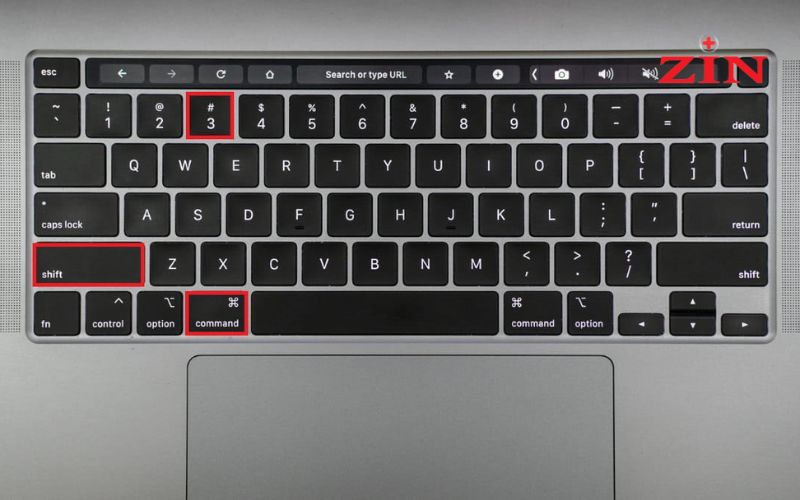
Phù hợp khi cần lưu toàn bộ nội dung hiển thị.
2.2. Chụp một phần màn hình
Thao tác:
- Nhấn Command + Shift + 4
- Con trỏ chuột chuyển thành dấu chữ thập
- Giữ và kéo chọn vùng cần chụp

Thích hợp khi chỉ cần một đoạn nội dung.
2.3. Chụp một cửa sổ đang mở
Thao tác:
- Nhấn Command + Shift + 4
- Nhấn thêm Space
- Click vào cửa sổ muốn chụp
Ảnh sẽ tự động căn chỉnh gọn đẹp, không dính nền thừa.
2.4. Chụp màn hình Macbook bằng công cụ chụp & quay màn hình chuyên nghiệp
Nhấn Command + Shift + 5
Thanh công cụ xuất hiện với 5 lựa chọn:
- Chụp toàn màn hình
- Chụp cửa sổ
- Chụp vùng chọn
- Quay toàn màn hình
- Quay vùng chọn
Trong mục Options, bạn có thể:
- Đổi vị trí lưu file
- Cài đặt hẹn giờ 5s hoặc 10s
- Bật hiển thị con trỏ chuột
- Chọn micro khi quay màn hình

3. Ảnh chụp màn hình MacBook lưu ở đâu
Sau khi chụp màn hình trên MacBook, nhiều người thắc mắc không biết file đã được lưu ở vị trí nào. Thực tế, macOS có 2 cách lưu ảnh chụp màn hình: lưu trực tiếp thành file hoặc lưu tạm vào clipboard.
3.1. Lưu trực tiếp vào bộ nhớ máy
Đây là cách lưu mặc định khi bạn sử dụng các tổ hợp phím:
- Command + Shift + 3
- Command + Shift + 4
- Command + Shift + 4 + Space
👉 Ảnh sẽ tự động xuất hiện ngoài Desktop (màn hình chính).
Tên file thường có dạng:
Screenshot 2026-03-02 at 10.30.45.png

Một số lưu ý:
- Định dạng mặc định là .PNG
- Bạn có thể đổi vị trí lưu bằng cách nhấn Command + Shift + 5 → Options → Save to
- File sẽ được lưu vĩnh viễn cho đến khi bạn xóa thủ công
Đây là cách phù hợp khi cần lưu trữ lâu dài hoặc gửi file cho người khác.
3.2. Lưu vào bộ nhớ tạm (Clipboard)
Nếu bạn thêm phím Control khi chụp màn hình, ví dụ:
- Command + Shift + Control + 3
- Command + Shift + Control + 4
Ảnh sẽ không tạo file ngoài Desktop mà được lưu tạm trong clipboard.
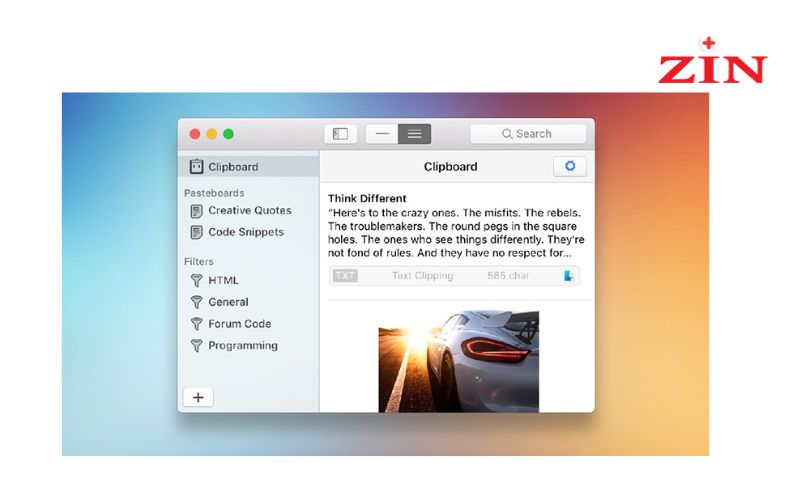
Cách sử dụng:
- Chụp màn hình bằng tổ hợp có phím Control
- Mở ứng dụng cần dán (Word, Messenger, Zalo, Notes…)
- Nhấn Command + V để dán ảnh
Lưu ý:
- Ảnh sẽ mất nếu bạn sao chép nội dung khác
- Không có file lưu sẵn trong máy
Cách này rất tiện khi cần gửi nhanh mà không muốn tạo quá nhiều file trên Desktop.
4. Những lỗi phổ biến khi chụp màn hình MacBook và cách xử lý
Mặc dù thao tác chụp màn hình trên MacBook khá nhanh gọn, đôi khi bạn vẫn có thể gặp một số trục trặc ngoài ý muốn. Dưới đây là các lỗi thường gặp và hướng khắc phục tương ứng:
- Không thể chụp màn hình: Hãy thử restart MacBook để hệ thống hoạt động ổn định lại, đồng thời kiểm tra xem bàn phím hoặc thiết lập phím tắt có bị thay đổi hay không.
- Ảnh không xuất hiện trên Desktop: Kiểm tra lại vị trí lưu file trong thanh công cụ (Command + Shift + 5 → Options) hoặc đặt lại đường dẫn lưu thông qua Terminal nếu cần.
- Tổ hợp phím không phản hồi: Truy cập vào System Settings → Keyboard → Keyboard Shortcuts để đảm bảo tính năng chụp màn hình vẫn đang được bật.
- Hình ảnh bị nhòe hoặc kém nét: Xem lại độ phân giải màn hình và tắt các chế độ phóng to (Zoom) để đảm bảo ảnh chụp hiển thị rõ ràng.
Nếu đã thử các cách trên nhưng vẫn không khắc phục được, bạn nên kiểm tra cập nhật macOS hoặc nhờ kỹ thuật viên hỗ trợ.
5. Có nên dùng phần mềm chụp màn hình bên ngoài
Ngoài các phím tắt mặc định của macOS, bạn cũng có thể sử dụng phần mềm chuyên dụng để chụp và chỉnh sửa ảnh màn hình chuyên sâu hơn. Những ứng dụng này phù hợp khi cần chú thích, quay video hướng dẫn hoặc chia sẻ nhanh qua Internet.
Dưới đây là một số phần mềm chụp màn hình MacBook phổ biến:
- Lightshot – Giao diện đơn giản, cho phép chỉnh sửa nhanh và chia sẻ link trực tiếp.
- Camtasia – Hỗ trợ quay màn hình chuyên nghiệp, tích hợp chỉnh sửa video mạnh mẽ.
- Snagit – Công cụ cao cấp với nhiều tính năng ghi chú, chỉnh sửa hình ảnh nâng cao.
- Greenshot – Phần mềm nhẹ, dễ dùng, phù hợp nhu cầu cơ bản.
- Lightscreen – Hỗ trợ chụp nhanh và tự động lưu ảnh.
- Jing – Cho phép quay video ngắn và chia sẻ trực tuyến.
- Skitch – Phù hợp khi cần ghi chú, đánh dấu trực tiếp lên ảnh chụp.
- TinyTake – Hỗ trợ chụp, quay và lưu trữ đám mây tiện lợi.
Tùy vào mục đích sử dụng (chụp nhanh, chỉnh sửa chuyên sâu hay quay video hướng dẫn), bạn có thể lựa chọn phần mềm phù hợp thay vì chỉ dùng công cụ mặc định trên macOS.
Tuy nhiên, với nhu cầu cơ bản, phím tắt mặc định trên macOS là đủ.
Bệnh viện Laptop Zin đã tổng hợp đầy đủ các cách chụp màn hình trên MacBook từ thao tác cơ bản đến sử dụng công cụ quay màn hình chuyên nghiệp. Tùy vào nhu cầu lưu trữ hay chia sẻ nhanh, bạn có thể chọn lưu file trực tiếp hoặc dùng clipboard cho tiện lợi. Nếu gặp lỗi phím tắt hoặc ảnh không lưu đúng vị trí, hãy kiểm tra lại cài đặt hệ thống hoặc liên hệ kỹ thuật viên để được hỗ trợ.
Bạn đang đọc bài Hướng dẫn chụp màn hình trên MacBook nhanh nhất 2026 trong chuyên mục Thủ thuật máy tính của Bệnh viện Laptop Zin.





