 Cam kết giá tốt nhất
 Giao hàng nhanh chóng
 Thanh toán khi nhận hàng
 Bảo hành tận nơi

Cách khắc phục “Diagnosing Your PC” trên Windows chi tiết nhất
Lỗi “Diagnosing Your PC” là gì và tại sao lại khiến máy tính của bạn hoạt động không ổn định? Đừng lo lắng! Trong bài viết này, Bệnh Viện Laptop Zin sẽ giúp bạn xác định nguyên nhân và cách khắc phục những lỗi liên quan đến Diagnosing Your PC một cách hiệu quả nhất.
1. Diagnosing Your PC là gì và dấu hiệu để nhận biết
“Diagnosing Your PC” (Chẩn đoán máy tính) là một quá trình kiểm tra và phân tích các vấn đề có thể gây ra sự cố hoặc làm giảm hiệu suất của máy tính. Quá trình này giúp xác định nguyên nhân gây ra lỗi phần cứng, phần mềm hoặc các yếu tố khác ảnh hưởng đến hoạt động của máy. Quá trình chẩn đoán có thể bao gồm kiểm tra bộ nhớ, ổ cứng, card đồ họa, hệ điều hành, và các phần mềm đang chạy trên máy.
Dấu hiệu nhận biết khi máy tính cần chẩn đoán:
- Máy tính hoạt động chậm: Nếu máy tính của bạn bắt đầu chạy chậm, không phản hồi hoặc gặp vấn đề khi mở nhiều ứng dụng, có thể máy tính đang gặp lỗi phần mềm hoặc phần cứng.
- Lỗi màn hình xanh (Blue Screen of Death): Một trong những dấu hiệu rõ rệt cho thấy máy tính gặp vấn đề nghiêm trọng về hệ thống hoặc phần cứng.
- Màn hình đen hoặc không hiển thị: Nếu màn hình máy tính không hiển thị bất kỳ nội dung gì hoặc chỉ hiện một màn hình đen, điều này có thể do lỗi card đồ họa hoặc sự cố phần cứng
- Ứng dụng hoặc chương trình bị treo hoặc đóng băng: Máy tính thường xuyên gặp sự cố với các ứng dụng hoặc chương trình không thể đóng hoặc không phản hồi có thể là dấu hiệu của lỗi hệ thống.
- Tiếng ồn lạ từ phần cứng: Nếu máy tính phát ra tiếng ồn bất thường từ quạt hoặc ổ cứng, có thể là dấu hiệu của lỗi phần cứng cần được kiểm tra.
- Màn hình bị giật hoặc vỡ hình: Nếu bạn gặp tình trạng hình ảnh bị giật hoặc bị vỡ khi sử dụng máy tính, có thể do lỗi phần cứng hoặc sự cố với driver card đồ họa.

2. Nguyên nhân máy tính báo lỗi Diagnosing Your PC
Lỗi “Diagnosing Your PC” thường xuất hiện khi máy tính gặp sự cố trong quá trình khởi động hoặc khi hệ điều hành gặp vấn đề nghiêm trọng. Đây là một thông báo hệ thống thường xuất hiện trong Windows, đặc biệt khi máy tính không thể khởi động đúng cách. Dưới đây là một số nguyên nhân phổ biến gây ra lỗi này:
- Lỗi ổ cứng (Hard Drive): Khi ổ cứng bị hỏng hoặc có các vấn đề về phân vùng, máy tính có thể không thể truy cập vào hệ điều hành hoặc dữ liệu quan trọng, dẫn đến việc hiển thị thông báo lỗi này.
- Lỗi bộ nhớ RAM: RAM gặp vấn đề như hỏng hoặc không được lắp đúng cách có thể gây xung đột trong quá trình khởi động, làm cho máy tính không thể tải hệ điều hành.
- Hệ điều hành bị lỗi hoặc bị hỏng: Các tệp hệ điều hành bị hỏng hoặc mất mát, thường do tắt máy không đúng cách hoặc nhiễm virus, có thể khiến máy tính không thể tiếp tục khởi động và dẫn đến lỗi này.
- Lỗi Driver hoặc Phần mềm: Driver không tương thích hoặc lỗi phần mềm có thể gây xung đột hệ thống và khiến máy tính không thể khởi động vào Windows.
- Lỗi về BIOS: Cài đặt BIOS không chính xác hoặc bị lỗi có thể khiến hệ thống không thể khởi động vào đúng chế độ, dẫn đến thông báo “Diagnosing Your PC”.
- Sự cố với phần cứng: Các linh kiện phần cứng khác như card đồ họa, bo mạch chủ hoặc các thiết bị ngoại vi gặp trục trặc cũng có thể gây ra lỗi này.
3. Cách khắc phục lỗi Diagnosing Your PC
3.1 Khởi động ở chế độ an toàn (Safe Mode) và dọn dẹp ổ đĩa
Chế độ An toàn (Safe Mode) chỉ khởi động các dịch vụ và trình điều khiển cơ bản của hệ thống. Điều này giúp bạn loại bỏ các ứng dụng hoặc trình điều khiển gây xung đột, đặc biệt khi máy tính gặp lỗi như “Diagnosing Your PC”.
Bước 1: Truy cập vào menu khởi động nâng cao: Trong quá trình khởi động lại máy tính, nhấn liên tục phím F8 để vào Advanced Boot Options => chọn Enable Safe Mode.
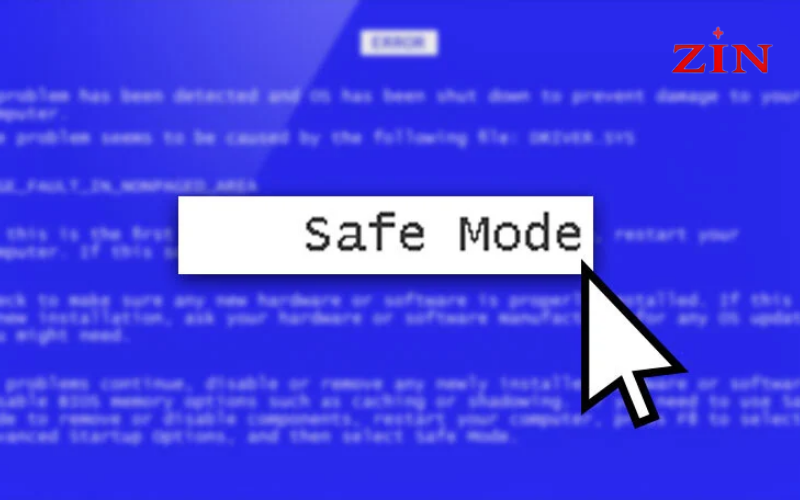
Bước 2: Chọn vào Chế độ An toàn: Dùng chuột chọn Enable Safe Mode hoặc nhấn F4 để tiếp tục.
Bước 3: Dọn dẹp ổ đĩa: Sau khi máy tính khởi động xong, vào ô tìm kiếm ở góc dưới bên trái màn hình, nhập Clean => Disk Cleanup.
Bước 4: Chọn ổ đĩa cần dọn dẹp: Trong cửa sổ Disk Cleanup, chọn ổ đĩa mà bạn muốn dọn dẹp (thường là ổ C:).
Bước 5: Dọn dẹp các file hệ thống: Chọn Clean up System Files để tiến hành dọn dẹp ổ đĩa, xóa các tệp tạm và các chương trình không cần thiết, giúp giải phóng dung lượng và cải thiện hiệu suất.
Khởi động ở chế độ Safe Mode và thực hiện dọn dẹp ổ đĩa là một phương pháp đơn giản và hiệu quả để giúp máy tính của bạn hoạt động ổn định trở lại. Tuy nhiên, nếu bạn không quen với việc thao tác trên máy tính hoặc chưa hiểu rõ về vấn đề Diagnosing Your PC, hãy nhờ sự hỗ trợ từ người có kinh nghiệm để tránh làm mất dữ liệu quan trọng.
3.2 Tắt tính năng tự động sửa chữa (Automatic Repair) trên PC
Nếu tính năng “Automatic Repair” gây ra lỗi lặp đi lặp lại trên máy tính của bạn, việc tắt tính năng này có thể giúp bạn truy cập vào các tùy chọn khắc phục khác. Dưới đây là các bước đơn giản để vô hiệu hóa tính năng tự động sửa chữa:
Bước 1: Truy cập vào Menu Nâng Cao (Advanced Boot Options): Khởi động lại máy tính và nhấn liên tục phím F8 khi máy tính bắt đầu khởi động => Enable Safe Mode with Networking để vào chế độ Safe Mode.

Bước 2: Mở Hộp Thoại Run: Sau khi máy tính khởi động lại, nhấn tổ hợp phím Windows + R để mở hộp thoại Run. Gõ cmd vào ô tìm kiếm, rồi nhấn tổ hợp phím Ctrl + Shift + Enter để mở Command Prompt với quyền quản trị.
Bước 3: Nhập Lệnh Tắt Automatic Repair: Trong cửa sổ Command Prompt, gõ lệnh chính xác sau: bcdedit /set recoveryenabled NO => Enter để thực thi lệnh.
Bước 4: Khởi Động Lại Máy Tính: Sau khi thực hiện xong, bạn đã tắt thành công tính năng Automatic Repair. Đóng cửa sổ Command Prompt và khởi động lại máy tính của bạn.
3.3 Sử dụng SFC và DISM để khắc phục lỗi “Diagnosing Your PC”
Bước 1: Mở Command Prompt với quyền quản trị: Nhấn vào biểu tượng Windows ở góc trái màn hình, gõ “cmd” vào ô tìm kiếm. Sau đó, nhấn Ctrl + Shift + Enter để mở Command Prompt với quyền quản trị và chọn Yes khi được yêu cầu cấp quyền.
Bước 2: Quét lỗi tệp hệ thống: Trong cửa sổ Command Prompt, nhập lệnh sau và nhấn Enter để bắt đầu quét hệ thống: sfc /scannow
Bước 3: Khởi động lại máy tính: Khi quá trình quét hoàn tất, khởi động lại máy tính để áp dụng các thay đổi.
Bước 4: Sử dụng DISM để sửa lỗi hệ thống: Sau khi khởi động lại máy, mở lại cửa sổ Command Prompt với quyền quản trị và nhập lần lượt các lệnh sau, nhấn Enter sau mỗi lệnh để kiểm tra và sửa chữa hệ thống:
- Dism /Online /Cleanup-Image /CheckHealth
- Dism /Online /Cleanup-Image /ScanHealth
- Dism /Online /Cleanup-Image /RestoreHealth
3.4 Reset lại toàn bộ hệ thống (khởi động cài đặt sạch /sửa chữa)
Nếu đã thử các phương pháp khắc phục trước mà máy tính vẫn không thoát khỏi tình trạng “Diagnosing Your PC”, phương án cuối cùng bạn có thể thực hiện là đặt lại toàn bộ hệ thống Windows để khôi phục máy tính về trạng thái ban đầu.

Lưu ý rằng, khi thực hiện khởi động cài đặt lại sạch, mọi dữ liệu, ứng dụng và tệp đã lưu trong máy sẽ bị xóa hoàn toàn. Vì vậy, bạn không thể giữ lại bất kỳ thông tin nào. Đây là biện pháp cuối cùng giúp giải quyết triệt để vấn đề, nhưng cần chắc chắn sao lưu dữ liệu quan trọng trước khi tiến hành.
Khi máy tính của bạn gặp phải lỗi “Diagnosing Your PC”, điều quan trọng là xác định đúng nguyên nhân và lựa chọn phương án sửa chữa phù hợp. Những lỗi này có thể xuất phát từ các vấn đề phần cứng, phần mềm hoặc cấu hình hệ thống.
Dù bạn đã thử các cách khắc phục nhưng vẫn không thể giải quyết được, đừng lo lắng! Hãy đến Laptop Zin, nơi cung cấp dịch vụ sửa chữa và hỗ trợ máy tính chuyên nghiệp, giúp bạn nhanh chóng khôi phục lại hiệu suất máy tính. Liên hệ ngay với chúng tôi để được tư vấn và sửa chữa ngay hôm nay!





