 Cam kết giá tốt nhất
 Giao hàng nhanh chóng
 Thanh toán khi nhận hàng
 Bảo hành tận nơi

Hướng dẫn cài giả lập MacOS trên Windows chi tiết
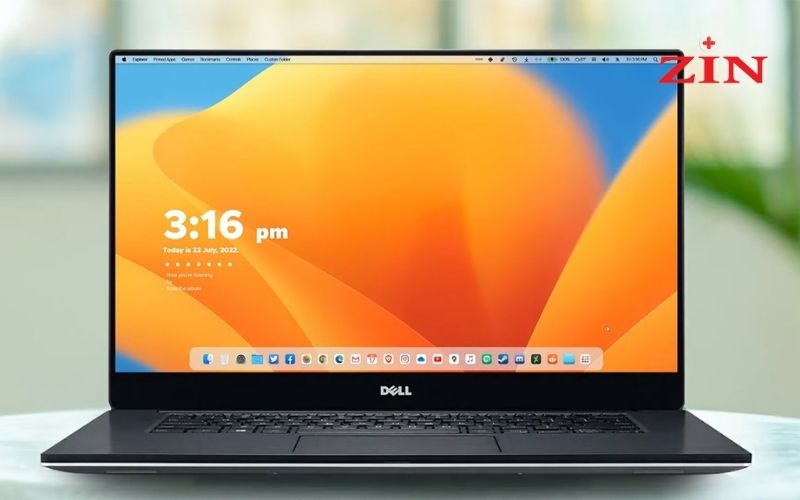
Giả lập MacOS trên Windows là giải pháp giúp người dùng trải nghiệm hệ điều hành của Apple mà không cần sử dụng máy Mac chính hãng. Trong bài viết này, Bệnh viện Laptop Zin sẽ hướng dẫn chi tiết cách cài giả lập MacOS trên Windows từ A–Z, bao gồm yêu cầu cấu hình, các bước cài đặt bằng máy ảo VMware/VirtualBox và những lưu ý quan trọng để hạn chế lỗi kỹ thuật.
1. Windows có cài được giả lập MacOS không?
Xét về kỹ thuật, Windows có thể cài giả lập MacOS, nhưng cần thực hiện thông qua phần mềm máy ảo như VMware hoặc VirtualBox. MacOS không chạy trực tiếp trên Windows, mà được cài đặt trong một môi trường ảo, sử dụng tài nguyên phần cứng do Windows cấp phát.
Điều này có nghĩa là:
- MacOS hoạt động như một hệ điều hành phụ
- Hiệu năng phụ thuộc hoàn toàn vào cấu hình máy Windows
- Trải nghiệm không tương đương với Mac thật
Việc giả lập MacOS trên Windows phù hợp cho mục đích trải nghiệm, học tập hoặc kiểm thử cơ bản, nhưng không được thiết kế để thay thế môi trường MacOS chính thức cho công việc nặng hoặc sử dụng lâu dài.
2. Cấu hình máy tính tối thiểu để cài giả lập MacOS
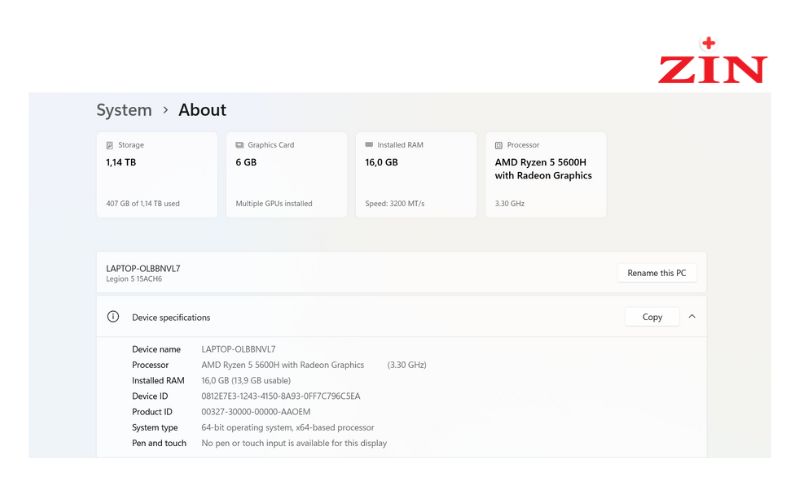
Để máy ảo MacOS có thể khởi động và hoạt động ổn định trên Windows, máy tính cần đáp ứng các yêu cầu phần cứng cơ bản sau:
- CPU: Bộ vi xử lý có tối thiểu 4 nhân và hỗ trợ công nghệ ảo hóa (Intel VT-x hoặc AMD-V). Virtualization phải được bật trong BIOS/UEFI.
- RAM: Dung lượng tối thiểu 8GB để đảm bảo Windows và máy ảo MacOS cùng hoạt động. Trong đó, cần phân bổ ít nhất 4GB RAM cho máy ảo.
- Ổ cứng: Ổ SSD với dung lượng trống từ 60GB trở lên. Ổ cứng HDD truyền thống không được khuyến nghị do tốc độ truy xuất chậm, dễ gây treo máy ảo.
- Hệ điều hành: Windows 10 hoặc Windows 11 phiên bản 64-bit.
- Đồ họa: Card đồ họa tích hợp đáp ứng nhu cầu hiển thị cơ bản. Máy ảo MacOS không khai thác được toàn bộ sức mạnh GPU, nên đồ họa chỉ ở mức giới hạn.
Nếu cấu hình thấp hơn mức trên, máy ảo MacOS có thể gặp tình trạng không khởi động, treo hệ thống hoặc hiệu năng rất kém.
3. Hướng dẫn cài đặt giả lập MacOS trên Windows chi tiết, dễ thao tác
Dưới đây là hướng dẫn cách cài đặt MacOS trên Windows theo hai phương án phổ biến hiện nay.
3.1. Sử dụng máy ảo VirtualBox để cài MacOS trên máy tính Windows
Dưới đây là các bước cài MacOS trên Windows bằng VirtualBox.
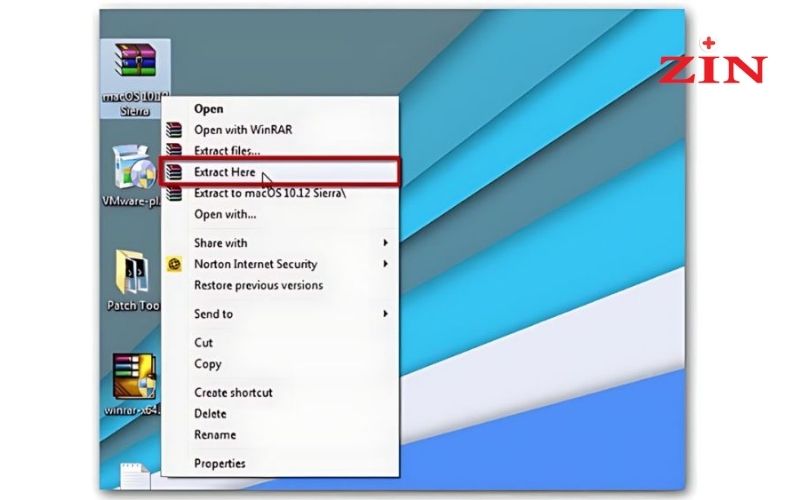
Bước 1: Giải nén file cài MacOS
- Nhấp chuột phải vào file cài đặt MacOS 10.12 Sierra
- Chọn Extract Here để giải nén file
Bước 2: Tạo máy ảo mới trong VirtualBox
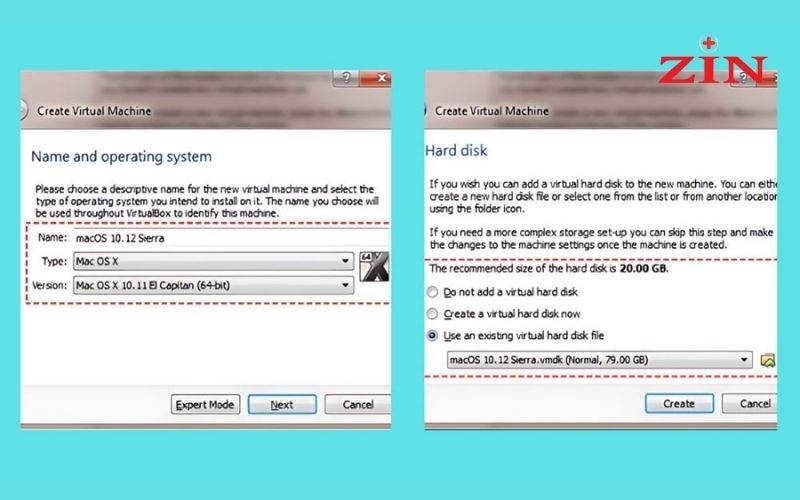
- Mở phần mềm VirtualBox
- Nhấn vào nút New ở góc trên bên trái
- Nhập các thông tin cần thiết theo yêu cầu để tạo máy ảo MacOS
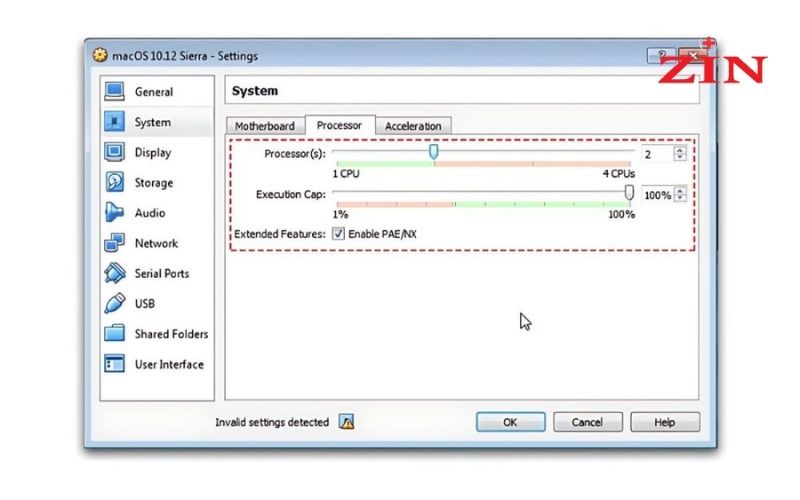
Bước 3: Thiết lập cấu hình máy ảo phù hợp với MacOS
Tiến hành điều chỉnh các thông số để MacOS có thể hoạt động ổn định:
- General: giữ các thiết lập mặc định
- System:
- Chọn 2 CPU
- Bật PAE/NX
- Kích hoạt EFI
- Tắt Floppy
- Chọn Chipset là ICH9
- Graphics: đặt Video Memory ở mức tối đa 128MB
- Storage: gắn file MacOS 10.12 Sierra.vmdk và thiết lập tại SATA Port 0 trong phần Attributes
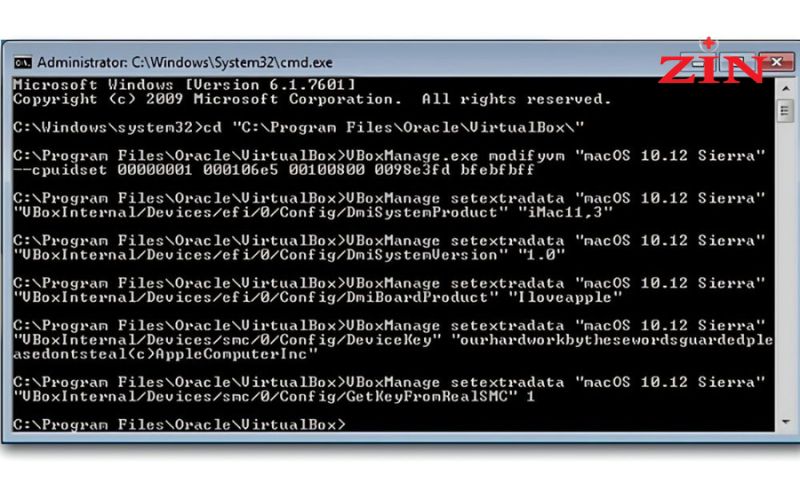
Bước 4: Chạy Command Prompt để cấu hình bổ sung
- Mở Command Prompt với quyền Run as administrator
- Nhập các lệnh cấu hình dưới đây để hoàn tất thiết lập máy ảo
3.2. Hướng dẫn cài MacOS trên Windows 10 bằng VMware Workstation Player
3.2.1. Vá VMware Workstation Player để hỗ trợ MacOS
Để VMware Workstation Player có thể tạo và chạy máy ảo MacOS, trước tiên cần cài đặt công cụ Unlocker dành cho MacOS Monterey. Hãy đảm bảo tải phiên bản Unlocker mới nhất trước khi bắt đầu.
- Bước 1: Truy cập thư mục đã tải Unlocker, sau đó giải nén toàn bộ nội dung. Để hạn chế lỗi, nên đặt thư mục Unlocker và thư mục cài đặt VMware trên cùng một ổ đĩa (thường là ổ C:).
- Bước 2: Đóng hoàn toàn VMware Workstation Player. Trong thư mục Unlocker đã giải nén, nhấp chuột phải vào file win-install và chọn Run as Administrator. Lúc này, cửa sổ Command Prompt sẽ mở và quá trình vá sẽ tự động chạy.
Trong khi script hoạt động, cần chú ý các thông báo liên quan đến lỗi “File not found”. Lỗi này thường xảy ra khi:
- VMware được cài ở thư mục không mặc định
- Unlocker được chạy từ một vị trí khác ổ đĩa
Sau khi quá trình vá hoàn tất, bạn có thể mở lại VMware Workstation Player.
3.2.2. Tạo máy ảo MacOS Monterey trong VMware
- Bước 1: Mở VMware và chọn Create a New Virtual Machine, sau đó chọn I will install the operating system later.
- Bước 2: Chọn hệ điều hành là Apple Mac OS X và đặt phiên bản là MacOS 12.
Nếu không thấy tùy chọn MacOS, nghĩa là bước vá VMware chưa được thực hiện đúng. - Bước 3: Đặt tên cho máy ảo MacOS Monterey sao cho dễ nhận biết. Sao chép và lưu lại đường dẫn thư mục máy ảo để sử dụng ở bước chỉnh sửa cấu hình sau.
- Bước 4: Thiết lập dung lượng ổ cứng ảo tối thiểu 50GB, chọn Store virtual disk as a single file, sau đó hoàn tất quá trình tạo máy ảo nhưng chưa khởi động máy.
3.2.3. Điều chỉnh cấu hình máy ảo MacOS Monterey
Trước khi khởi động, cần phân bổ lại tài nguyên phần cứng cho máy ảo.
- Bước 1: Tại giao diện chính của VMware, nhấp chuột phải vào máy ảo MacOS Monterey và chọn Settings.
- Bước 2: Tăng dung lượng RAM lên tối thiểu 4GB (có thể cấp thêm nếu máy đủ RAM).
- Bước 3: Trong mục Processors, thiết lập số lõi CPU là 2 hoặc nhiều hơn.
- Bước 4: Chọn New CD/DVD (SATA) → Use ISO image file, sau đó trỏ đến file ISO MacOS Monterey.
- Bước 5: Đóng cửa sổ cài đặt phần cứng và chọn Finish.
Lưu ý: chưa khởi động máy ảo ở bước này.
3.2.4. Chỉnh sửa file VMX cho máy dùng CPU Intel
Phần này áp dụng cho hệ thống sử dụng CPU Intel.
- Thoát hoàn toàn VMware
- Truy cập thư mục lưu máy ảo, mặc định tại:
C:\Users\YOURNAME\Documents\Virtual Machines\YOUR MAC OS X FOLDER
- Mở file MacOS Monterey.vmx bằng Notepad
- Thêm các dòng sau vào cuối file cấu hình:
smbios.reflectHost = “TRUE”
hw.model = “MacBookPro14,3”
board-id = “Mac-551B86E5744E2388”
smc.version = “0”
- Lưu file và đóng trình soạn thảo
Sau đó, bạn có thể mở lại VMware để chuẩn bị khởi động máy ảo.
3.2.5. Chỉnh sửa file VMX cho máy dùng CPU AMD
Nếu máy sử dụng CPU AMD, cần chỉnh sửa file VMX với bộ thông số khác.
- Đóng VMware
- Mở file MacOS Monterey.vmx trong thư mục máy ảo
- Dán các dòng cấu hình CPU AMD vào cuối file:
cpuid.0.eax = “0000:0000:0000:0000:0000:0000:0000:1011”
cpuid.0.ebx = “0111:0101:0110:1110:0110:0101:0100:0111”
cpuid.0.ecx = “0110:1100:0110:0101:0111:0100:0110:1110”
cpuid.0.edx = “0100:1001:0110:0101:0110:1110:0110:1001”
cpuid.1.eax = “0000:0000:0000:0001:0000:0110:0111:0001”
cpuid.1.ebx = “0000:0010:0000:0001:0000:1000:0000:0000”
cpuid.1.ecx = “1000:0010:1001:1000:0010:0010:0000:0011”
cpuid.1.edx = “0000:0111:1000:1011:1111:1011:1111:1111”
- Lưu và đóng file
Hoàn tất bước này, bạn có thể bật máy ảo.
3.2.6. Cấu hình ổ đĩa và cài đặt MacOS Monterey
Khi máy ảo khởi động, trình cài đặt MacOS sẽ xuất hiện.
Bước 1: Chọn ngôn ngữ → mở Disk Utility.
Bước 2: Chọn ổ VMware Virtual SATA Hard Drive Media trong danh sách ổ nội bộ.
Bước 3: Nhấn Erase, đặt:
- Format: APFS
- Scheme: GUID Partition Map
- Tên ổ: tùy chọn
Bước 4: Xác nhận xóa ổ, sau đó thoát Disk Utility.
Bước 5: Chọn Install MacOS Monterey, chọn ổ vừa tạo và tiếp tục.
Quá trình cài đặt sẽ diễn ra trong một khoảng thời gian. Sau khi hoàn tất, MacOS sẽ khởi động và bạn có thể thiết lập:
- Khu vực
- Tài khoản người dùng
- Múi giờ
- Giao diện hệ thống
3.2.7. Cài VMware Tools cho MacOS Monterey
Để cải thiện khả năng điều khiển chuột và hiệu suất hiển thị, cần cài VMware Tools.
- Khi MacOS đang chạy, vào Player → Manage → Install VMware Tools
- Đĩa cài đặt sẽ xuất hiện trên màn hình desktop
- Mở và chạy trình cài đặt VMware Tools
- Cấp quyền truy cập khi được yêu cầu
- Hoàn tất cài đặt và khởi động lại máy ảo
Sau bước này, MacOS sẽ hoạt động ổn định và mượt hơn trong môi trường VMware.
3.3. Sử dụng bộ cài đặt Hackintosh
Hackintosh là phương pháp cài đặt và chạy hệ điều hành MacOS trên các máy tính không do Apple sản xuất. Cách này hoạt động bằng việc tùy chỉnh hệ thống và phần cứng để MacOS có thể nhận diện và vận hành trên PC Windows.
So với máy ảo, Hackintosh không phải là giả lập, mà là cài MacOS trực tiếp lên ổ cứng, do đó hiệu năng thường cao hơn nhưng mức độ phức tạp cũng lớn hơn đáng kể.

Quá trình cài đặt Hackintosh thường bao gồm các bước chính sau:
- Sử dụng công cụ quản lý phân vùng (ví dụ MiniTool Partition Wizard) để tạo một phân vùng Primary NTFS trên ổ cứng
- Chuẩn bị USB cài đặt và chép bộ cài Hackintosh vào USB
- Kết nối USB với máy tính và truy cập BIOS/UEFI
- Thiết lập thứ tự boot và khởi động từ USB
- Tiến hành cài MacOS theo hướng dẫn
- Khởi động lại hệ thống sau khi hoàn tất cài đặt
Các bước này yêu cầu người dùng hiểu rõ về phân vùng ổ cứng, BIOS và tương thích phần cứng.
4. Những lưu ý khi cài MacOS trên Windows
Cài MacOS trên máy Windows giúp trải nghiệm hệ điều hành của Apple mà không cần dùng máy Mac. Tuy nhiên, trong quá trình thực hiện, cần lưu ý một số điểm sau:
- Kiểm tra khả năng tương thích giữa MacOS với cấu hình phần cứng và phần mềm hiện có trên máy.
- Chuẩn bị các công cụ hỗ trợ cần thiết như Clover hoặc OpenCore, Kext và file cấu hình để hệ thống hoạt động ổn định.
- Sao lưu dữ liệu trước khi cài đặt và chỉ cập nhật MacOS khi chắc chắn phiên bản mới phù hợp với máy.
- Cân nhắc yếu tố pháp lý và bảo mật, vì việc cài MacOS trên phần cứng không phải của Apple có thể không phù hợp với điều khoản sử dụng.
Việc nắm rõ các lưu ý trên sẽ giúp giảm rủi ro và hạn chế lỗi trong quá trình cài đặt.
Bạn đang đọc bài Cách tắt chuột cảm ứng trên Laptop (Touchpad) nhanh nhất trong chuyên mục Thủ thuật máy tính của Bệnh viện Laptop Zin.
Bệnh viện Laptop Zin đã tổng hợp đầy đủ các cách giả lập MacOS trên Windows, từ sử dụng máy ảo đến phương án Hackintosh. Tùy vào cấu hình máy và mức độ am hiểu kỹ thuật, bạn có thể lựa chọn giải pháp phù hợp để cài đặt MacOS an toàn và hiệu quả. Nếu gặp khó khăn trong quá trình thực hiện, bạn nên nhờ sự hỗ trợ từ kỹ thuật viên để tránh rủi ro về dữ liệu và hệ thống.





