 Cam kết giá tốt nhất
 Giao hàng nhanh chóng
 Thanh toán khi nhận hàng
 Bảo hành tận nơi

Cách mở khóa bàn phím laptop cực đơn giản 2026
Lỗi bàn phím laptop bị khóa là vấn đề khá phổ biến mà nhiều người dùng thường gặp phải. Nguyên nhân có thể đến từ những thao tác vô tình, thay đổi cài đặt hệ thống, hoặc sự cố với driver. Vậy hãy cùng Bệnh Viện Laptop Zin tham khảo cách mở khóa bàn phím laptop nhanh chóng và hiệu quả qua bài viết dưới đây.
1. Các nguyên nhân dẫn đến bàn phím laptop bị khoá
Dưới đây là một số nguyên nhân phổ biến khiến bàn phím laptop bị khóa:
- Thao tác nhầm phím: Người dùng vô tình nhấn phải phím khóa bàn phím (như phím “Fn” kết hợp với một phím khác).
- Cài đặt hệ thống: Một số cài đặt trong hệ điều hành Windows có thể khiến bàn phím bị vô hiệu hóa, chẳng hạn như tắt bàn phím trong phần “Device Manager”.
- Lỗi driver: Driver của bàn phím bị lỗi hoặc không tương thích có thể dẫn đến tình trạng bàn phím không hoạt động.
- Virus hoặc phần mềm độc hại: Một số phần mềm độc hại có thể can thiệp vào chức năng của bàn phím, khiến nó bị khóa.
- Lỗi phần cứng: Các sự cố phần cứng, như kết nối lỏng lẻo hoặc hư hỏng bàn phím, có thể gây ra lỗi này.
- Chế độ tắt phím tắt (Hotkey Mode): Một số laptop có chế độ tắt phím tắt, khiến bàn phím không nhận diện các lệnh phím tắt thông thường.
- Chế độ khóa bàn phím trong BIOS: Trường hợp ít gặp, nhưng có thể bàn phím bị khóa từ BIOS nếu người dùng vô tình thay đổi các cài đặt tại đó.

2. Cách mở khoá bàn phím laptop bằng phím tắt
Khi bàn phím bị khóa do thao tác nhầm, việc sử dụng phím tắt là cách nhanh chóng và hiệu quả để khôi phục lại chức năng bàn phím. Tuy nhiên, các tổ hợp phím có thể thay đổi tùy theo thương hiệu laptop như Dell, HP, ASUS hay Lenovo. Dưới đây là một số cách phổ biến bạn có thể thử:
- Fn + phím chức năng: Thử nhấn Fn + F6, Fn + F8 hoặc Fn + Num Lock. Tìm phím có biểu tượng khóa hoặc bàn phím trên các phím F1-F12.
- Tắt tính năng Filter Keys: Giữ phím Shift phải trong khoảng 8 giây. Nếu bạn nghe thấy tiếng bíp, tính năng Filter Keys đã được tắt và bàn phím sẽ hoạt động bình thường trở lại.
- Win + Space: Sử dụng tổ hợp này để chuyển đổi bố cục bàn phím, giúp khôi phục bàn phím nếu bị khóa.
- Ctrl + Alt + Del: Nhấn tổ hợp phím này, sau đó chọn Cancel để làm mới hệ thống, có thể khắc phục tạm thời lỗi bàn phím.
3. Cách mở khoá bàn phím laptop bằng Control Panel
Để mở bàn phím khi bị khóa trên hệ thống Windows, bạn có thể làm theo các bước sau:
Bước 1: Mở Control Panel bằng cách tìm kiếm từ khóa trong thanh tìm kiếm của Windows.
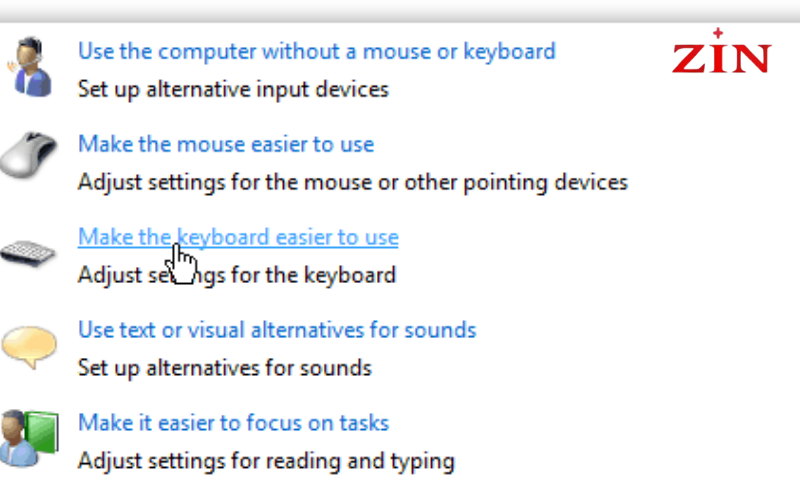
Bước 2: Trong cửa sổ Control Panel, chọn Ease of Access Center.
Bước 3: Tiếp theo, chọn Make the keyboard easier to use.
Bước 4: Bỏ chọn tất cả các tùy chọn có dấu tick và nhấn OK. Sau khi thực hiện, bàn phím của bạn sẽ hoạt động lại bình thường.
4. Mở khóa bàn phím laptop bằng Device Manager
Khi các phím tắt không hoạt động, Device Manager là một công cụ hữu ích để giúp bạn kiểm tra và khắc phục lỗi driver bàn phím. Dưới đây là các bước thực hiện trên Windows:
Bước 1: Nhấn Windows + X, sau đó chọn Device Manager.
Bước 2: Tìm mục Keyboards và nhấp đúp vào đó để mở rộng danh sách.
Bước 3: Nhấp chuột phải vào Standard PS/2 Keyboard (hoặc tên bàn phím của bạn). Nếu xuất hiện tùy chọn Enable device, chọn để kích hoạt bàn phím. Nếu không, chọn Update driver.

Bước 4: Chọn Search automatically for drivers để Windows tự động tìm kiếm và cài đặt bản cập nhật driver mới. Nếu không có bản cập nhật, chọn Uninstall device, sau đó khởi động lại máy tính để Windows tự cài đặt lại driver.
Bước 5: Mở Notepad và thử gõ một vài chữ để kiểm tra xem bàn phím đã hoạt động chưa.
Mở khóa bàn phím laptop không còn là vấn đề khó khăn nếu bạn biết cách áp dụng những phương pháp hiệu quả. Bạn có thể bắt đầu bằng việc sử dụng tổ hợp phím tắt như Fn + phím chức năng, tiếp theo là kiểm tra và điều chỉnh qua Device Manager hoặc Control Panel. Nếu vấn đề vẫn chưa được giải quyết, việc cài lại driver hoặc sử dụng phần mềm hỗ trợ có thể giúp bạn. Ngoài ra, đừng quên vệ sinh bàn phím định kỳ và luôn cập nhật hệ điều hành để tránh các sự cố phát sinh trong tương lai.
Hãy thử ngay các giải pháp trên để khôi phục bàn phím và tiếp tục công việc một cách thuận lợi. Nếu vẫn gặp khó khăn, đừng ngần ngại mang laptop đến Bệnh Viện Laptop Zin để được kiểm tra và sửa chữa chính xác, nhanh chóng.





