 Cam kết giá tốt nhất
 Giao hàng nhanh chóng
 Thanh toán khi nhận hàng
 Bảo hành tận nơi

Cách tắt chuột cảm ứng trên Laptop (Touchpad) nhanh nhất
Chuột cảm ứng (Touchpad) rất tiện lợi khi sử dụng laptop, nhưng lại dễ gây chạm nhầm khi gõ bàn phím hoặc dùng chuột ngoài. Trong bài viết này, Bệnh biện Laptop sẽ được hướng dẫn cách tắt chuột cảm ứng trên laptop nhanh nhất, bằng phím tắt Fn và cài đặt Windows 10, 11, phù hợp cho từng dòng máy phổ biến.
1. Chuột cảm ứng (Touchpad) là gì?
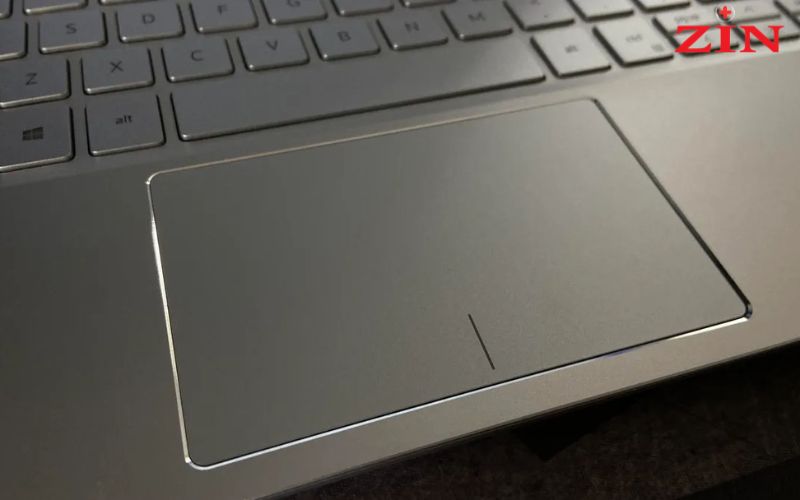
Chuột cảm ứng (Touchpad) là bộ phận điều khiển được tích hợp sẵn trên laptop, cho phép người dùng di chuyển con trỏ chuột bằng cách chạm hoặc vuốt ngón tay trên bề mặt cảm ứng mà không cần dùng chuột rời.
Touchpad mang lại sự tiện lợi khi làm việc di động, tuy nhiên trong quá trình gõ bàn phím, người dùng có thể vô tình chạm vào bàn di chuột, gây lệch con trỏ và ảnh hưởng đến thao tác.
Khi nào nên tắt chuột cảm ứng trên laptop?
Bạn nên tắt touchpad trong các trường hợp sau:
- Khi đã kết nối chuột ngoài và không còn nhu cầu sử dụng touchpad
- Khi thường xuyên soạn thảo văn bản, gõ bàn phím, dễ chạm nhầm vào touchpad
Việc tắt chuột cảm ứng giúp thao tác chính xác hơn và hạn chế lỗi không mong muốn khi sử dụng laptop.
2. Cách tắt chuột cảm ứng trên Laptop nhanh bằng phím tắt
2.1. Hướng dẫn tắt chuột cảm ứng trên Laptop nhanh bằng phím tắt Fn
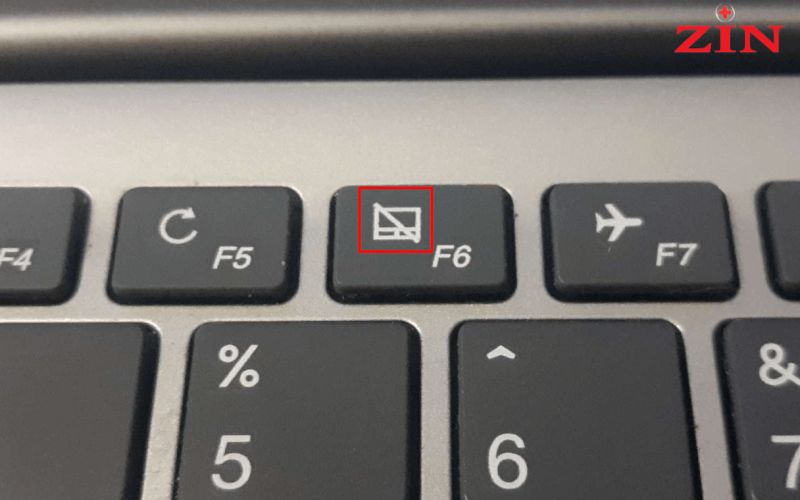
Để tắt chuột cảm ứng trên Laptop nhanh là dùng phím Fn trên bàn phím. Đây là cách nhanh và đơn giản nhất để tắt chuột cảm ứng (touchpad), phù hợp khi bạn cần thao tác ngay lập tức mà không muốn chỉnh sâu trong hệ thống.
Cách thực hiện:
- Giữ phím Fn trên bàn phím
- Nhấn phím F có biểu tượng touchpad (biểu tượng bàn di chuột hoặc bàn di chuột gạch chéo và thường được bố trí từ phím F1 đến F12 trên bàn phím)
- Chuột cảm ứng sẽ tắt hoặc bật ngay lập tức
Khi nào nên dùng cách này
Bạn nên dùng Fn + phím touchpad khi:
- Cần tắt nhanh, tạm thời
- Đang gõ văn bản, học online, họp
- Không muốn vào Cài đặt
- Chuột cảm ứng vẫn hoạt động bình thường
2.2. Bảng phím tắt bật / tắt Touchpad theo hãng & dòng laptop
Một số phím tắt thông dụng để bật tắt Touchpad ở một số dòng Laptop phổ biến hiện nay
| Hãng | Dòng máy | Phím tắt / Cách tắt Touchpad |
| ASUS | ZenBook / VivoBook | Fn + F9 hoặc Fn + F10 |
| ROG / TUF (gaming) | Fn + F10 | |
| Acer | Swift / Aspire | Fn + F7 |
| Nitro (gaming) | Fn + F7 | |
| Dell | Inspiron / Vostro | Fn + F3 hoặc Fn + F5 |
| XPS | Tắt trong Cài đặt Windows | |
| Dell Gaming | Fn + F3 | |
| HP | Pavilion / ProBook | Chạm 2 lần góc trái touchpad (chỗ có đèn sáng nhỏ) |
| EliteBook | Chạm 2 lần hoặc Fn | |
| Omen (gaming) | Tắt trong phần mềm HP | |
| Lenovo | IdeaPad / ThinkBook | Fn + F6 hoặc Fn + F8 |
| ThinkPad | Fn + F8 | |
| Legion (gaming) | Fn + F10 | |
| Toshiba | Satellite / Dynabook | Fn + F9 |
3. Hướng dẫn tắt chuột cảm ứng trên Laptop trên win 10, 11
Chuột cảm ứng (Touchpad) trên laptop rất tiện khi di chuyển, tuy nhiên trong nhiều trường hợp (soạn thảo văn bản, chơi game, dùng chuột rời…) việc tắt touchpad sẽ giúp tránh chạm nhầm, lệch con trỏ.
Dưới đây là 3 cách tắt touchpad tự động mà bạn có thể tham khảo:
3.1. Cách 1: Tắt touchpad tự động khi cắm chuột ngoài (nên dùng)
Windows 10 / 11:
- Nhấn Windows + I → mở Settings
- Chọn Bluetooth & devices
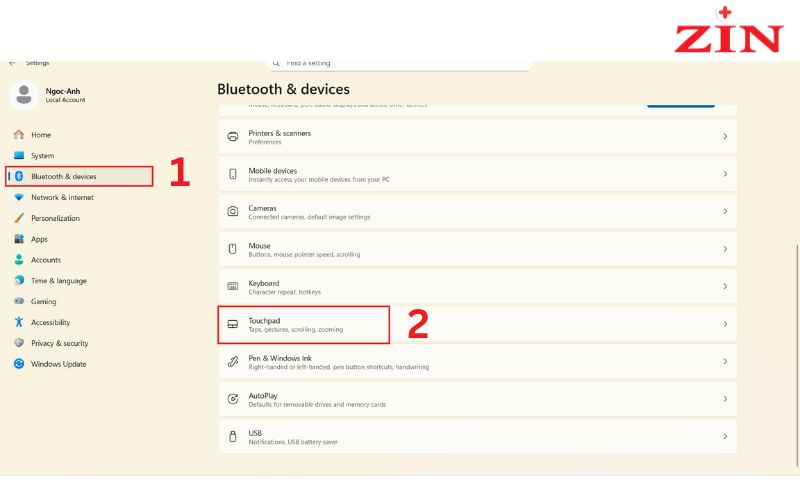
- Chọn Touchpad
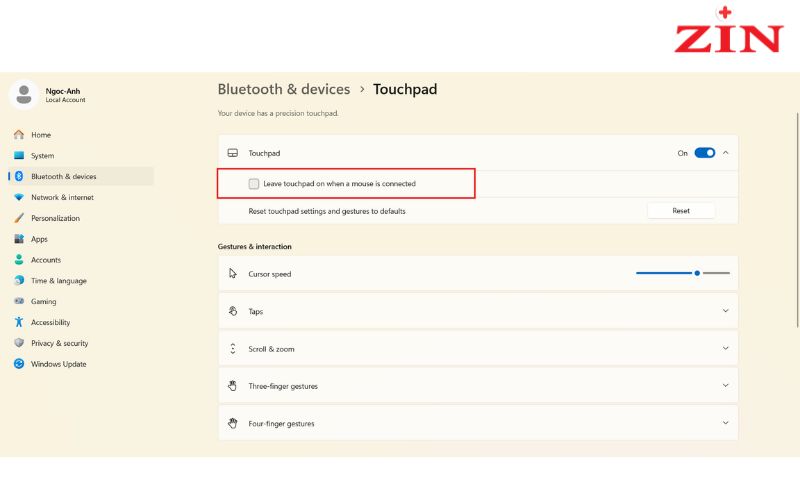
- Bỏ chọn: “Leave touchpad on when a mouse is connected”
(Giữ touchpad bật khi kết nối chuột)
Sau khi thiết lập:
- Cắm chuột ngoài → touchpad tự tắt
- Rút chuột → touchpad tự bật lại
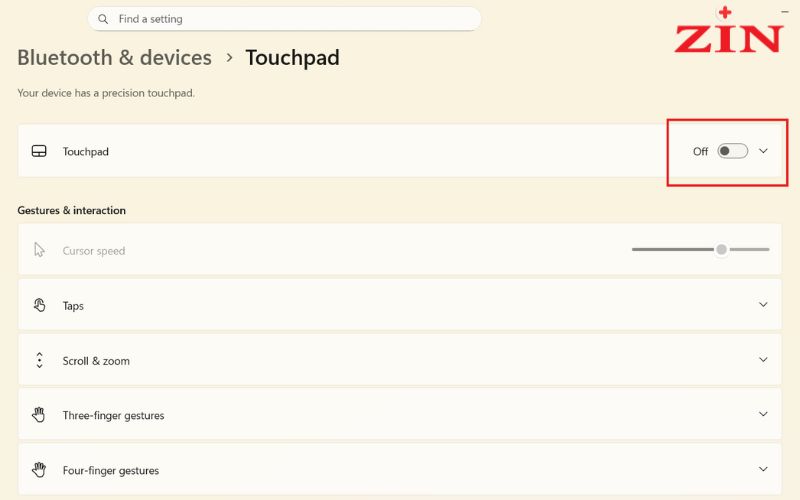
3.2. Cách 2: Tắt hoàn toàn touchpad trong Cài đặt Windows
- Windows + I → Bluetooth & devices
- Chọn Touchpad
- Gạt Touchpad → Off
Lưu ý:
- Chỉ nên làm khi đã cắm chuột ngoài
- Nếu chưa có chuột, bạn sẽ không điều khiển được máy
3.3. Cách 3: Tắt hẳn trong Trình quản lý thiết bị (ổn định nhất)
- Chuột phải Start → Device Manager
- Mở: Human Interface Devices hoặc Mice and other pointing devices
- Chuột phải vào: HID-compliant touch pad – ELAN / Synaptics Touchpad
- Chọn Disable device

Touchpad sẽ:
- Không tự bật lại
- Không bị ảnh hưởng khi chơi game hoặc alt-tab
Tùy theo nhu cầu sử dụng, bạn có thể tắt chuột cảm ứng laptop bằng phím tắt Fn hoặc trong cài đặt Windows 10, 11 để tránh chạm nhầm khi làm việc. Hy vọng với những chia sẻ từ Bệnh Viện Laptop, bạn sẽ dễ dàng lựa chọn được cách tắt touchpad phù hợp, giúp thao tác chính xác và sử dụng laptop hiệu quả hơn.
Bạn đang đọc bài Cách tắt chuột cảm ứng trên Laptop (Touchpad) nhanh nhất trong chuyên mục Thủ thuật máy tính của Bệnh viện Laptop Zin.





