 Cam kết giá tốt nhất
 Giao hàng nhanh chóng
 Thanh toán khi nhận hàng
 Bảo hành tận nơi

Cách bật đèn bàn phím Dell chi tiết cho mọi dòng máy
10/01/2026
Nguyễn Long Quân
Bật đèn bàn phím Dell là tính năng hữu ích giúp người dùng làm việc hiệu quả trong môi trường thiếu sáng. Tuy nhiên, không phải ai cũng biết cách kích hoạt và tùy chỉnh tính năng này một cách chính xác. Việc hiểu rõ các phương pháp bật đèn bàn phím, từ sử dụng tổ hợp phím tắt đến cài đặt trong BIOS, sẽ giúp tối ưu trải nghiệm sử dụng laptop Dell. Bệnh viện Laptop Zin sẽ hướng dẫn chi tiết các cách bật đèn bàn phím Dell, kiểm tra khả năng hỗ trợ của máy, và khắc phục các lỗi thường gặp.
1. Đèn bàn phím Dell dùng để làm gì?
Đèn bàn phím (backlit keyboard hay keyboard illumination) là tính năng chiếu sáng từ phía dưới các phím, giúp người dùng nhìn rõ ký tự trên bàn phím trong điều kiện ánh sáng yếu.
Tính năng này mang lại nhiều lợi ích thiết thực trong quá trình sử dụng laptop Dell:
- Hỗ trợ làm việc trong môi trường thiếu sáng: Đèn bàn phím giúp nhìn rõ các phím khi làm việc vào buổi tối, trong phòng tối hoặc khi sử dụng máy chiếu mà không cần nguồn sáng bổ sung từ bên ngoài.
- Tùy chỉnh độ sáng linh hoạt: Dell cho phép người dùng chuyển đổi qua nhiều mức độ sáng khác nhau bao gồm Off (tắt), Dim (ánh sáng mờ) và Bright (ánh sáng sáng). Việc điều chỉnh này có thể thực hiện thông qua phím tắt hoặc cài đặt trong BIOS, giúp người dùng tùy chỉnh theo từng môi trường làm việc cụ thể.
- Nâng cao độ chính xác khi thao tác: Việc sử dụng đèn bàn phím thường xuyên giúp các thao tác gõ phím trở nên chính xác hơn, hạn chế tình trạng phải rướn người hoặc sử dụng nguồn sáng ngoài. Đây là tiện ích quan trọng đặc biệt với những người thường xuyên gõ nhiều văn bản hoặc làm việc trong thời gian dài.

2. Cách kiểm tra laptop Dell có đèn bàn phím hay không
Trước khi thực hiện các bước bật đèn bàn phím, người dùng cần xác định laptop Dell có hỗ trợ tính năng này hay không. Dưới đây là bốn cách kiểm tra đơn giản và hiệu quả:
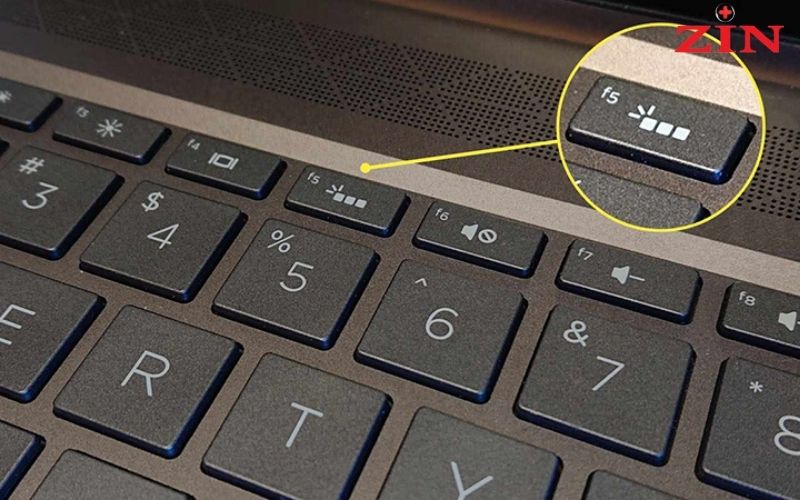
Cách 1: Quan sát biểu tượng đèn trên bàn phím: Bạn hãy tìm kiếm biểu tượng tia sáng in trên các phím F5, F6, F7, F10 hoặc phím mũi tên phải; nếu hoàn toàn không thấy icon này trên bất kỳ phím nào, điều đó xác nhận laptop Dell của bạn không được trang bị phần cứng đèn nền.
Cách 2: Thử nhấn phím chức năng: Hãy nhấn trực tiếp vào phím có biểu tượng đèn vừa tìm thấy hoặc dùng tổ hợp Fn + phím đó; nếu bàn phím phát sáng ngay lập tức thì máy có hỗ trợ tính năng này, còn nếu không phản hồi thì cần kiểm tra tiếp các cài đặt phần mềm bên trong.
Cách 3: Kiểm tra trong Windows Mobility Center: Bạn nhấn tổ hợp Windows + X chọn Mobility Center, nếu giao diện hiện ra có mục Keyboard Brightness kèm thanh trượt điều chỉnh thì chắc chắn máy có đèn bàn phím, ngược lại nếu mục này vắng mặt thì khả năng cao máy không hỗ trợ.
Cách 4: Kiểm tra cài đặt trong BIOS: Để chắc chắn nhất về phần cứng, bạn hãy vào BIOS khi khởi động máy và tìm mục Keyboard Illumination; nếu thấy các tùy chọn bật/tắt hoặc chỉnh độ sáng xuất hiện tại đây thì laptop chắc chắn có đèn bàn phím.
3. Các dòng laptop Dell nào có đèn nền bàn phím?
Không phải tất cả các dòng laptop Dell đều được trang bị đèn nền bàn phím. Dell khuyến cáo người dùng kiểm tra biểu tượng trên phím và tài liệu kỹ thuật của từng model cụ thể để xác nhận chính xác.
Các dòng thường có đèn bàn phím:
- Dòng XPS, G-Series và Alienware: Đây là các dòng cao cấp của Dell, gần như tất cả các model trong các dòng này đều được trang bị đèn nền bàn phím tiêu chuẩn. Tuy nhiên, người dùng vẫn nên kiểm tra thông số kỹ thuật của từng phiên bản cụ thể để chắc chắn.
- Dòng Inspiron, Vostro và Latitude: Các dòng laptop này có đèn nền bàn phím tùy thuộc vào cấu hình. Thông thường, các model từ series 5 trở lên (ví dụ: Inspiron 15 5000, Vostro 15 5000, Latitude 5000) có khả năng cao được trang bị tính năng này. Tuy nhiên, các phiên bản cấu hình thấp hoặc model giá rẻ có thể không có đèn bàn phím để giảm chi phí sản xuất.
Lưu ý: Ngay cả trong cùng một dòng sản phẩm, các biến thể khác nhau về cấu hình có thể có hoặc không có đèn bàn phím. Ví dụ, Inspiron 17 17R N7110, Inspiron 5720, Inspiron 7720, Vostro 3750 và XPS L702X đều có phiên bản bàn phím backlit, nhưng không phải tất cả các cấu hình của dòng này đều được trang bị tính năng. Do đó, người dùng cần tra cứu thông số kỹ thuật chính xác trên trang web chính thức của Dell hoặc từ nhà bán lẻ trước khi mua.
4. Cách bật đèn bàn phím Dell
4.1. Cách bật đèn bàn phím Dell bằng tổ hợp phím
Sử dụng phím tắt là phương pháp nhanh chóng và tiện lợi nhất để bật đèn bàn phím trên laptop Dell. Phương pháp này không yêu cầu vào cài đặt hệ thống hay BIOS.
Bước 1: Xác định vị trí phím Backlight: Tìm biểu tượng đèn (hình ba dấu chấm tròn hoặc bàn phím phát sáng) trên các phím F5, F6, F7, F10 hoặc phím mũi tên phải.
Bước 2: Thao tác bật/tắt
- Cách 1: Nhấn trực tiếp phím chức năng đó (ví dụ nhấn F5 hoặc F10).
- Cách 2: Nếu nhấn trực tiếp không có tác dụng (do máy đang ưu tiên chức năng Multimedia), người dùng cần nhấn giữ phím Fn rồi mới nhấn phím chức năng (ví dụ Fn + F5, Fn + F10). Đây là tổ hợp phím phổ biến trên các dòng Inspiron và Vostro.
Bước 3: Chuyển đổi mức sáng: Laptop Dell thường được thiết kế theo chu kỳ xoay vòng. Khi người dùng nhấn tổ hợp phím lần đầu, đèn sẽ bật ở mức sáng thấp (Dim). Nhấn lần thứ hai, đèn chuyển sang mức sáng cao (Bright). Nhấn lần thứ ba, đèn sẽ tắt (Off). Người dùng lặp lại thao tác nhấn để chọn mức sáng mong muốn.
4.2. Bật đèn bàn phím Dell qua Windows Mobility Center
Windows Mobility Center cung cấp giao diện trực quan để bật và điều chỉnh độ sáng đèn bàn phím mà không cần sử dụng phím tắt.
Bước 1: Mở Windows Mobility Center
Người dùng có hai cách để truy cập:
- Cách 1: Nhấn tổ hợp phím Windows + X, sau đó chọn “Mobility Center” từ menu hiện ra.
- Cách 2: Mở Control Panel, chọn mục “Hardware and Sound”, sau đó chọn “Windows Mobility Center”.
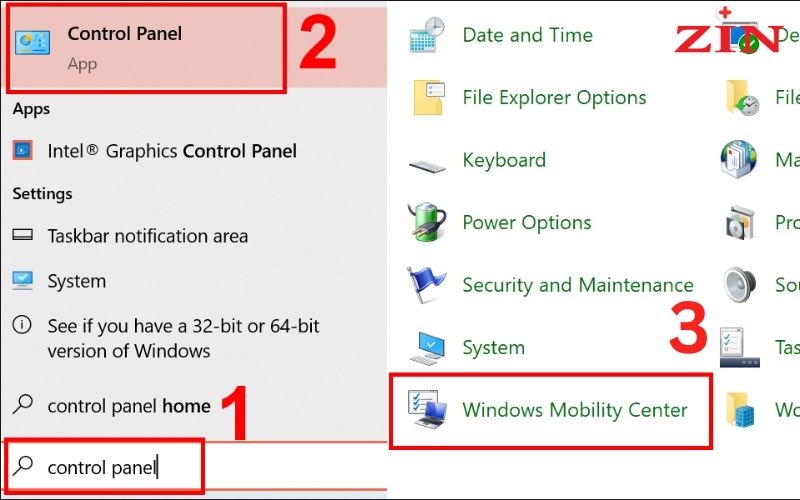
Bước 2: Điều chỉnh đèn nền: Trong cửa sổ giao diện Mobility Center, người dùng tìm đến ô có tên “Keyboard Brightness” hoặc “Keyboard Backlighting”.
Bước 3: Kéo thanh trượt: Tại mục này, người dùng sẽ thấy một thanh trượt. Kéo thanh trượt về phía “Bright” để bật đèn và tăng độ sáng, hoặc kéo về “Off” để tắt. Một số dòng máy còn cho phép tùy chỉnh thời gian tự động tắt đèn trong phần cài đặt mở rộng tại đây.
4.3. Cách vào BIOS trên laptop Dell
BIOS (Basic Input/Output System) là nơi cung cấp các tùy chọn cấu hình phần cứng cấp thấp, bao gồm cả đèn bàn phím. Việc truy cập BIOS cần thiết khi phím tắt hoặc Windows Mobility Center không hoạt động.
Bước 1: Tắt máy hoàn toàn: Người dùng cần tắt nguồn laptop Dell hoàn toàn, không chỉ ở chế độ Sleep hay Hibernate. Việc này đảm bảo quá trình khởi động lại diễn ra từ đầu, tạo điều kiện để truy cập BIOS.
Bước 2: Bật máy và nhấn phím F2: Ngay sau khi nhấn nút nguồn để bật laptop, người dùng cần bắt đầu nhấn phím F2 liên tục với tần suất khoảng một lần mỗi giây. Việc nhấn phím F2 cần được thực hiện ngay khi màn hình hiển thị logo Dell. Nếu laptop khởi động thẳng vào Windows, người dùng cần tắt máy và thử lại, lần này nhấn phím F2 sớm hơn.

Bước 3: Chờ vào BIOS Setup: Sau khi nhấn F2 đúng thời điểm, màn hình BIOS Setup sẽ xuất hiện. Giao diện BIOS thường có nền màu xanh hoặc đen với các menu cấu hình. Tại đây, người dùng có thể tìm mục Keyboard, Keyboard Illumination hoặc Keyboard Backlight để thực hiện các cài đặt liên quan đến đèn bàn phím.
Lưu ý: Một số model Dell có thể yêu cầu nhấn phím DEL thay vì F2, tuy nhiên F2 là phím phổ biến nhất trên các dòng laptop Dell hiện nại.
5. Cách thiết lập thời gian tự tắt đèn bàn phím Dell
Tính năng timeout cho phép đèn bàn phím tự động tắt sau một khoảng thời gian không có hoạt động gõ phím, giúp tiết kiệm pin và kéo dài tuổi thọ của đèn LED.
Giải thích về các trường cài đặt timeout:
Trong BIOS, Dell cung cấp hai trường cấu hình riêng biệt:
- Keyboard Backlight Timeout on AC: Đây là thời gian tự động tắt đèn khi laptop đang sử dụng nguồn điện từ adapter (cắm sạc). Người dùng có thể thiết lập thời gian dài hơn hoặc Never Off nếu thường xuyên làm việc cố định tại bàn.
- Keyboard Backlight Timeout on Battery: Đây là thời gian tự động tắt đèn khi laptop chạy bằng pin. Để tối ưu thời lượng pin, người dùng nên chọn thời gian ngắn hơn so với khi sử dụng adapter.
Các bước thực hiện cài đặt:
- Vào BIOS theo hướng dẫn ở phần 4.3.
- Sử dụng phím mũi tên để di chuyển đến tab System Configuration hoặc phần Keyboard.
- Tìm các tùy chọn Keyboard Backlight Timeout on AC và Keyboard Backlight Timeout on Battery.
- Nhấn Enter để thay đổi giá trị, sau đó chọn thời gian phù hợp. Các tùy chọn thường bao gồm: 5 giây, 10 giây, 30 giây, 1 phút, 5 phút, 10 phút, 15 phút hoặc Never Off (trên một số model).
- Sau khi hoàn tất, nhấn phím Apply Changes hoặc Save để lưu cài đặt.
- Chọn Exit để thoát khỏi BIOS. Laptop sẽ khởi động lại với cấu hình mới.
Gợi ý cấu hình tối ưu:
- Khi sử dụng adapter (on AC): Nếu làm việc tại văn phòng hoặc nhà với nguồn điện ổn định, người dùng có thể chọn thời gian dài hơn như 10-15 phút hoặc Never Off để tránh đèn tắt giữa chừng khi đang tập trung.
- Khi sử dụng pin (on Battery): Để tiết kiệm pin, nên chọn thời gian ngắn từ 5-30 giây. Như vậy, đèn sẽ tự tắt nhanh chóng khi không gõ phím, giảm mức tiêu thụ năng lượng.
Việc cấu hình timeout phù hợp giúp cân bằng giữa tiện lợi sử dụng và hiệu quả năng lượng của laptop.
6. Lỗi thường gặp khi bật đèn bàn phím Dell và cách khắc phục
Trong quá trình sử dụng, người dùng có thể gặp một số sự cố khiến không thể bật đèn bàn phím Dell như mong muốn. Dưới đây là bảng tổng hợp các lỗi phổ biến và giải pháp xử lý:
Lỗi 1: Nhấn phím Backlight nhưng đèn không sáng
- Nguyên nhân: Có thể do máy không hỗ trợ đèn nền (không có icon trên phím) hoặc tính năng “Keyboard Illumination” đang bị tắt (Disabled) trong BIOS.
- Cách khắc phục: Trước hết, hãy kiểm tra kỹ các phím F5, F6, F7, F10, mũi tên phải xem có biểu tượng đèn không. Nếu có, hãy truy cập vào BIOS, tìm mục Keyboard Illumination và chuyển trạng thái từ Disabled sang Dim hoặc Bright. Nhớ lưu lại thay đổi trước khi thoát.
Lỗi 2: Không tìm thấy mục Keyboard Brightness trong Windows Mobility Center
- Nguyên nhân: Laptop không được trang bị phần cứng đèn nền, hoặc máy đang thiếu driver (trình điều khiển) cần thiết, hoặc BIOS phiên bản cũ chưa hỗ trợ hiển thị.
- Cách khắc phục: Người dùng nên cập nhật BIOS lên phiên bản mới nhất và cài đặt đầy đủ driver Chipset từ trang hỗ trợ của Dell. Nếu sau khi cập nhật mà vẫn không thấy mục này và trên bàn phím cũng không có icon đèn, thì chắc chắn máy không hỗ trợ đèn nền.
Lỗi 3: Đèn bàn phím tự tắt quá nhanh
- Nguyên nhân: Thời gian chờ (Timeout) trong cài đặt BIOS đang được thiết lập ở mức thấp nhất (thường là 5 hoặc 10 giây).
- Cách khắc phục: Người dùng cần vào lại BIOS, tìm đến mục “Keyboard Backlight Timeout on AC/Battery” và tăng giá trị thời gian lên mức cao hơn hoặc chọn “Never Off” nếu muốn đèn sáng liên tục.
7. Mẹo sử dụng đèn bàn phím Dell hiệu quả hơn
Để việc sử dụng đèn bàn phím vừa mang lại sự thoải mái cho đôi mắt, vừa đảm bảo độ bền cho thiết bị, người dùng có thể áp dụng các mẹo nhỏ sau:
- Sử dụng mức sáng phù hợp. Trong môi trường quá tối, người dùng nên ưu tiên mức sáng “Dim” (Mờ) thay vì “Bright” (Sáng nhất). Mức sáng vừa phải giúp mắt không bị chói do độ tương phản quá cao giữa bàn phím và môi trường xung quanh, đồng thời giảm nhiệt lượng tỏa ra từ hệ thống đèn LED.
- Tối ưu hóa thời gian Timeout. Người dùng nên thiết lập chế độ “Never Off” (Không bao giờ tắt) khi cắm sạc để duy trì sự tập trung, không bị phân tâm bởi việc đèn cứ bật tắt liên tục. Ngược lại, khi dùng pin, hãy để Timeout ngắn để tiết kiệm năng lượng quý giá cho máy.
- Vệ sinh bàn phím định kỳ. Ánh sáng từ đèn nền sẽ làm lộ rõ các hạt bụi, vụn thức ăn hoặc vết bẩn kẹt dưới khe phím, gây mất thẩm mỹ và cản trở ánh sáng thoát ra. Người dùng nên thường xuyên vệ sinh bàn phím bằng cọ mềm hoặc bình xịt khí nén để giữ cho hệ thống đèn luôn hiển thị rõ ràng và đẹp mắt.
Câu hỏi thường gặp về Bật đèn bàn phím Dell
Tất cả laptop Dell đều có đèn bàn phím không?
Không phải tất cả laptop Dell đều có đèn bàn phím. Các dòng cao cấp như XPS, G-Series và Alienware thường được trang bị tiêu chuẩn, trong khi các dòng Inspiron, Vostro và Latitude chỉ có đèn bàn phím trên một số cấu hình từ series 5 trở lên. Cách chắc chắn nhất để xác định là kiểm tra biểu tượng đèn trên các phím F5, F6, F7, F10 hoặc phím mũi tên phải.
Làm thế nào để đèn bàn phím Dell không tự tắt?
Để đèn bàn phím không tự tắt, người dùng cần vào BIOS và thay đổi cài đặt Keyboard Backlight Timeout. Trong mục System Configuration hoặc Keyboard, chọn giá trị Never Off cho cả hai trường Timeout on AC và Timeout on Battery. Sau đó lưu cài đặt và khởi động lại laptop.
Phím tắt bật đèn bàn phím Dell là gì?
Phím tắt phổ biến nhất để bật đèn bàn phím Dell là Fn + F5 hoặc Fn + F10, tùy theo model laptop cụ thể. Một số model cho phép nhấn trực tiếp phím có biểu tượng đèn mà không cần giữ phím Fn. Người dùng cần xác định vị trí biểu tượng đèn trên bàn phím để sử dụng đúng tổ hợp phím.
Đèn bàn phím Dell có tốn pin không?
Đèn bàn phím Dell có tiêu thụ pin, tuy nhiên mức độ không đáng kể so với các thành phần khác như màn hình hay bộ xử lý. Để tối ưu thời lượng pin, người dùng nên sử dụng mức sáng Dim thay vì Bright và cấu hình timeout ngắn khi chạy bằng pin. Việc tắt đèn bàn phím hoàn toàn khi không cần thiết cũng giúp tiết kiệm năng lượng.
Việc bật đèn bàn phím Dell là thao tác đơn giản nhưng mang lại hiệu quả lớn cho công việc hàng ngày. Bằng cách nắm vững các phương pháp bật đèn bàn phím từ phím tắt, Windows Mobility Center đến BIOS, người dùng hoàn toàn có thể thực hiện trên mọi dòng máy. Hãy nhớ kiểm tra kỹ thông số kỹ thuật và thiết lập chế độ sử dụng hợp lý để vừa bảo vệ mắt, vừa tiết kiệm pin cho thiết bị. Hy vọng bài viết của Bệnh viện Laptop Zin đã cung cấp hướng dẫn toàn diện về cách bật và tùy chỉnh đèn bàn phím Dell, giúp người dùng tự tin thao tác và tận dụng tối đa tính năng hữu ích này.
Bạn đang đọc bài viết Cách bật đèn bàn phím Dell chi tiết cho mọi dòng máy của Bệnh viện Laptop Zin trong chuyên mục Thủ thuật máy tính.





