 Cam kết giá tốt nhất
 Giao hàng nhanh chóng
 Thanh toán khi nhận hàng
 Bảo hành tận nơi

Cách Cài Pass Máy Tính Win 10 Đơn Giản Chỉ 2 Phút
Cách cài pass máy tính Win 10 là thao tác quan trọng giúp bảo vệ dữ liệu cá nhân và tăng tính bảo mật khi sử dụng thiết bị. Trong bài viết này, Bệnh viện Laptop Zin sẽ hướng dẫn chi tiết các cách cài, đổi và xóa mật khẩu trên Windows 10 bằng Settings, Control Panel, CMD và nhiều phương pháp khác. Nội dung được trình bày đơn giản, dễ thực hiện chỉ trong vài phút.
1. 3 cách cài pass máy tính win 10 đơn giản
1.1. Cách cài mật khẩu máy tính Win 10 bằng Settings
Thiết lập mật khẩu qua Settings là cách đơn giản và phổ biến nhất trên Windows 10.
Bước 1: Mở phần quản lý tài khoản
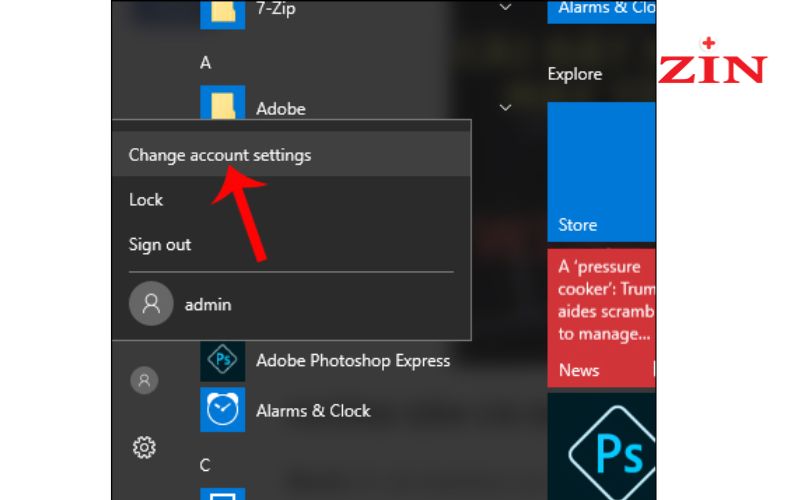
Nhấn vào biểu tượng Start ở góc trái màn hình.
Chọn biểu tượng tài khoản người dùng (hình avatar), sau đó bấm vào Change account settings để mở phần cài đặt tài khoản.
Bước 2: Truy cập tùy chọn đăng nhập
Trong cửa sổ Accounts, chọn mục Sign-in options ở thanh bên trái.
Tại đây, bạn sẽ thấy 3 phương thức bảo mật đăng nhập gồm:
- Password: Mật khẩu thông thường (kết hợp chữ và số)
- PIN: Mã số ngắn gọn, chỉ gồm các chữ số
- Picture password: Mật khẩu bằng hình ảnh
Nếu muốn đặt mật khẩu truyền thống, hãy nhấn Change tại mục Password.

Bước 3: Tạo mật khẩu mới
- Nhập mật khẩu vào ô New password
- Nhập lại tại ô Reenter password để xác nhận
- Điền gợi ý vào Password hint để hỗ trợ khi quên mật khẩu
Sau đó bấm Next, rồi chọn Finish để hoàn tất thiết lập.

Bước 4: Cài mã PIN đăng nhập
Nếu muốn sử dụng mã PIN thay vì mật khẩu chữ, tại mục PIN hãy chọn Add.
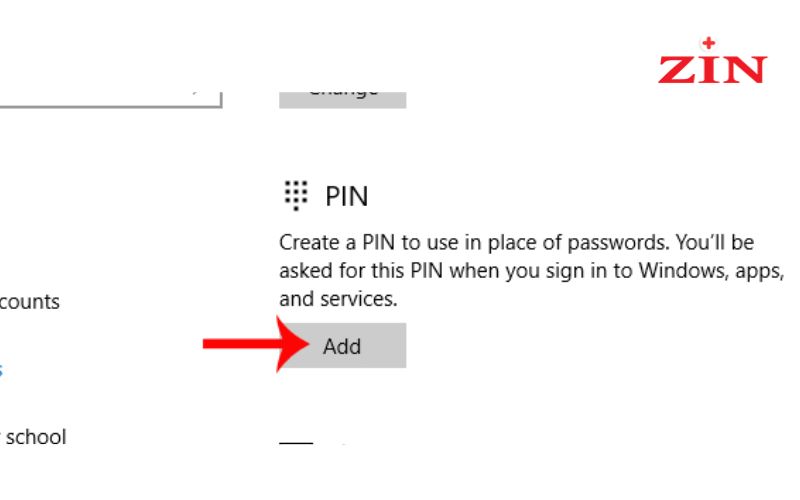
Tiếp theo, nhập dãy số bạn muốn dùng làm mã PIN.

Bạn có thể điều chỉnh độ dài hoặc thiết lập các tùy chọn nâng cao cho PIN tùy nhu cầu bảo mật.
1.2. Cách cài mật khẩu máy tính Win 10 bằng Control Panel
Nếu bạn quen thao tác qua Control Panel thay vì Settings, có thể làm theo các bước sau:
Bước 1: Mở Control Panel
Nhấn vào Start, gõ từ khóa Control Panel rồi chọn kết quả hiển thị.
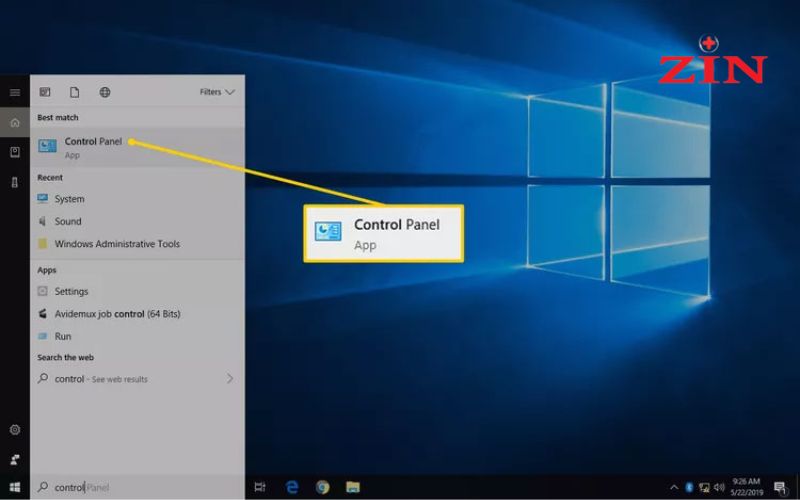
Ngoài ra, bạn có thể nhấn Windows + R, nhập control và bấm Enter.
Bước 2: Truy cập mục User Accounts
Trong cửa sổ Control Panel, chọn User Accounts.

Lưu ý: Nếu Control Panel đang hiển thị theo dạng biểu tượng (Large icons/Small icons) thay vì Category, bạn chỉ cần chọn User Accounts và chuyển thẳng đến bước mở cài đặt tài khoản.
Bước 3: Mở phần quản lý tài khoản
Tiếp tục nhấn vào User Accounts thêm một lần nữa để vào phần thiết lập chi tiết.
Bước 4: Chuyển sang cài đặt tài khoản trên PC
Chọn mục Make changes to my account in PC settings để mở giao diện thiết lập tài khoản trong Windows Settings.

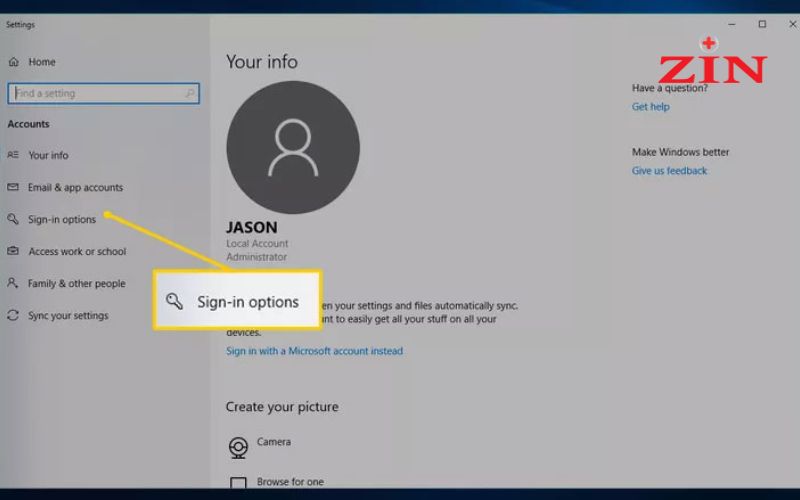
Bước 5: Vào tùy chọn đăng nhập
Trong cửa sổ Settings, chọn Sign-in options (Tùy chọn đăng nhập).
Bước 6: Thêm mật khẩu mới
Tại mục Password, nhấn Add để bắt đầu thiết lập mật khẩu.
Bước 7: Nhập mật khẩu
- Nhập mật khẩu bạn muốn tạo vào ô đầu tiên
- Nhập lại lần nữa để xác nhận chính xác
Việc nhập hai lần giúp tránh sai sót khi thiết lập.
Bước 8: Tạo gợi ý mật khẩu
Ở ô Password hint, hãy điền một gợi ý giúp bạn nhớ mật khẩu khi cần.
Sau đó nhấn Next để tiếp tục.

Bước 9: Hoàn tất
Nhấn Finish để xác nhận và hoàn thành việc tạo mật khẩu.

Bước 10: Đóng các cửa sổ đang mở
Sau khi thiết lập xong, bạn có thể thoát khỏi Settings và Control Panel.
Lưu ý quan trọng:
- Nên tạo ổ đĩa khôi phục mật khẩu (Password Reset Disk) để phòng trường hợp quên mật khẩu.
- Nếu đặt mật khẩu phức tạp, hãy lưu lại trong trình quản lý mật khẩu để tránh mất quyền truy cập.
- Ưu tiên mật khẩu có chữ hoa, chữ thường, số và ký tự đặc biệt để tăng độ bảo mật.
1.3. Cách cài mật khẩu máy tính Win 10 bằng tổ hợp Ctrl + Alt + Delete
Đây là cách thiết lập mật khẩu nhanh mà không cần truy cập vào Settings hay Control Panel.
Bước 1: Mở màn hình bảo mật
Nhấn tổ hợp phím Ctrl + Alt + Delete trên bàn phím.

Bước 2: Chọn đổi mật khẩu
Tại màn hình hiện ra, bấm vào tùy chọn Change a password.

Bước 3: Nhập mật khẩu hiện tại
- Nếu trước đó bạn đã đặt mật khẩu, hãy nhập vào ô yêu cầu.
- Nếu máy chưa từng có mật khẩu, có thể để trống phần này.

Bước 4: Tạo mật khẩu mới
Nhập mật khẩu bạn muốn sử dụng vào ô tương ứng.
Sau đó nhập lại lần nữa để xác nhận chính xác, tránh lỗi sai ký tự.

Bước 5: Xác nhận thay đổi
Nhấn biểu tượng mũi tên hoặc nút Submit để lưu lại mật khẩu mới.

Bước 6: Hoàn tất
Chọn OK để kết thúc quá trình.
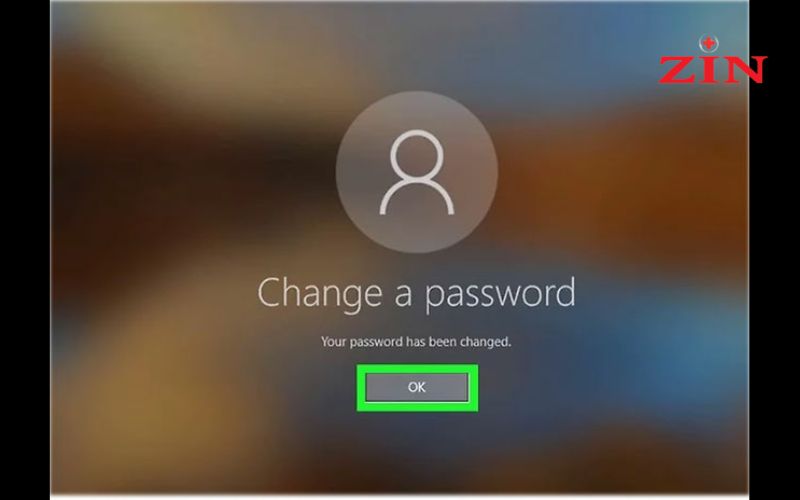
Từ lần đăng nhập tiếp theo, hệ thống sẽ yêu cầu bạn nhập mật khẩu vừa tạo để truy cập vào máy tính. Điều này giúp bảo vệ dữ liệu và thông tin cá nhân an toàn hơn.
2. Cách đổi mật khẩu khi đã cài pass máy tính win 10
2.1. Cách thay đổi mật khẩu Windows 10 bằng PC Settings
Ngoài Control Panel, bạn có thể đổi mật khẩu trực tiếp trong phần cài đặt hệ thống của Windows 10 theo các bước sau:
Bước 1: Mở Settings
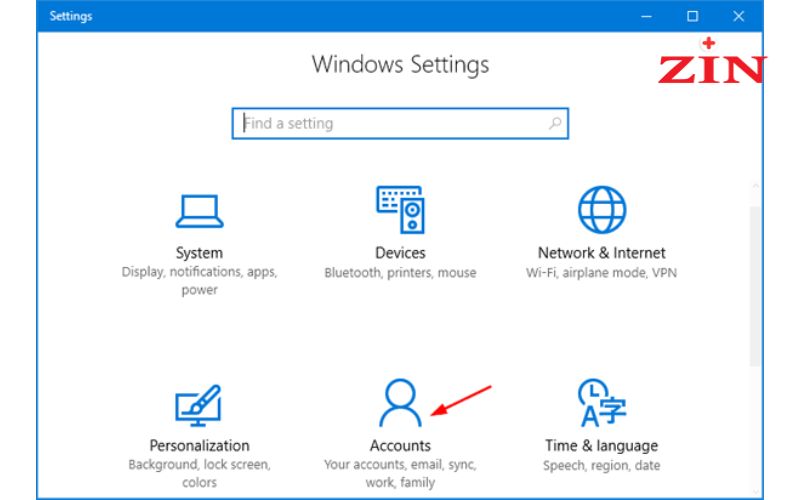
Nhấn tổ hợp phím Windows + I để mở nhanh cửa sổ Settings.
Trong giao diện hiển thị, chọn mục Accounts.
Bước 2: Truy cập tùy chọn đăng nhập
Tại thanh menu bên trái, nhấn vào Sign-in options.
Ở khung bên phải, tìm mục Password và bấm nút Change để bắt đầu đổi mật khẩu.

Bước 3: Xác nhận mật khẩu hiện tại
Hệ thống sẽ yêu cầu bạn nhập mật khẩu đang sử dụng.
Sau khi nhập xong, nhấn Next để tiếp tục.
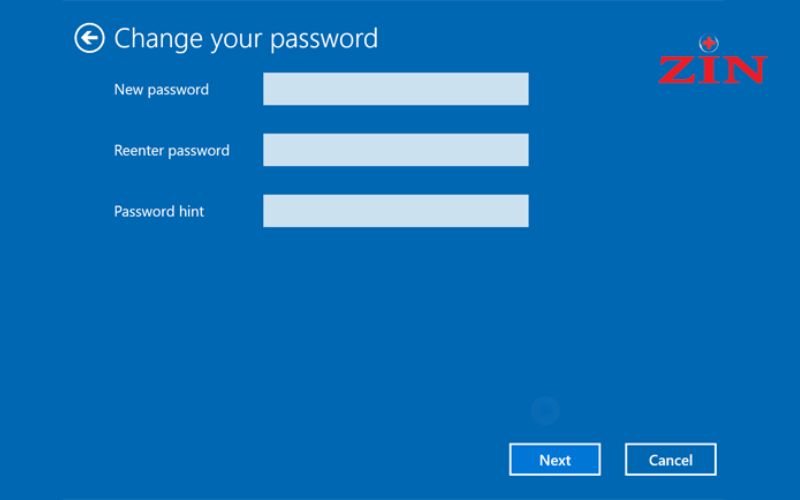
Bước 4: Thiết lập mật khẩu mới
- Nhập mật khẩu mới vào ô tương ứng
- Nhập lại lần thứ hai để xác nhận chính xác
- Điền thêm phần Password hint nếu muốn tạo gợi ý khi quên mật khẩu
Cuối cùng, nhấn Next để hoàn tất quá trình cập nhật.
2.2. Cách thay đổi mật khẩu Windows 10 bằng Control Panel
Nếu bạn muốn đổi mật khẩu cho một tài khoản trên máy tính, có thể thực hiện nhanh qua Control Panel theo các bước sau:
Bước 1: Mở Control Panel
Truy cập Control Panel từ menu Start hoặc hộp thoại Run.
Tại mục View by, chuyển sang chế độ Large icons để dễ thao tác, sau đó chọn User Accounts.

Bước 2: Quản lý tài khoản khác
Trong giao diện User Accounts, nhấn vào liên kết Manage another account để xem danh sách các tài khoản trên máy.
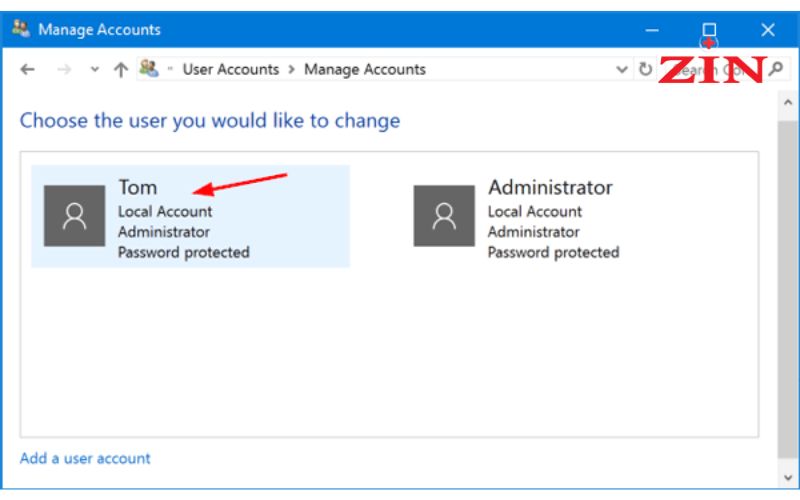
Bước 3: Chọn tài khoản cần đổi mật khẩu
Bấm vào tên tài khoản mà bạn muốn thay đổi mật khẩu.
Bước 4: Chọn chức năng đổi mật khẩu
Ở màn hình tiếp theo, nhấn vào tùy chọn Change the password.
Bước 5: Nhập mật khẩu mới
- Điền mật khẩu hiện tại (nếu có yêu cầu)
- Nhập mật khẩu mới mà bạn muốn sử dụng
- Xác nhận lại và nhấn Change password để lưu thay đổi

2.3. Cách đổi mật khẩu Windows 10 bằng Computer Management
Phương pháp này phù hợp khi bạn muốn quản lý tài khoản nội bộ (Local Account) trực tiếp trong hệ thống.
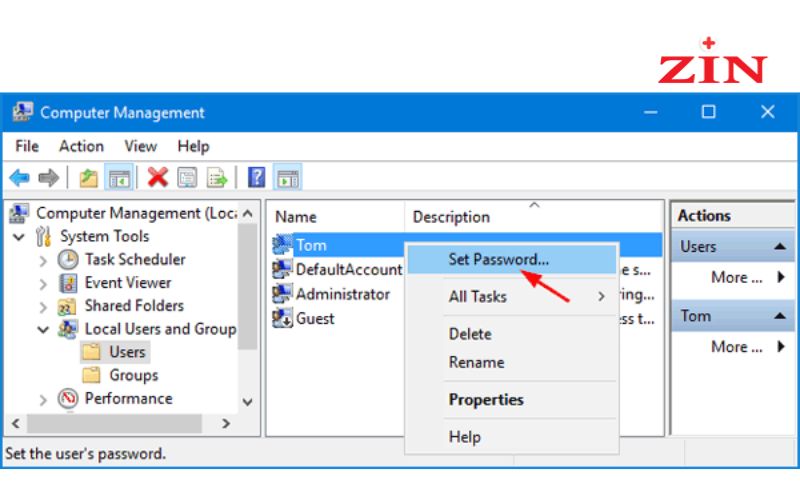
Bước 1: Mở Computer Management
Trên màn hình Desktop, nhấp chuột phải vào biểu tượng This PC, sau đó chọn Manage để mở cửa sổ quản lý máy tính.
Bước 2: Truy cập danh sách người dùng
Trong cửa sổ Computer Management:
- Mở rộng mục Local Users and Groups ở khung bên trái
- Chọn Users
Danh sách các tài khoản sẽ hiển thị ở phần giữa màn hình.
Nhấp chuột phải vào tài khoản bạn muốn thay đổi mật khẩu, rồi chọn Set Password.
Bước 3: Xác nhận thao tác
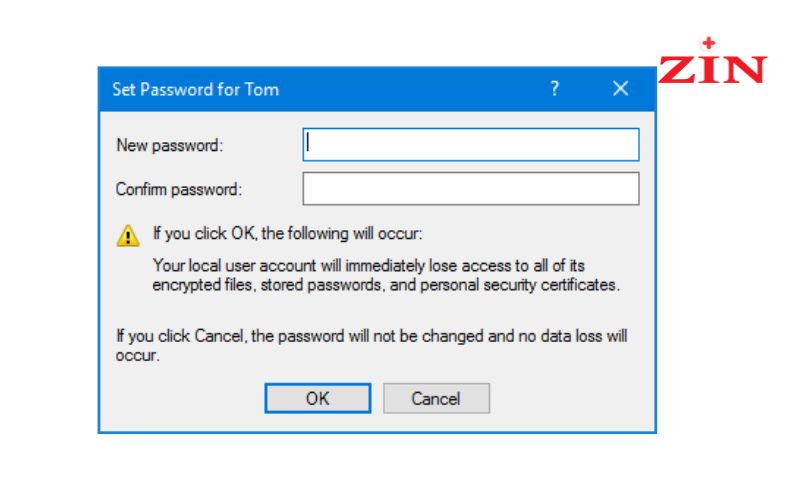
Hệ thống sẽ hiển thị thông báo cảnh báo. Nhấn Proceed để tiếp tục.
Bước 4: Nhập mật khẩu mới
Điền mật khẩu mới vào ô tương ứng, sau đó nhập lại lần nữa để xác nhận.
Cuối cùng, nhấn OK để lưu thay đổi.
2.4. Cách đổi mật khẩu Windows 10 bằng Netplwiz
Netplwiz là công cụ quản lý tài khoản nhanh trên Windows, cho phép bạn đặt lại mật khẩu chỉ trong vài bước.
Bước 1: Mở Netplwiz
Nhấn tổ hợp Windows + R để mở hộp thoại Run.
Nhập netplwiz rồi nhấn Enter.
Bước 2: Chọn tài khoản cần đổi mật khẩu
Trong cửa sổ User Accounts, bạn sẽ thấy danh sách các tài khoản trên máy.
Chọn tài khoản muốn thay đổi mật khẩu, sau đó bấm vào nút Reset Password.

Bước 3: Thiết lập mật khẩu mới
Nhập mật khẩu mới cho tài khoản đó, xác nhận lại lần nữa rồi nhấn OK để lưu thay đổi.

2.5. Cách đổi mật khẩu Windows 10 bằng Command Prompt (CMD)
Ngoài giao diện đồ họa, bạn cũng có thể sử dụng dòng lệnh để thay đổi mật khẩu cho tài khoản Windows.
Bước 1: Mở Command Prompt với quyền quản trị
Tìm Command Prompt, nhấp chuột phải và chọn Run as administrator.
Bước 2: Xem danh sách tài khoản trên máy
Nhập lệnh sau và nhấn Enter:
net user
Hệ thống sẽ hiển thị toàn bộ tài khoản hiện có.
Bước 3: Đổi mật khẩu cho tài khoản
Nhập lệnh theo cú pháp:
net user USERNAME *
Trong đó, thay USERNAME bằng tên tài khoản bạn muốn đổi mật khẩu.
Ví dụ:
net user TenTaiKhoan *
Bước 4: Nhập mật khẩu mới
Sau khi nhấn Enter, hệ thống sẽ yêu cầu bạn nhập mật khẩu mới.
- Gõ mật khẩu và nhấn Enter
- Nhập lại lần nữa để xác nhận
Nếu không có lỗi, mật khẩu sẽ được cập nhật thành công.
2.6. Lưu ý khi thay đổi mật khẩu trên máy tính win 10
Khi thay đổi mật khẩu trên Windows 10, bạn cần xác định rõ mình đang sử dụng loại tài khoản nào vì mỗi loại sẽ có cơ chế quản lý khác nhau. Windows 10 hỗ trợ hai dạng tài khoản chính, và việc đổi mật khẩu sẽ có phạm vi ảnh hưởng riêng biệt:
- Phương pháp bằng CMD chỉ áp dụng cho tài khoản cục bộ (Local Account).
- Nếu tài khoản Windows 10 của bạn đang liên kết với tài khoản Microsoft, bạn cần thay đổi mật khẩu trực tiếp trên trang quản lý tài khoản Microsoft thì mới có hiệu lực.
Đối với tài khoản Microsoft:
- Cần kết nối Internet để quản lý và đồng bộ
- Có thể đăng nhập trên nhiều thiết bị khác nhau
- Mật khẩu mới sẽ áp dụng cho toàn bộ dịch vụ liên kết như Outlook, OneDrive, Microsoft Store
Đối với tài khoản cục bộ (Local Account):
- Chỉ dùng riêng trên một máy tính
- Không yêu cầu Internet
- Việc thay đổi mật khẩu chỉ ảnh hưởng đến thiết bị đó
Vì vậy, trước khi tiến hành đổi mật khẩu, bạn nên kiểm tra loại tài khoản đang sử dụng để tránh nhầm lẫn và đảm bảo thao tác chính xác.
3. Cách xóa mật khẩu máy tính Windows 10
Bên cạnh việc thay đổi mật khẩu, nhiều người dùng cũng muốn gỡ bỏ mật khẩu đăng nhập để vào máy nhanh hơn. Tuy nhiên, thao tác này sẽ làm giảm mức độ bảo mật, đặc biệt nếu máy tính lưu trữ dữ liệu quan trọng. Bạn nên cân nhắc kỹ trước khi thực hiện.
Dưới đây là các bước xóa mật khẩu trên Windows 10:
Bước 1: Mở Settings
Nhấn tổ hợp Windows + I để truy cập vào phần cài đặt hệ thống.
Bước 2: Vào mục tài khoản
Trong giao diện Settings, chọn Accounts.
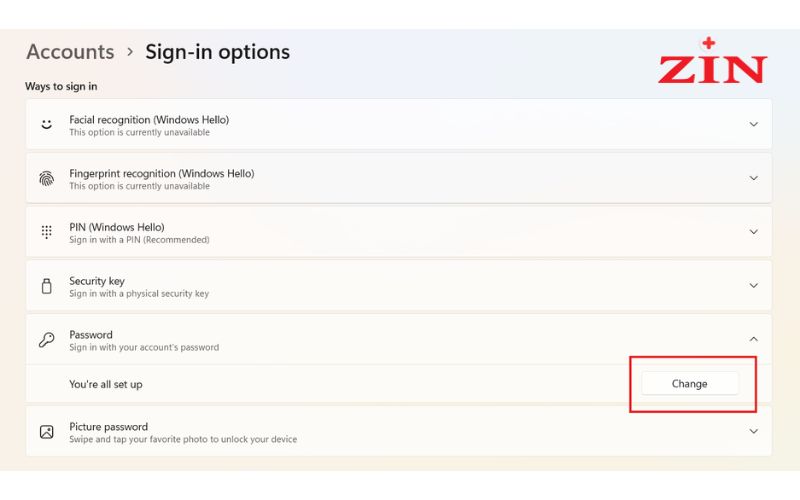
Bước 3: Truy cập tùy chọn đăng nhập
Chọn Sign-in options ở thanh bên trái màn hình.
Bước 4: Chọn thay đổi mật khẩu
Tại mục Password, bấm vào nút Next.

Bước 5: Xác nhận mật khẩu hiện tại
Nhập mật khẩu bạn đang sử dụng, sau đó nhấn Next.

Bước 6: Để trống mật khẩu mới
Ở bước nhập mật khẩu mới, không điền bất kỳ thông tin nào vào các ô.
Nhấn Next, rồi chọn Finish để hoàn tất quá trình.
Bạn đang đọc bài Cách Cài Pass Máy Tính Win 10 Đơn Giản Chỉ 2 Phút trong chuyên mục Thủ thuật máy tính của Bệnh viện Laptop Zin.
Bệnh viện Laptop Zin đã tổng hợp đầy đủ các cách cài pass máy tính Win 10 từ cơ bản đến nâng cao, phù hợp cho cả người mới và người dùng có kinh nghiệm. Tùy vào nhu cầu bảo mật và loại tài khoản sử dụng, bạn có thể chọn phương pháp phù hợp để thiết lập nhanh chóng và an toàn. Nếu gặp lỗi trong quá trình thao tác, hãy liên hệ kỹ thuật viên để được hỗ trợ kịp thời.
Câu hỏi thường gặp về cách cài pass máy tính Win 10
- Vì sao máy tính Win 10 không hiển thị mục Password để cài mật khẩu?
Nguyên nhân thường do máy đang đăng nhập bằng tài khoản Microsoft và đã bật phương thức đăng nhập khác như PIN hoặc Windows Hello. Bạn cần kiểm tra lại trong Sign-in options hoặc đảm bảo tài khoản có quyền quản trị (Administrator).
- Có thể đặt mật khẩu cho Win 10 khi chưa kích hoạt bản quyền không?
Có. Việc cài mật khẩu hoàn toàn không phụ thuộc vào trạng thái kích hoạt Windows. Dù máy chưa active, bạn vẫn có thể thiết lập password, PIN hoặc các phương thức đăng nhập khác bình thường.
- Mật khẩu Win 10 nên dài bao nhiêu ký tự để an toàn?
Microsoft khuyến nghị mật khẩu nên có tối thiểu 8 ký tự và kết hợp chữ hoa, chữ thường, số và ký tự đặc biệt. Tránh dùng thông tin dễ đoán như ngày sinh, số điện thoại hoặc tên cá nhân.
- Có thể đặt mật khẩu khác nhau cho nhiều tài khoản trên cùng một máy không?
Có. Mỗi tài khoản người dùng (User Account) trên Windows 10 đều có thể thiết lập mật khẩu riêng biệt. Điều này giúp đảm bảo quyền riêng tư nếu nhiều người cùng sử dụng một máy tính.
- Sau khi cài pass, có thể tự động đăng nhập mà không cần nhập mật khẩu không?
Có thể. Windows 10 cho phép cấu hình tự động đăng nhập thông qua công cụ quản lý tài khoản hệ thống. Tuy nhiên, cách này làm giảm tính bảo mật và chỉ nên dùng khi máy tính cá nhân không chia sẻ với người khác.





