 Cam kết giá tốt nhất
 Giao hàng nhanh chóng
 Thanh toán khi nhận hàng
 Bảo hành tận nơi

Cách chụp màn hình máy tính Win 11 đơn giản, chỉ vài bước
Bạn đang tìm hiểu cách chụp màn hình máy tính Win 11 để lưu lại những thông tin quan trọng, hình ảnh thú vị hay phục vụ công việc hàng ngày? Bệnh viện Laptop Zin sẽ hướng dẫn chi tiết các phương pháp chụp màn hình nhanh chóng, dễ thực hiện qua bài viết dưới đây.
1. Cách chụp màn hình máy tính Win 11 bằng phím PrtSc
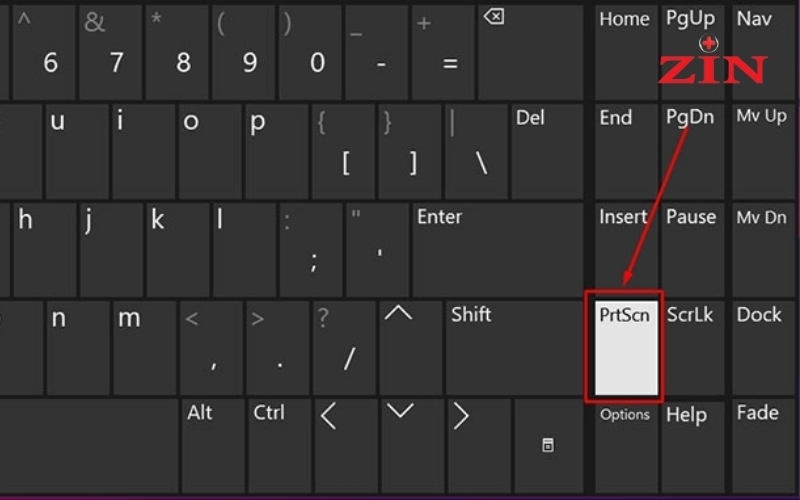
Trên Windows 11, bạn có thể chụp màn hình chỉ bằng một phím duy nhất là PrtSc (hoặc Print Screen trên một số bàn phím). Khi nhấn phím này, ảnh chụp màn hình sẽ được lưu tạm vào khay nhớ tạm (Clipboard). Bạn có thể mở các ứng dụng như Paint, Paint 3D, Word hoặc email để dán hình ảnh, chỉnh sửa hoặc lưu trữ.
Nếu bạn chỉ muốn chụp cửa sổ ứng dụng hiện đang mở, hãy sử dụng tổ hợp Alt + PrtSc. Tương tự như phím PrtSc, ảnh sẽ được lưu vào khay nhớ tạm và có thể dán vào các ứng dụng khác để xử lý.
>> KHÁM PHÁ THÊM: Laptop 14 inch dài rộng bao nhiêu? Cách mẫu lựa chọn phù hợp
2. Cách chụp màn hình máy tính Win 11 bằng tổ hợp phím Windows + PrtSc
Một cách khác để chụp màn hình trên Windows 11 là sử dụng tổ hợp phím Windows + PrtSc. Khi sử dụng tổ hợp này, ảnh chụp màn hình sẽ tự động lưu vào máy tính mà không cần thao tác dán vào ứng dụng khác. Theo mặc định, các ảnh này được lưu trong thư mục Pictures\Screenshots của ổ cứng chứa hệ điều hành. Đây là phương pháp nhanh chóng và tiện lợi nếu bạn muốn lưu lại nhiều ảnh màn hình mà không cần chỉnh sửa ngay lập tức.

3. Cách chụp màn hình máy tính Win 11 bằng tổ hợp phím Windows + Shift + S
Trên Windows 11, nếu bạn chỉ muốn chụp một phần màn hình, có thể nhấn tổ hợp phím Windows + Shift + S. Khi nhấn tổ hợp này, màn hình sẽ nhấp nháy và menu Snipping Tool xuất hiện, cho phép bạn chọn cách chụp:
- Rectangular Snip: Chụp ảnh theo khung hình chữ nhật hoặc vuông.
- Freeform Snip: Chụp ảnh với hình dạng tự do, tuỳ theo cách di chuyển chuột.
- Window Snip: Chụp ảnh một cửa sổ ứng dụng đang mở.
- Full-screen Snip: Chụp toàn bộ màn hình, giống như phím PrtSc.
Sau khi chụp, ảnh sẽ được lưu vào khay nhớ tạm (Clipboard), bạn có thể dán vào các ứng dụng như Paint, Word hoặc email để chỉnh sửa, lưu trữ hoặc chia sẻ. Ngoài ra, bạn cũng có thể mở Snipping Tool để xem trước, cắt, xoay và chỉnh sửa ảnh trước khi lưu lại vào máy tính.

>> KHÁM PHÁ THÊM: Laptop HP bao nhiêu inch? Cách chọn kích thước phù hợp
4. Cách khắc phục lỗi không chụp được màn hình Win 11
Nếu gặp sự cố không chụp được màn hình trên Windows 11, bạn đừng quá lo lắng. Dưới đây là một số phương pháp đơn giản và hiệu quả để khắc phục vấn đề này:
4.1. Cài đặt lại ngày và giờ
Sai lệch ngày và giờ đôi khi gây ra lỗi hệ thống, khiến bạn không thể chụp màn hình. Để chỉnh sửa:
- Nhấn Windows + I để mở Cài đặt, chọn Time & language, rồi bấm vào Date & time.
- Kiểm tra ngày và giờ, nếu không chính xác, tắt Set time automatically và nhấn Change tại mục Set the date and time manually để chỉnh lại.
- Sau khi thay đổi, thử chụp màn hình để kiểm tra lỗi đã được khắc phục.
4.2. Cập nhật lại Driver
Driver lỗi cũng có thể là nguyên nhân khiến phím tắt chụp màn hình không hoạt động. Cách cập nhật:
- Nhấn Windows + X, chọn Device Manager.
- Tìm mục Keyboard, nhấn chuột phải và chọn Update driver.
- Chọn Search automatically for drivers để hệ thống tự động cập nhật.
4.3. Khởi động lại máy tính
Khởi động lại là cách đơn giản nhưng rất hiệu quả để làm mới hệ thống và xử lý các lỗi nhỏ. Bạn chỉ cần nhấn Windows, chọn biểu tượng Power, rồi chọn Restart. Sau khi máy khởi động xong, thử chụp màn hình lại.
4.4. Reset lại Snipping Tools
Nếu lỗi xảy ra khi dùng Snipping Tools, hãy thử reset ứng dụng:
- Nhập Snipping Tools vào thanh tìm kiếm, nhấn chuột phải và chọn App settings.
- Kéo xuống mục Reset, nhấn Reset để khởi động lại ứng dụng.
- Sau khi reset xong, mở lại Snipping Tools và thử chụp màn hình.
Với những cách trên, lỗi không chụp được màn hình trên Windows 11 thường sẽ được khắc phục nhanh chóng, giúp bạn tiếp tục sử dụng máy tính hiệu quả.

Việc biết các cách chụp màn hình máy tính Win 11 sẽ giúp bạn thao tác nhanh chóng, tiết kiệm thời gian và lưu giữ thông tin quan trọng một cách dễ dàng. Theo dõi Bệnh viện Laptop Zin để cập nhật thêm nhiều hướng dẫn, mẹo hay và giải pháp công nghệ hữu ích cho máy tính của bạn.
Bạn đang đọc bài viết Cách chụp màn hình máy tính Win 11 đơn giản, chỉ vài bước của Bệnh viện Laptop Zin trong chuyên mục Thủ thuật máy tính
>> KHÁM PHÁ THÊM: Top 11 Phần Mềm Kiểm Tra Pin Laptop Miễn Phí Và Hiệu Quả Nhất





