 Cam kết giá tốt nhất
 Giao hàng nhanh chóng
 Thanh toán khi nhận hàng
 Bảo hành tận nơi

Cách để màn hình máy tính không tắt: Hướng dẫn chi tiết
Màn hình máy tính tự động tắt sau một thời gian không sử dụng là cơ chế phổ biến trên Windows. Tuy nhiên, trong nhiều trường hợp, bạn cần giữ màn hình luôn sáng để tránh gián đoạn công việc hoặc theo dõi thông tin liên tục. Bài viết này của Bệnh viện Laptop Zin sẽ hướng dẫn chi tiết cách để màn hình máy tính không tắt, giúp bạn duy trì công việc liền mạch và tiết kiệm thời gian thao tác.
1. Cách để màn hình máy tính không tắt trên Windows
Để giữ màn hình máy tính luôn sáng, bạn cần điều chỉnh các thiết lập năng lượng và màn hình trong hệ điều hành Windows. Hai phương pháp chính gồm: sử dụng Settings (Cài đặt) và Control Panel.
1.1 Sử dụng Settings (Cài đặt) để màn hình máy tính không tắt
Phương pháp này dành cho Windows 10 và Windows 11. Các bước thực hiện cụ thể như sau:
Bước 1: Nhấn biểu tượng Windows trên thanh Taskbar hoặc tổ hợp phím Windows + I để mở cửa sổ Settings.
Bước 2: Chọn mục System, sau đó chọn Power & sleep hoặc Power & battery (tùy phiên bản).
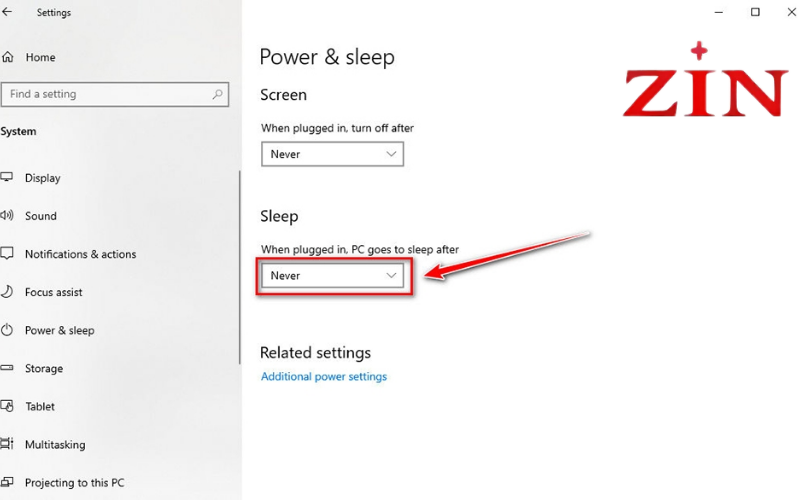
Bước 3: Tại phần Screen (hoặc Display), chỉnh các mục:
- When plugged in, turn off after, chọn Never (khi cắm sạc màn hình không tắt).
- On battery power, turn off after, chọn Never (khi dùng pin màn hình không tắt).
Tại phần Sleep, điều chỉnh:
- When plugged in, PC goes to sleep after, chọn Never.
- On battery power, PC goes to sleep after, chọn Never.
Với cách này, màn hình và máy tính của bạn sẽ không tự động tắt hoặc chuyển sang chế độ ngủ.
>>>> XEM NGAY: Cách chia đôi màn hình máy tính cực đơn giản, nhanh chóng
1.2 Sử dụng Control Panel để màn hình máy tính không tắt
Phương pháp này áp dụng được cho nhiều phiên bản Windows, bao gồm Windows 7, 8, 10 và 11.
Bước 1: Mở Control Panel bằng cách:
- Nhấn Windows + R, nhập Control Panel, nhấn Enter; hoặc
- Tìm kiếm Control Panel trên Start Menu.
Bước 2: Trong Control Panel, chọn Hardware and Sound, sau đó chọn Power Options.

Bước 3: Chọn Choose when to turn off the display.
Tại mục Turn off the display, điều chỉnh thời gian tự động tắt màn hình cả hai chế độ:
- On battery: chọn Never.
- Plugged in: chọn Never.
Bước 4: Tương tự tại mục Put the computer to sleep, chỉnh các thời gian chế độ ngủ thành Never.
Bước 5: Nhấn Save changes để lưu lại thiết lập.
Ngoài ra, bạn có thể lựa chọn các thiết lập như Dim the display để màn hình chỉ mờ đi thay vì tắt hẳn khi không dùng.
2. Khi nào bạn cần để màn hình máy tính không tắt?
Màn hình máy tính thường tự động tắt sau một khoảng thời gian không sử dụng nhằm tiết kiệm điện năng và bảo vệ thiết bị. Tuy nhiên, trong một số trường hợp, tính năng này lại gây ra sự bất tiện, đặc biệt khi bạn đang theo dõi nội dung dài, xem video, hay cần màn hình luôn bật để quan sát thông tin quan trọng.
Một số tình huống bạn nên để màn hình máy tính không tắt bao gồm:
- Theo dõi biểu đồ, số liệu hoặc hình ảnh liên tục: Việc màn hình luôn sáng giúp đảm bảo dữ liệu hiển thị ổn định và dễ dàng kiểm soát thông tin.
- Tiết kiệm thời gian: Giữ màn hình sáng liên tục sẽ tránh việc máy tính chuyển sang chế độ ngủ, giúp bạn không phải mất thời gian bật lại và nhập mật khẩu khi quay lại làm việc.
- Hỗ trợ các công việc đặc thù: Như thuyết trình, xem phim, hay khi máy tính đang chạy các tác vụ nền cần màn hình hiển thị liên tục.
Việc thiết lập màn hình không tắt phù hợp với nhu cầu thực tế sẽ giúp nâng cao hiệu quả làm việc và trải nghiệm người dùng.
>>>> MẸO SỬA LAPTOP: 11 cách khắc phục laptop không lên màn hình hiệu quả
3. Lợi ích và tác hại khi để màn hình máy tính luôn sáng
3.1 Lợi ích
- Duy trì hiệu suất công việc: Màn hình luôn sáng giúp tránh gián đoạn, đặc biệt hữu ích khi bạn cần theo dõi thông tin liên tục hoặc thực hiện các tác vụ thời gian dài.
- Tiết kiệm thời gian thao tác: Giúp tránh phải bật máy lại hoặc nhập lại mật khẩu khi máy chuyển sang chế độ ngủ hoặc tắt màn hình.
- Hỗ trợ các tác vụ chuyên biệt: Thuyết trình, xem phim, chạy các chương trình theo dõi dữ liệu hoặc các tác vụ nền cần hiển thị liên tục.

3.2 Tác hại
- Giảm tuổi thọ màn hình và linh kiện: Việc màn hình hoạt động liên tục với cường độ cao trong thời gian dài sẽ làm giảm tuổi thọ thiết bị.
- Tăng tiêu thụ điện năng: Màn hình sáng liên tục khiến máy tính, đặc biệt là laptop, tiêu tốn nhiều pin hoặc điện năng hơn.
- Gây mỏi mắt và ảnh hưởng thị lực: Tiếp xúc với ánh sáng màn hình trong thời gian dài có thể gây mỏi mắt, khô mắt và các vấn đề về thị lực nếu không nghỉ ngơi hợp lý.
- Gây nóng máy: Hoạt động liên tục có thể khiến máy tính nóng lên, ảnh hưởng đến hiệu suất và độ bền phần cứng.
Lời khuyên: Nên chỉ bật màn hình luôn sáng khi thực sự cần thiết để đảm bảo sức khỏe cho người dùng và kéo dài tuổi thọ thiết bị.
>>>> XEM NGAY: Nguyên nhân màn hình máy tính bị bóng mờ
4. FAQ – Các câu hỏi thường gặp
- Làm sao để tắt chế độ tự động tắt màn hình trên Windows 11?
Mở Settings (Windows + I), vào System → Power & battery → Screen & sleep, chỉnh các mục màn hình tự tắt thành “Never”. - Màn hình sáng liên tục có làm pin laptop nhanh hết không?
Có, màn hình sáng liên tục sẽ tiêu hao pin nhiều hơn. Nên sử dụng khi cắm sạc hoặc khi thật sự cần thiết. - Có phần mềm nào hỗ trợ giữ màn hình luôn sáng không?
Thông thường, các cài đặt mặc định của Windows đủ đáp ứng nhu cầu này, không cần phần mềm bên ngoài. - Nên bật màn hình luôn sáng trong bao lâu?
Chỉ nên bật khi cần thiết để tránh ảnh hưởng đến tuổi thọ màn hình và sức khỏe mắt.
Hy vọng bài viết trên của Bệnh viện Laptop Zin đã cung cấp thông tin hữu ích cho bạn những thông tin hữu ích về cách để màn hình máy tính không tắt. Bạn có thể dễ dàng điều chỉnh bằng cách sử dụng Settings hoặc Control Panel trên Windows. Tuy nhiên, cần cân nhắc lợi ích và hạn chế để sử dụng tính năng này một cách hợp lý, tránh ảnh hưởng tiêu cực đến thiết bị và sức khỏe. Nếu bạn cần thêm tư vấn kỹ thuật hoặc hỗ trợ, đừng ngần ngại liên hệ với Bệnh viện Laptop Zin.
Bạn đang đọc bài viết Cách để màn hình máy tính không tắt: Hướng dẫn chi tiết của Bệnh viện Laptop Zin trong chuyên mục Thủ thuật máy tính
>>>> BÀI VIẾT CÙNG CHỦ ĐỀ:
- Màn hình máy tính bị ám hồng: Nguyên nhân và cách khắc phục
- Nguyên nhân màn hình máy tính bị đen và 17 cách khắc phục





