 Cam kết giá tốt nhất
 Giao hàng nhanh chóng
 Thanh toán khi nhận hàng
 Bảo hành tận nơi

Cách Kích Hoạt Card Màn Hình Rời NVIDIA Trên Laptop Chi Tiết
Card màn hình rời NVIDIA giúp nâng cao đáng kể hiệu suất đồ họa, cho phép laptop xử lý tác vụ nặng như chơi game, render video hoặc thiết kế đồ họa mượt mà hơn. Bài viết dưới đây của Bệnh Viện Laptop Zin sẽ hướng dẫn chi tiết cách kích hoạt Card màn hình rời NVIDIA trên laptop để đạt hiệu suất tốt nhất trên mọi dòng laptop.
1. Card màn hình rời NVIDIA là gì?
Card màn hình rời NVIDIA là thành phần phần cứng chuyên dụng được tích hợp trong nhiều laptop hiện đại, hoạt động song song với card đồ họa tích hợp của CPU. Card rời NVIDIA cung cấp sức mạnh xử lý đồ họa vượt trội nhờ GPU (Graphics Processing Unit) riêng biệt và bộ nhớ VRAM chuyên dụng.
Việc kích hoạt và sử dụng đúng cách card màn hình rời NVIDIA mang lại nhiều lợi ích đáng kể:
- Tăng hiệu suất đồ họa gấp nhiều lần so với card tích hợp
- Khả năng chơi các game đòi hỏi đồ họa cao ở mức FPS ổn định
- Xử lý nhanh các tác vụ đồ họa nặng như render video, thiết kế 3D
- Hỗ trợ công nghệ ray tracing và DLSS trên các dòng RTX
Nhiều người dùng laptop không nhận ra rằng mặc dù máy có card đồ họa rời, nhưng hệ thống thường mặc định sử dụng card tích hợp để tiết kiệm pin. Bài viết này sẽ hướng dẫn bạn kích hoạt đúng cách card NVIDIA để tận dụng tối đa hiệu suất máy tính.
2. Kiểm Tra Laptop Có Card Rời NVIDIA
Trước khi tìm hiểu cách kích hoạt card màn hình rời nvidia trên laptop thì điều đầu tiên bạn cần xác định xem máy tính của bạn có card rời NVIDIA không. Dưới đây, Bệnh Viện Laptop Zin sẽ gợi ý cho bạn một số cách kiểm tra đơn giản.
2.1 Kiểm tra thông qua Device Manager
- Nhấn tổ hợp phím Windows + X và chọn “Device Manager“

- Mở rộng mục “Display adapters“
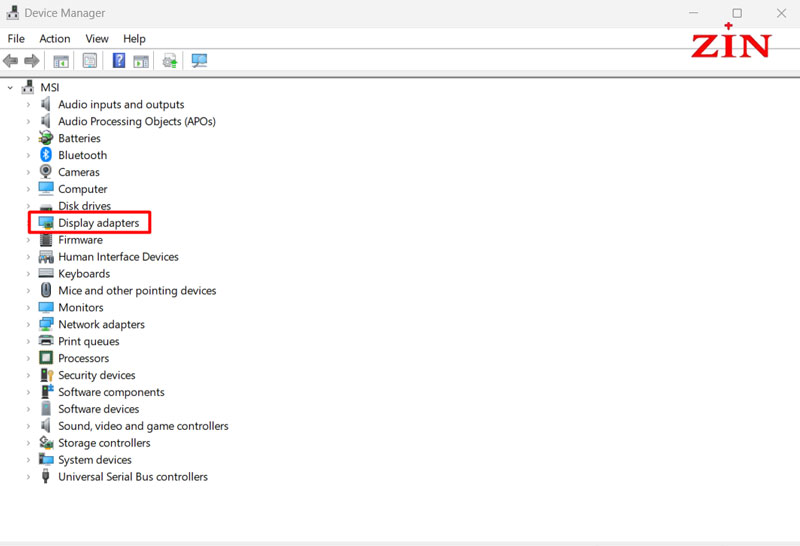
- Nếu thấy hai card đồ họa, một trong số đó có tên NVIDIA (như GTX hoặc RTX), máy bạn đã có card rời
2.2 Sử dụng lệnh dxdiag
- Nhấn tổ hợp phím Windows + R để mở hộp Run
- Nhập dxdiag và nhấn Enter

- Trong cửa sổ hiện ra, chuyển đến tab “Display” hoặc “Render”
- Kiểm tra thông tin về card đồ họa NVIDIA
Hoặc nếu màn hình máy tính của bạn đang có vấn đề, gặp lỗi như màn hình bị nhoè, không lên được thì có thể tham khảo thay màn hình laptop của Bệnh Viện Laptop.
>>XEM THÊM CÁC LỖI KHÁC CỦA MÀN HÌNH:
- Sửa lỗi màn hình máy tính bị nhiễu ngay tại nhà hiệu quả
- Hướng dẫn sửa lỗi màn hình máy tính bị xoay ngang chi tiết
3. Cách kích hoạt Card màn hình rời NVIDIA trên laptop bằng bảng điều khiển NVIDIA
Nếu kể đến các cách kích hoạt Card màn hình rời NVIDIA trên laptop thì không thể thiếu cách dùng Control Panel. Đây là phương pháp hiệu quả và phổ biến nhất để kích hoạt card rời:
Bước 1: Mở Nvidia Control Panel
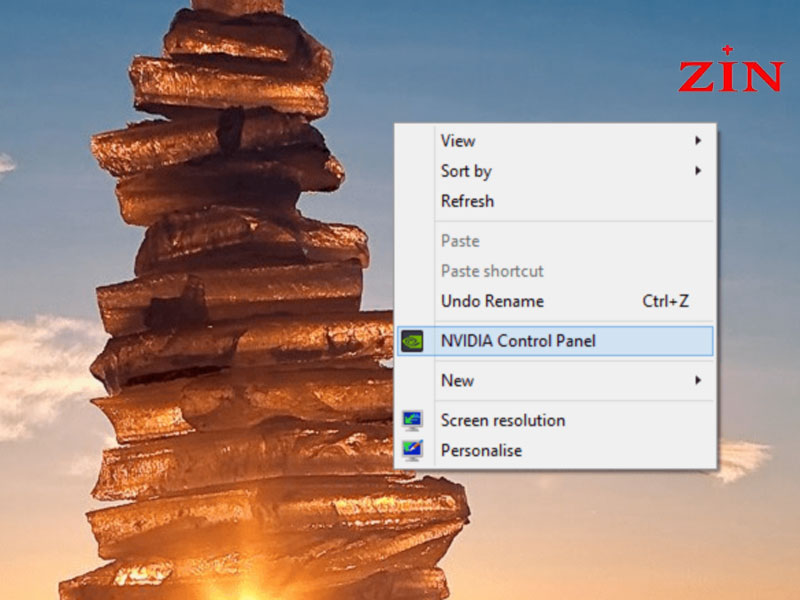
- Nhấp chuột phải vào màn hình desktop trống
- Chọn “NVIDIA Control Panel” từ menu xuất hiện. Hoặc tìm biểu tượng NVIDIA trong System Tray (góc phải dưới màn hình)
Bước 2: Chọn mục Manage 3D Settings
Trong giao diện Nvidia Control Panel, bạn tìm và nhấp vào mục “Manage 3D Settings” nằm trong phần “3D Settings“.
Lưu ý: Sau khi thực hiện bước 1, máy tính sẽ tự động kích hoạt card màn hình rời khi cần thiết, nghĩa là bạn đã gần hoàn tất quá trình bật card Nvidia trên laptop. Chẳng hạn, card rời sẽ hoạt động khi bạn chạy các phần mềm đồ họa nặng như Photoshop, chơi game yêu cầu cấu hình cao hoặc xem phim 4K với độ phân giải lớn.

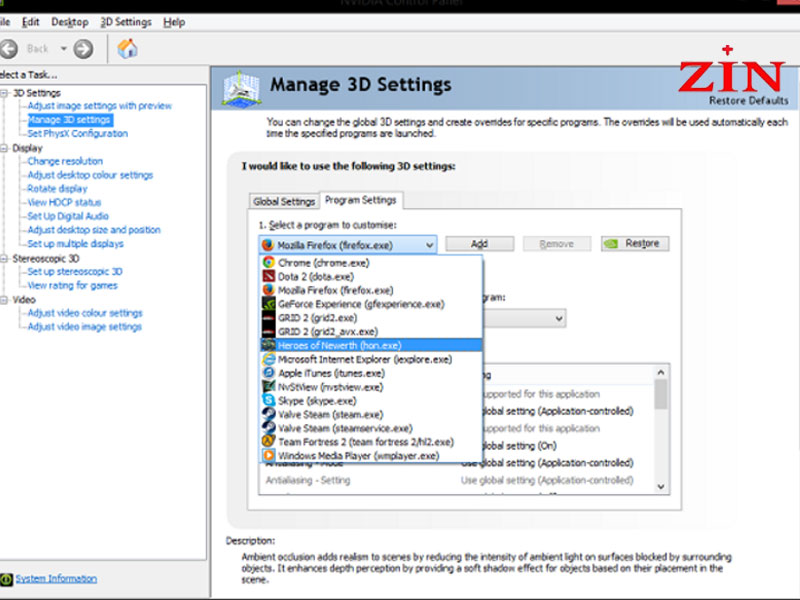
Bước 3: Nhấn vào tab Program Settings
Tiếp theo, bạn nhấp vào tab “Program Settings” và chọn ứng dụng mà bạn muốn sử dụng card màn hình rời Nvidia.
Bước 4: Chọn High-Performance Nvidia Processor
Tại mục “Preferred Graphics Processor” ngay phía dưới, bạn chọn “High-Performance Nvidia Processor“, sau đó nhấn “Apply” để lưu cài đặt.
Ngoài ra, từ bước 3, thay vì chọn “Program Settings” để thiết lập từng ứng dụng, bạn có thể chuyển sang tab “Global Settings“, rồi chọn “High-Performance Nvidia Processor” trong mục “Preferred Graphics Processor“. Cách này sẽ đặt card rời Nvidia làm mặc định cho mọi hoạt động. Khi thực hiện, bạn cần lưu ý các tùy chọn sau:
- Integrated Graphics: Sử dụng card tích hợp (onboard) cho ứng dụng.
- Use Global Settings: Máy tính tự động chọn loại card phù hợp khi có cả hai card.
- High-Performance Nvidia Processor: Chạy ứng dụng bằng card đồ họa rời.
4. Kích hoạt card đồ họa rời NVIDIA trong Windows
Ngoài việc thiết lập trong bảng điều khiển NVIDIA, bạn còn có thể có cách kích hoạt card màn hình rời nvidia trên laptop thông qua các tùy chọn có sẵn trong Windows. Phương pháp này cho phép bạn quản lý và tùy chỉnh card đồ họa một cách linh hoạt và thuận tiện. Dưới đây là hướng dẫn chi tiết để thực hiện.
Windows cung cấp các tùy chọn hiệu suất liên quan đến card đồ họa, giúp bạn dễ dàng bật card đồ họa rời NVIDIA theo ý muốn. Các bước thực hiện như sau:
- Bước 1: Mở “Settings” trên Windows.
- Bước 2: Chọn “System” -> Sau đó nhấp vào “Display”.
- Bước 3: Tìm phần “Multiple displays” và chọn “Graphics Settings”.
- Bước 4: Chọn mục “Desktop app”.
- Bước 5: Nhấn nút “Add”.
- Bước 6: Nhấp vào “Options”, sau đó chọn loại card màn hình bạn muốn dùng cho ứng dụng.
- Bước 7: Nhấn “Save” để lưu cài đặt.
- Bước 8: Lặp lại từ bước 4 đến bước 7 để thiết lập cho các ứng dụng khác mà bạn muốn sử dụng với card đồ họa rời NVIDIA.
Tùy vào nhu cầu sử dụng, bạn nên cân nhắc chọn tùy chọn phù hợp. Hãy tìm hiểu kỹ để đưa ra lựa chọn tối ưu, an toàn và hiệu quả nhất cho máy tính của mình.
>>>THAM KHẢO THÊM: Màn hình máy tính bị phóng to: Nguyên nhân & cách khắc phục
5. Hiệu suất vượt trội khi sử dụng card đồ họa rời NVIDIA trên laptop
Khi kích hoạt card đồ họa rời NVIDIA trên laptop, bạn sẽ nhận thấy sự khác biệt rõ rệt về hiệu suất đồ họa so với việc chỉ sử dụng card tích hợp (onboard). Cụ thể, card đồ họa rời mang lại những lợi ích nổi bật sau:

- Tăng cường khả năng xử lý đồ họa: Card NVIDIA giúp laptop xử lý hình ảnh và video mượt mà hơn, đặc biệt phù hợp với các phần mềm yêu cầu hiệu năng cao như Photoshop, AutoCAD, hay các tựa game đồ họa nặng.
- Nâng tầm trải nghiệm chơi game: Việc bật card đồ họa rời cho phép bạn thưởng thức các trò chơi với chất lượng hình ảnh sắc nét, hiệu ứng sống động và tốc độ khung hình ổn định, mang đến trải nghiệm gaming đỉnh cao.
- Hỗ trợ chỉnh sửa ảnh và video chuyên nghiệp: Với khả năng render nhanh chóng và hiệu quả, card NVIDIA là trợ thủ đắc lực cho các nhà sáng tạo nội dung, giúp xử lý video độ phân giải cao và tạo ra sản phẩm chất lượng một cách trơn tru.
Nhờ hiệu suất vượt trội này, việc sử dụng card đồ họa rời NVIDIA trở thành lựa chọn không thể thiếu cho những ai cần sức mạnh đồ họa trong công việc hoặc đam mê chơi game mượt mà.
Bài viết trên của Bệnh Viện Laptop Zin đã cung cấp đầy đủ cách kích hoạt Card màn hình rời Nvidia trên laptop. Sử dụng card rời không chỉ nâng cao khả năng xử lý đồ họa mà còn mang đến trải nghiệm tuyệt vời khi chơi game hay chỉnh sửa video. Hãy làm theo các bước và mẹo đã chia sẻ để khai thác tối đa tiềm năng của card NVIDIA.





