 Cam kết giá tốt nhất
 Giao hàng nhanh chóng
 Thanh toán khi nhận hàng
 Bảo hành tận nơi

Cách Kiểm Tra Card Màn Hình Có Bị Hư Không: Cách Khắc Phục
Bạn lo lắng card màn hình bị hư? Hãy cùng Bệnh Viện Laptop Zin về cách kiểm tra card màn hình có bị hư không với các phương pháp đơn giản, từ phần mềm đến kiểm tra vật lý, để đảm bảo hiệu năng máy tính qua bài viết dưới đây!
1. Vì sao nên kiểm tra Card của màn hình
Việc kiểm tra card màn hình là bước quan trọng trong quá trình bảo trì máy tính, đặc biệt khi bạn gặp các vấn đề về hiển thị hoặc hiệu năng sụt giảm. Card màn hình khỏe mạnh giúp đảm bảo máy tính hoạt động ổn định, đặc biệt khi thực hiện các tác vụ đồ họa nặng.
Hiện nay có hai loại card màn hình chính: card onboard (tích hợp sẵn trên bo mạch chủ hoặc CPU) và card rời (được lắp riêng vào khe cắm PCIe). Mỗi loại có đặc điểm và hiệu năng khác nhau, nhưng đều cần được kiểm tra định kỳ để đảm bảo hoạt động tốt.
Sau đây, chúng ta sẽ tìm hiểu các dấu hiệu nhận biết, nguyên nhân gây hỏng và các cách kiểm tra card màn hình có bị hư không?

2. Hướng dẫn cách kiểm tra card màn hình có bị hư không
Việc kiểm tra card màn hình có hoạt động hay không không quá phức tạp, nhưng các phương pháp này vẫn chưa thực sự phổ biến với đa số người dùng. Nói chung, bạn có thể kiểm tra tình trạng card qua những cách sau:
2.1 Sử dụng DirectX Diagnostic Tool
Sử dụng DirectX Diagnostic Tool là cách kiểm tra card màn hình có bị hư không? Chi tiết cách thực hiện như sau:
Bước 1: Để mở cửa sổ Run trên máy tính, bạn nhấn tổ hợp phím Windows + R.
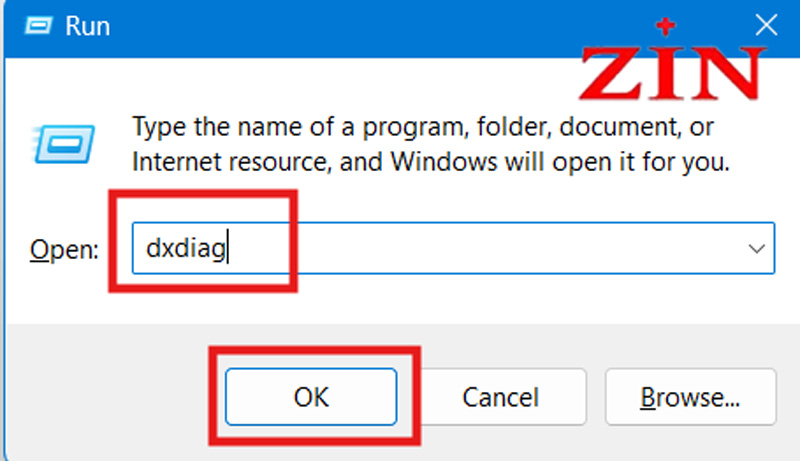
Bước 2: Nhập lệnh “dxdiag” vào ô Open rồi nhấn OK. Nếu bảng thông tin hiện ra, chọn Yes để tiếp tục.
Bước 3: Chuyển sang tab Display trong cửa sổ DirectX Diagnostic Tool bằng cách nhấp chuột để xem thông tin về card màn hình (VGA).
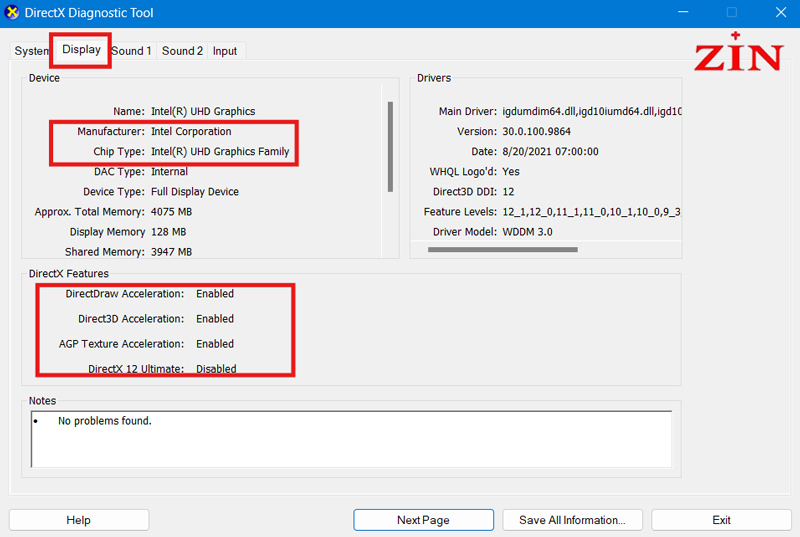
Trong tab Display của DirectX Diagnostic Tool, nếu VGA gặp lỗi hoặc không hoạt động, bạn sẽ thấy thông báo chi tiết ở phần “Note” phía dưới. Ngược lại, nếu card vẫn hoạt động bình thường, các thông tin tại mục DirectX Features sẽ hiển thị trạng thái “Enabled”.
2.2 Cách kiểm tra card màn hình có bị hư không bằng GPU-Z
Ngoài việc sử dụng DirectX Diagnostic Tool là cách kiểm tra card màn hình có bị hư không thì mọi người cũng có thể dùng phần mềm GPU-Z để kiểm tra VGA. Để áp dụng phương pháp này với GPU-Z, bạn có thể thực hiện theo các bước sau:
- Bước 1: Tải phần mềm GPU-Z về máy tính.
- Bước 2: Sau đó, chuyển sang tab Graphics Card và Sensor để xem các thông số của VGA trên máy.
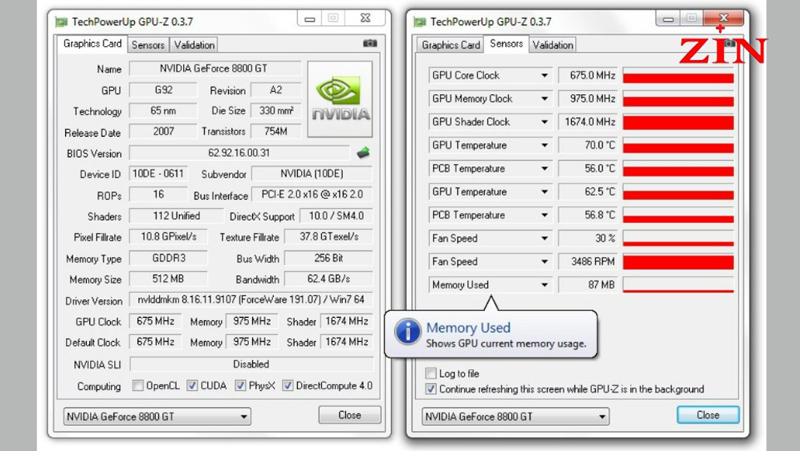
- Bước 3: Tại đây, bạn sẽ thấy các thông tin như tên VGA, dung lượng, tốc độ của graphics card,… Còn trong tab Sensor, bạn có thể kiểm tra xem card có đang hoạt động không, mức độ sử dụng bộ nhớ, cùng các chi tiết khác.
Bên cạnh đó, qua phần mềm, người dùng có thể tìm hiểu các thông tin như card màn hình mạnh hay yếu, là card onboard hay card rời, cũng như các thông số VGA bao gồm Memory Type, Memory Size, Bus Width, Bandwidth,… Chỉ số Memory càng lớn thì cho thấy card màn hình hoạt động với hiệu suất càng tốt. Nhờ vậy, hình ảnh được xử lý nhanh hơn và máy tính vận hành ổn định hơn. Và nếu màn hình máy tính của bạn có vấn đề và đang có ý định thay màn hình laptop thì bạn có thể tham khảo của Bệnh Viện laptop Zin.
>>>XEM THÊM:
- Chảy mực màn hình laptop: Nguyên nhân và 2 cách khắc phục
- Nguyên nhân màn hình laptop bị giật và 8 cách khắc phục
3. Dấu hiệu nhận biết card màn hình bị hư
3.1 Lỗi hiển thị
Các lỗi hiển thị là dấu hiệu phổ biến nhất của card màn hình đang gặp vấn đề:
- Artifact (méo mó hình ảnh): Xuất hiện các điểm ảnh lạ, hình khối bất thường hoặc đường kẻ ngẫu nhiên trên màn hình.
- Màn hình giật lag: Hình ảnh không mượt mà, thường xảy ra khi chơi game hoặc xem video.
- Sai lệch màu sắc: Màu sắc hiển thị không chính xác, có thể chuyển sang tím, xanh bất thường hoặc mất cân bằng.
- Đường kẻ ngang/dọc: Xuất hiện các đường sọc cố định hoặc nhấp nháy trên màn hình.
Những lỗi này thường xuất hiện khi card màn hình phải xử lý đồ họa nặng, chẳng hạn như khi chơi game hoặc render video. Nếu bạn gặp các vấn đề trên ngay cả khi thực hiện các tác vụ đơn giản, đó là dấu hiệu đáng lo ngại về tình trạng card màn hình.
3.2 Hiệu năng giảm
Hiệu năng sụt giảm cũng là một dấu hiệu quan trọng khi card màn hình gặp sự cố:
- FPS (khung hình mỗi giây) thấp bất thường: Nếu các game hoặc ứng dụng đồ họa từng chạy mượt mà trước đây đột nhiên trở nên chậm chạp, đó có thể là dấu hiệu của card màn hình đang gặp vấn đề.
- Tần suất treo máy tăng cao: Màn hình đen đột ngột hoặc máy tính tự khởi động lại khi đang chạy các ứng dụng đồ họa nặng.
- Ứng dụng đồ họa bị crash: Các phần mềm như Photoshop, Premiere hay game thường xuyên bị đóng đột ngột khi thực hiện các tác vụ đòi hỏi xử lý đồ họa mạnh.
Những vấn đề này thường xuất hiện theo thời gian, với hiệu năng giảm dần thay vì đột ngột. Hãy theo dõi và so sánh hiệu suất với thời điểm card còn hoạt động tốt để có đánh giá chính xác.
3.3 Nhiệt độ cao
Nhiệt độ cao là dấu hiệu cảnh báo quan trọng và cũng có thể là nguyên nhân gây hư hỏng card màn hình:
- Quạt GPU hoạt động liên tục với tốc độ cao: Nếu quạt của card màn hình liên tục quay với tốc độ tối đa và phát ra tiếng ồn lớn, đó là dấu hiệu card đang phải làm việc quá sức.
- Hệ thống tự động tắt đột ngột: Máy tính tự tắt khi nhiệt độ GPU vượt ngưỡng an toàn để bảo vệ phần cứng.
- Nhiệt độ GPU vượt 85°C khi hoạt động bình thường: Mức nhiệt độ này là dấu hiệu cảnh báo cần được kiểm tra ngay.
Lưu ý: Nhiệt độ cao kéo dài không chỉ làm giảm tuổi thọ mà còn có thể gây hư hỏng vĩnh viễn cho card màn hình. Vì vậy, việc kiểm soát nhiệt độ là một phần quan trọng trong việc bảo trì card màn hình.
>>>THAM KHẢO THÊM: Nguyên nhân màn hình máy tính bị vàng và cách khắc phục
4. Những thông số quan trọng cần chú ý khi kiểm tra card màn hình
Khi kiểm tra card màn hình, bạn cần chú ý đến một số thông tin quan trọng như việc xác định xem card có bị lỗi hay đang hoạt động bình thường không. Nếu card gặp vấn đề, phần mềm thường sẽ hiển thị thông báo để bạn nhận biết và tìm cách khắc phục.
Ngoài ra, với các công cụ như DirectX Diagnostic Tool và GPU-Z, bạn không chỉ phát hiện lỗi mà còn có thể kiểm tra thêm các thông số khác để đánh giá card mạnh hay yếu, là card onboard hay card rời.
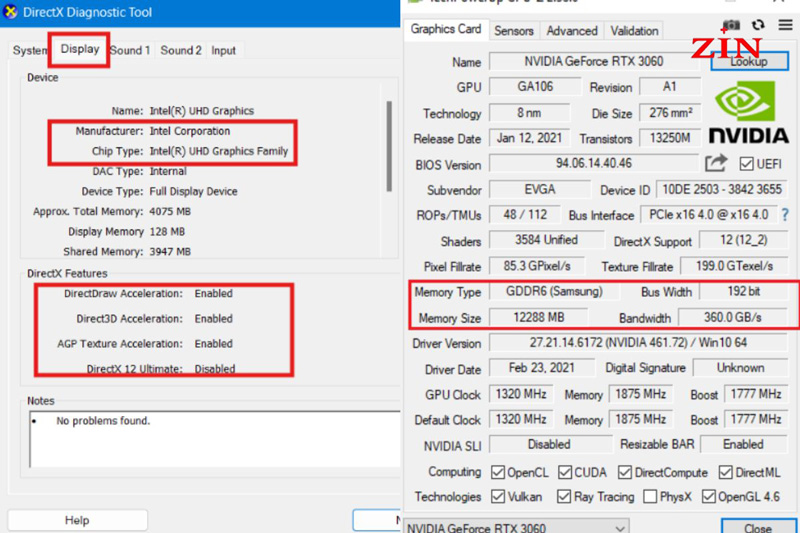
Thông thường, card onboard sẽ thuộc dòng Intel HD Graphics, trong khi card rời thường là các loại như NVIDIA, AMD,… Những thông số từ phần mềm sẽ hỗ trợ bạn xác định rõ các thông tin này. Chẳng hạn, trong DirectX Diagnostic Tool, mục “Name” sẽ cho bạn biết loại card máy tính đang dùng, còn thông số “Memory” giúp bạn đánh giá mức độ mạnh yếu của card.
Việc kiểm tra và bảo trì card màn hình định kỳ là một phần quan trọng trong quy trình bảo dưỡng máy tính. Bằng cách áp dụng các phương pháp kiểm tra và khắc phục được đề cập trong bài viết của Bệnh Viện Laptop Zin, bạn có thể duy trì hiệu suất tối ưu cho hệ thống và kéo dài tuổi thọ của card màn hình, đồng thời tiết kiệm chi phí sửa chữa hoặc thay thế không cần thiết và từ đó bạn sẽ biết được cách kiểm tra card màn hình có bị hư không.





