 Cam kết giá tốt nhất
 Giao hàng nhanh chóng
 Thanh toán khi nhận hàng
 Bảo hành tận nơi

11 cách kiểm tra laptop cũ đơn giản khi mua máy tính
Cách kiểm tra laptop cũ như thế nào để để không bị “hớ”? Nhiều khách hàng trước khi đến với Bệnh Viện Laptop Zin thì đã từng gặp tình trạng mua laptop cũ, dùng vài tháng thì hỏng pin, ổ cứng kêu lạch cạch. Để tránh những sự cố không đáng có, mình sẽ chia sẻ toàn bộ bí quyết kiểm tra máy tính cũ từ A – Z từ người trong nghề giúp bạn chọn được sản phẩm ưng ý và bền bỉ.
Khi muốn kiểm tra một chiếc laptop cũ:
- Đầu tiên, các bạn tự kiểm tra máy theo các bước từ mục 1 – 8 để đánh giá sơ bộ tình trạng của laptop.
- Nếu vẫn muốn kiểm tra thật kỹ về chất lượng máy, các bạn tiếp tục nhờ kỹ thuật viên hỗ trợ của bên mình kiểm tra các mục 9 – 11. Hoặc bạn cũng có thể tự kiểm tra tại nhà nếu vẫn chưa an tâm, sau đó nếu không ưng ý có thể đổi máy khác.
1. Kiểm tra ngoại hình tổng quan
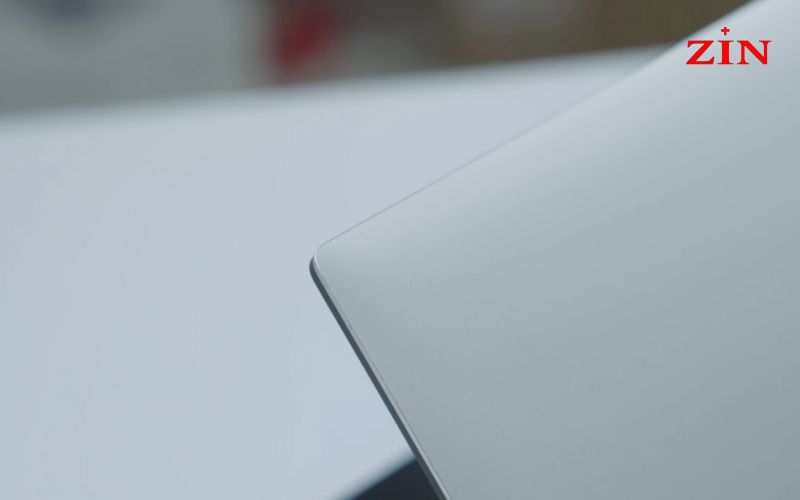
Giống như khi chọn bạn trai bạn gái, vì chưa trò chuyện và tương tác nhiều, các bạn sẽ quan sát ngoại hình trước tiên đúng không? Khi kiểm tra máy tính cũ nếu thấy bị móp méo hoặc cong vênh bản lề thường có nguy cơ hỏng mainboard cao hơn 25% so với máy nguyên bản.
Cách kiểm tra:
- Quan sát tổng thể xem máy có bị móp méo, trầy xước hay không.
- Kiểm tra các mối nối, bản lề có bị hở, cong vênh hoặc cứng quá hay không.
Cách thực hiện:
Sờ tay vuốt dọc các đường viền máy, mở gập bản lề vài lần để cảm nhận độ chắc chắn. Nếu bản lề phát ra tiếng kêu hoặc lỏng lẻo, máy có thể đã bị va đập mạnh.

2. Kiểm tra màn hình laptop cũ
Cách test màn hình cũ không thể bỏ qua vì đây là thứ các bạn sẽ nhìn vào hàng ngày. Mở màn hình lên, bạn hãy quan sát xem màn hình có bị ố, nhòe màu hay có điểm chết không.
Cách kiểm tra:
- Tìm kiếm “test LCD” trên YouTube để xem đoạn video có các màu sắc (đen, trắng, đỏ, xanh) để phát hiện lỗi hiển thị.
- Hoặc nhờ kỹ thuật dùng phần mềm DeadPixelTest để kiểm tra điểm chết hoặc kiểm tra trực tuyến bằng trang LCD Test.
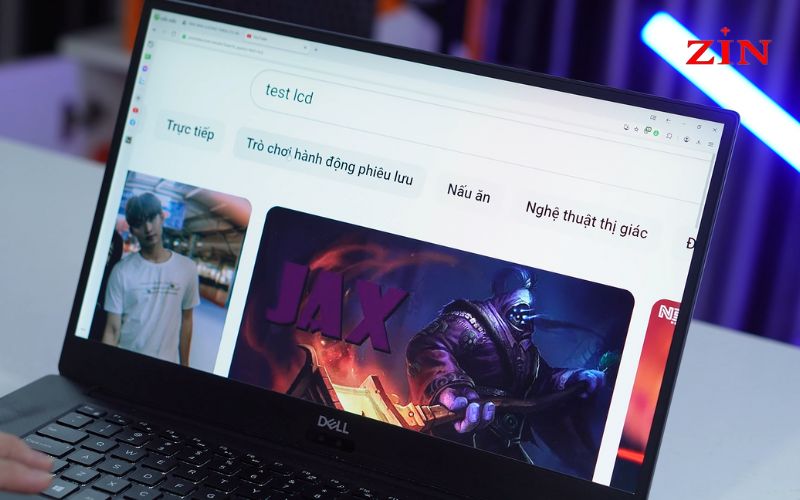

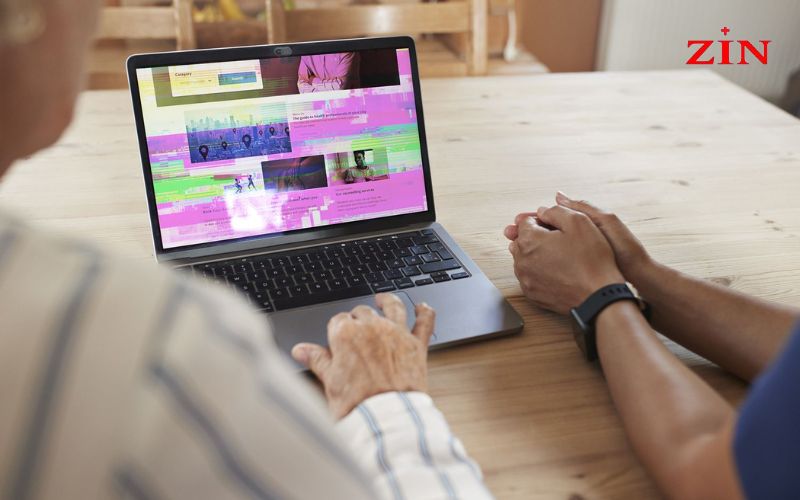
Mình đã từng thấy một chiếc laptop mà điểm chết đầy cả góc, nhìn vừa khó chịu vừa mất giá trị. Nên nhớ kiểm tra kỹ nha!
3. Kiểm tra bàn phím laptop cũ
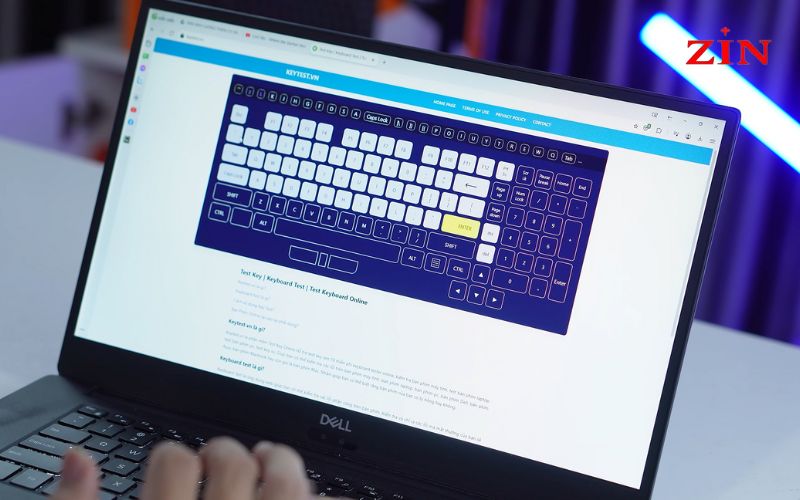
Tiếp theo, mình sẽ gõ thử tất cả các phím. Bởi vì một chiếc laptop mà bàn phím bị liệt thì đúng là cơn ác mộng.
Cách kiểm tra:
Bạn sử dụng phần mềm KeyTest để kiểm tra tất cả các phím. Phím nào hiện màu xanh là ổn, phím không hiện màu có thể đã bị liệt. Touchpad thì chỉ cần di chuột thử xem có mượt không là xong.
Mẹo:
Ngoài ra, các bạn có thể gõ thử trên Word hoặc Notepad để kiểm tra độ nhạy.
4. Kiểm tra touchpad (chuột cảm ứng)
Touchpad là công cụ thay thế chuột, rất quan trọng nếu các bạn hay di chuyển.
Cách kiểm tra: Vuốt tay trên toàn bộ bề mặt touchpad, thử cuộn trang và phóng to để kiểm tra độ nhạy.

Lưu ý: Nếu cảm giác vuốt không mượt hoặc có vùng chết, touchpad có thể đã bị lỗi.
5. Kiểm tra webcam laptop cũ
Nếu các bạn hay họp online hoặc gọi video thì không thể bỏ qua webcam. Hoặc bạn cũng có thể sử dụng công cụ kiểm tra trực tuyến tại Online Mic Test.

6. Kiểm tra loa và âm thanh
Loa laptop mà rè thì chắc chắn sẽ khiến trải nghiệm giải trí của chúng ta bị tụt mood.
Cách kiểm tra:
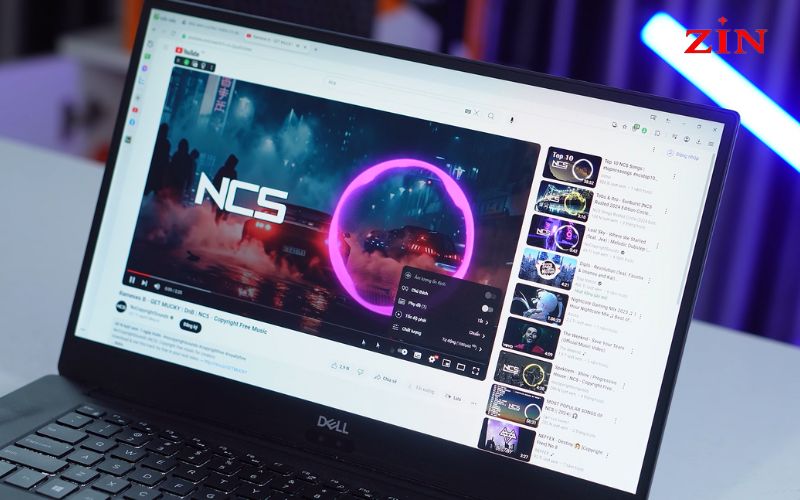
Phát thử một bài nhạc có nhiều âm thanh điện tử để kiểm tra âm thanh là cách kiểm tra laptop cũ với yếu tố loa nhanh chóng. So sánh với thiết bị khác để phát hiện lỗi rè hoặc méo tiếng.
7. Kiểm tra các cổng kết nối
Cổng kết nối như USB, HDMI hay tai nghe cũng rất cần thiết.
Cách kiểm tra: Cắm thử USB, tai nghe và kết nối màn hình ngoài qua HDMI để kiểm tra hoạt động.

8. Kiểm tra cấu hình laptop cũ
Cấu hình là yếu tố quan trọng để đảm bảo các bạn mua đúng giá trị thực của máy. Theo PCMag, để chơi mượt các tựa game như Apex Legends ở thiết lập trung bình, bạn nên sử dụng card đồ họa NVIDIA GeForce GTX 1660 Ti hoặc AMD Radeon RX 580.
Gợi ý cấu hình:
CPU:
- Văn phòng, học tập: Core i3 hoặc Ryzen 3 trở lên.
- Đồ họa, chơi game: Core i5/i7 hoặc Ryzen 5/7, thế hệ Gen 8 trở lên.
RAM: Tối thiểu 8GB để máy chạy mượt.
Ổ cứng: Nên có SSD dung lượng 256GB trở lên để tăng tốc độ.
Card đồ họa:
- Mua laptop có card đồ họa rời nếu bạn làm việc chuyên sâu về đồ họa, chơi game nặng, hoặc cần sức mạnh xử lý cao.
- Card rời NVIDIA GTX/RTX hoặc AMD Radeon cho đồ họa, chơi game.
Cách kiểm tra:
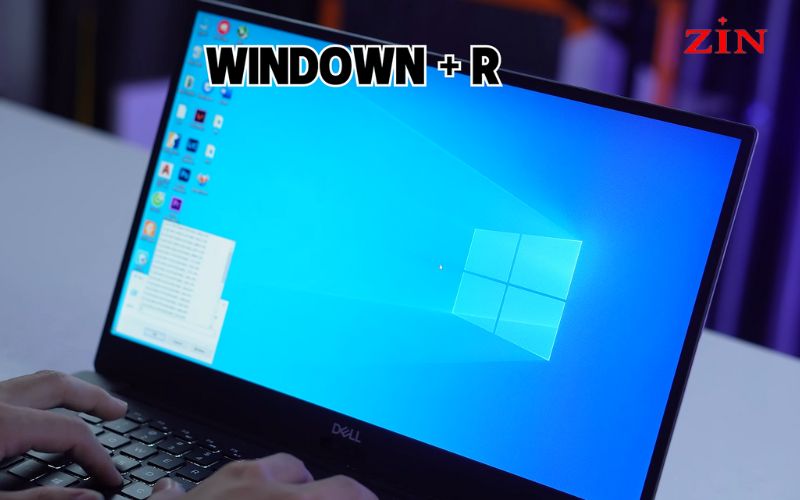
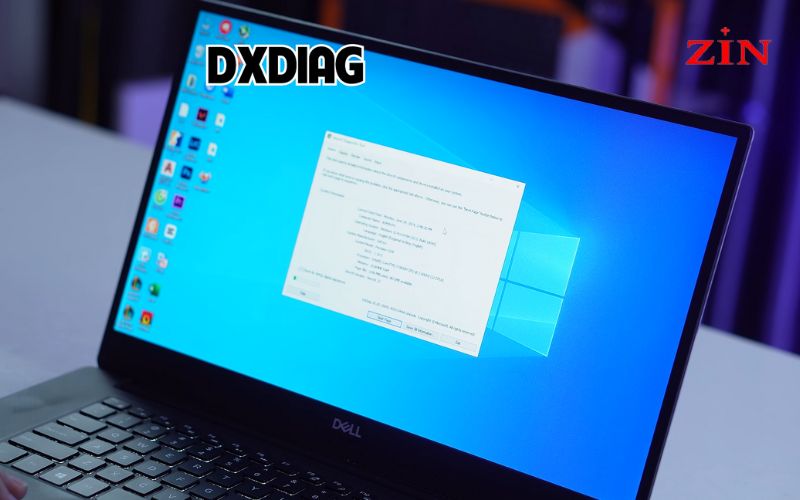
- Nhấn Windows + R, gõ dxdiag và nhấn Enter.
- Hoặc dùng phần mềm CPU-Z để xác minh thông số CPU, RAM, card đồ họa.

9. Kiểm tra pin
Một chiếc laptop cũ mà pin chai thì sẽ mất đi tính cơ động. Cũng có những khách hàng bên mình mua phải máy có lỗi pin chai đến 50%. Sau khi kiểm tra thì phát hiện dung lượng pin hiện tại chỉ còn 50% so với lúc mới ra.
Cách kiểm tra:
Dùng phần mềm BatteryMon để kiểm tra tình trạng pin. Kiểm tra hai thông số quan trọng:
- Design Capacity: Dung lượng pin khi mới xuất xưởng.
- Full Charge Capacity: Dung lượng pin hiện tại.

Lưu ý:
Nếu Full Charge Capacity > 85% Design Capacity, pin vẫn còn tốt. Dưới 70%, nên cân nhắc thay pin hoặc không mua máy.
10. Kiểm tra ổ cứng
Ổ cứng là nơi lưu trữ dữ liệu, nên các bạn phải kiểm tra kỹ. Cách test ổ cứng laptop cũ là xem máy sử dụng ở HDD hay SSD, ổ HDD có tuổi thọ trung bình từ 4-6 năm, trong khi SSD bền bỉ hơn với tuổi thọ lên tới 10 năm.
Cách kiểm tra:
Kiểm tra máy tính là SSD hay HDD
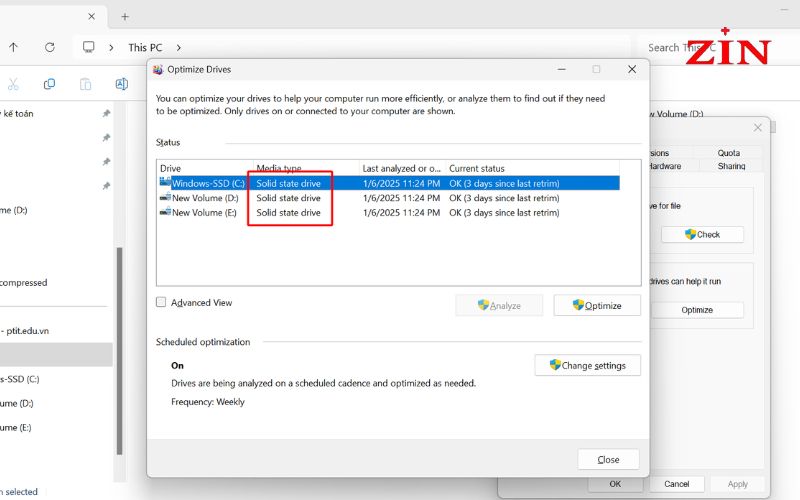
- Nhấn Windows + E để mở File Explorer (hoặc click vào biểu tượng My Computer). Chọn phân vùng ổ cứng cần kiểm tra, nhấn chuột phải, chọn Properties.
- Trong hộp thoại hiện ra, chọn tab Tool rồi click Optimize.
- Xem cột Media Type: Solid State Drive: ổ SSD, Hard Disk Drive: ổ HDD.
Kiểm tra sức khỏe ổ cứng
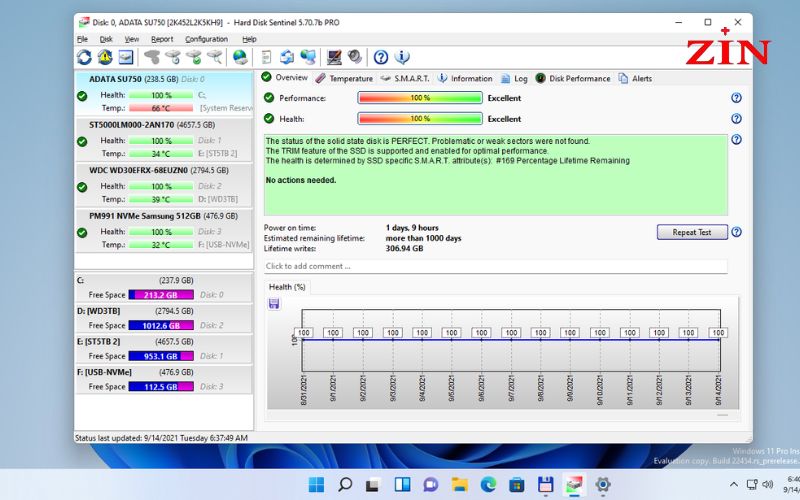
Sử dụng phần mềm HDD Sentinel để kiểm tra sức khỏe ổ cứng. Nếu phần mềm báo trạng thái “Good” hoặc “Excellent”, ổ cứng vẫn tốt.
11. Kiểm tra Wi-Fi
Đảm bảo Wi-Fi hoạt động ổn định để tránh gián đoạn công việc.
Cách kiểm tra:
Kết nối Wi-Fi và so sánh tốc độ với điện thoại hoặc thiết bị khác bằng phần mềm SpeedTest.

Lợi ích khi mua laptop cũ tại Bệnh Viện Laptop Zin
- Chất lượng đảm bảo: Laptop cũ được kiểm định nghiêm ngặt, 98-99% chất lượng cao.
- Đa dạng lựa chọn: Nhiều mẫu mã từ văn phòng, đồ họa đến gaming.
- Bảo hành uy tín: Chính sách bảo hành lên đến 12 tháng, hỗ trợ đổi trả linh hoạt.
- Tiết kiệm chi phí: Giá thấp hơn 30-50% so với máy mới.
- Hỗ trợ tận tâm: Tư vấn chi tiết, nâng cấp linh kiện theo nhu cầu.
Đa dạng các dịch vụ máy tính
- Thay bàn phím laptop: Linh kiện chính hãng, bền bỉ, bảo hành lâu dài.
- Bán laptop cũ: Laptop đa dạng mẫu mã, đã kiểm định nghiêm ngặt, bảo hành uy tín.
- Thay màn hình laptop: Thay màn nhanh, chính xác, hiển thị sắc nét.
- Thay pin laptop: Pin chính hãng, đảm bảo an toàn, tuổi thọ cao.
- Mua sạc laptop: Sạc Zin, sạc OEM cho mọi dòng máy, chống cháy nổ, bảo hành đổi mới.
Thông tin liên hệ
- Website: benhvienlaptop.com
- Hotline: 090.4524.218
- Địa chỉ: 28 Nguyễn Thanh Bình, Vạn Phúc, Hà Đông, Hà Nội
Đó, chỉ cần làm theo những cách kiểm tra laptop cũ mình vừa chia sẻ, các bạn sẽ kiểm tra được gần như toàn bộ chiếc máy tính. Còn nếu thấy máy có bất kỳ vấn đề gì, hãy cân nhắc kỹ trước khi mua nhé. Và đừng quên ghé qua Bệnh Viện Laptop Zin để được các kỹ thuật viên lành nghề bên mình hỗ trợ.
Tác giả: Nguyễn Long Quân – Chuyên gia sửa chữa laptop, quản lý chuỗi cửa hàng Bệnh Viện Laptop Zin
Các chuyên gia của chúng tôi đã thử nghiệm tất cả các sản phẩm thuộc danh mục laptop cũ trong năm qua.
Với hơn 10 năm kinh nghiệm trong lĩnh vực công nghệ và linh kiện máy tính, anh Nguyễn Long Quân đã trải nghiệm và đánh giá hàng nghìn chiếc laptop, giúp bạn đưa ra quyết định mua hàng tốt hơn.





