 Cam kết giá tốt nhất
 Giao hàng nhanh chóng
 Thanh toán khi nhận hàng
 Bảo hành tận nơi

Cách Kiểm Tra Màn Hình Máy Tính Bao Nhiêu Inch Nhanh Nhất
Bạn đang băn khoăn không biết màn hình máy tính của mình bao nhiêu inch? Việc xác định kích thước màn hình không chỉ giúp bạn mua phụ kiện phù hợp, nâng cấp thiết bị hay chọn màn hình lý tưởng mà còn tối ưu hóa trải nghiệm sử dụng. Trong bài viết này, Bệnh Viện laptop Zin sẽ hướng dẫn bạn cách kiểm tra màn hình máy tính bao nhiêu inch một cách dễ dàng và chính xác!
1. Tìm hiểu về màn hình máy tính độ phân giải màn hình
1.1 Màn hình máy tính là gì?
Màn hình máy tính là thiết bị hiển thị hình ảnh, dữ liệu từ máy tính thông qua các điểm ảnh (pixel). Nó không chỉ đơn thuần là một công cụ mà còn ảnh hưởng trực tiếp đến hiệu suất làm việc và sức khỏe mắt của bạn. Hai yếu tố quan trọng nhất cần quan tâm khi tìm hiểu về màn hình là kích thước và độ phân giải.

1.2 Tỷ lệ màn hình máy tính
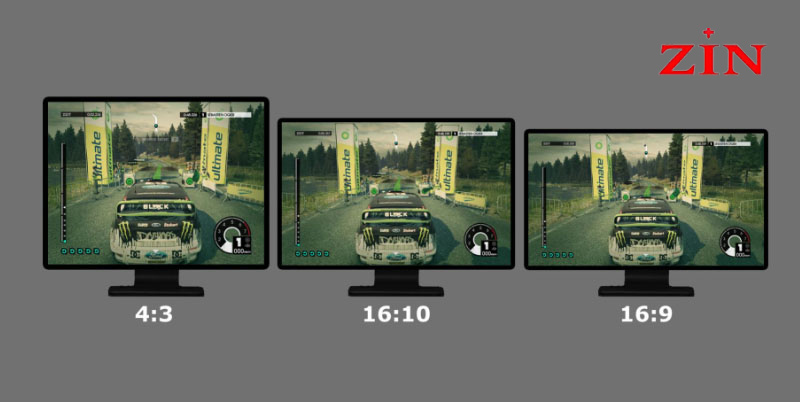
Tỷ lệ 16:9
Đây là tỷ lệ màn hình phổ biến trên nhiều dòng laptop, được thiết kế với chiều ngang rộng hơn. Nhờ đặc điểm này, tỷ lệ 16:9 rất lý tưởng để xem video và hình ảnh, cho phép bạn thưởng thức nội dung toàn màn hình với chất lượng tối ưu.
Tỷ lệ 16:10
Các sản phẩm của Apple như MacBook, MacBook Pro hay MacBook Air thường sử dụng tỷ lệ này. Với chiều cao lớn hơn một chút so với 16:9, 16:10 giúp người dùng tập trung tốt hơn vào nội dung, đặc biệt phù hợp cho công việc và sáng tạo.
Tỷ lệ 4:3
Tỷ lệ này ngày nay khá hiếm và ít được áp dụng trên các dòng máy hiện đại. Tuy nhiên, 4:3 vẫn phù hợp cho việc soạn thảo văn bản, đọc tin tức hay lướt web. Bạn có thể bắt gặp tỷ lệ này trên một số thiết bị từ Samsung, Huawei, hoặc các dòng Surface Book và Surface Pro của Microsoft.
1.3 Độ phân giải màn hình máy tính
Độ phân giải màn hình máy tính là số lượng pixel (điểm ảnh) hiển thị theo chiều ngang và chiều dọc, quyết định độ nét của hình ảnh.
| Độ phân giải | Tỷ lệ | Kích thước phổ biến |
| HD (1366×768) | 16:9 | 14 – 15 inch |
| Full HD (1920×1080) | 16:9 | 15 – 24 inch |
| QHD (2560×1440) | 16:9 | 24 – 27 inch |
Màn hình lớn hơn cần độ phân giải cao hơn để tránh hiện tượng vỡ hình. Ví dụ, màn 27 inch nên dùng ít nhất Full HD để đảm bảo chất lượng hiển thị.
Sau khi tìm hiểu về màn hình, tỷ lệ và độ phân giải, có lẽ bạn đang thắc mắc: “Cách kiểm tra màn hình máy tính bao nhiêu inch?” Đừng lo, dưới đây là những cách kiểm tra kích thước màn hình đơn giản và hiệu quả mà bạn có thể thử ngay!
2. Các cách kiểm tra màn hình máy tính bao nhiêu inch
2.1. Kiểm tra thủ công bằng thước dây
Đây là cách đơn giản và trực tiếp nhất để đo kích thước màn hình. Bạn chỉ cần:
- Lấy một thước dây hoặc thước kẻ.
- Đo đường chéo từ góc dưới bên trái đến góc trên bên phải của màn hình (không tính viền).
- Ghi lại kết quả bằng cm, sau đó quy đổi sang inch theo công thức: 1 inch = 2.54 cm.
Ví dụ: Nếu bạn đo được 40.6 cm, chia cho 2.54, kết quả là khoảng 15.98 inch (làm tròn thành 16 inch).
Cách này rất hiệu quả khi bạn không có thông tin kỹ thuật sẵn có, nhưng hãy cẩn thận đo chính xác để tránh sai số.

>>>XEM THÊM: Màn hình laptop bị ẩm: Nguyên nhân và khắc phục hiệu quả
2.2. Kiểm tra qua số model hoặc series
Mỗi màn hình máy tính đều có số model in trên thân máy hoặc trong tài liệu đi kèm. Để kiểm tra:
- Tìm số model (thường ở mặt sau màn hình hoặc trong phần “About” trên hệ điều hành).
- Gõ số model kèm từ khóa “screen size” vào Google để tra cứu thông số từ nhà sản xuất.
Lưu ý: Hãy kiểm tra thông tin từ trang web chính thức của hãng (như Dell, HP, ASUS) để đảm bảo độ chính xác, tránh nhầm lẫn với các nguồn không uy tín.
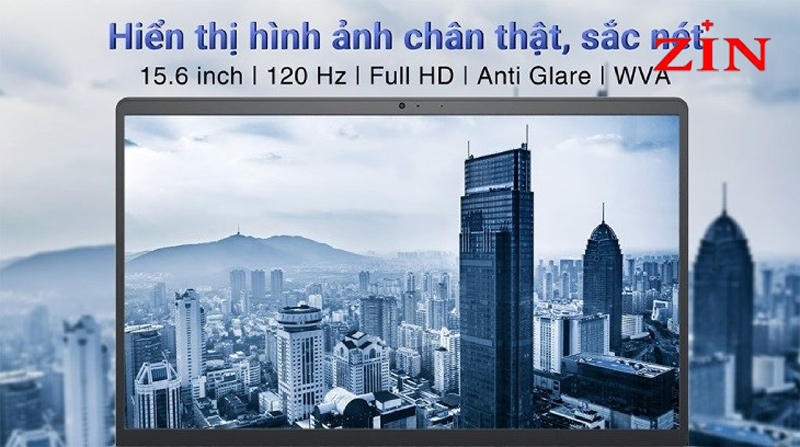
2.3. Kiểm tra qua hệ thống Windows
Nếu bạn dùng Windows, có hai cách nhanh chóng để kiểm tra thông tin màn hình:
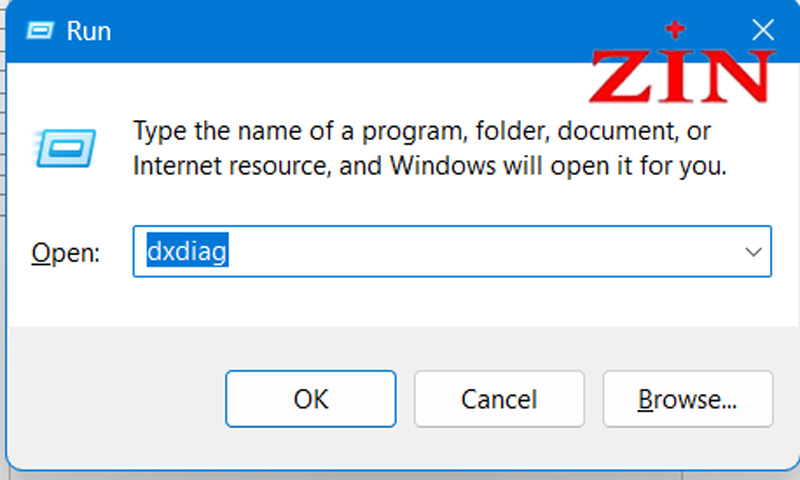
Cách 1: Sử dụng lệnh dxdiag
- Nhấn tổ hợp phím Windows + R, gõ “dxdiag” rồi nhấn Enter.
- Trong cửa sổ DirectX Diagnostic Tool, chuyển sang tab “Display”.
- Xem thông tin tại mục “Current Display Mode” để biết kích thước và độ phân giải.
Cách 2: Sử dụng lệnh Msinfo32
- Nhấn Windows + R, gõ “msinfo32” rồi nhấn Enter.
- Trong cửa sổ System Information, tìm mục “Monitor” hoặc “Display” để xem chi tiết cấu hình.

Cả hai cách này đều nhanh chóng và không cần dụng cụ bên ngoài, rất phù hợp với người dùng công nghệ.
>>>XEM THÊM:
- Lỗi cáp màn hình laptop: Nguyên nhân và 4 cách khắc phục
- Màn hình laptop hở sáng: Nguyên nhân và cách khắc phục
2.4 Tra cứu trên Google
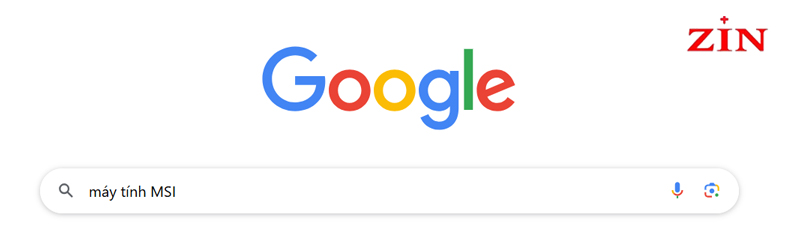
Để kiểm tra kích thước màn hình qua Google, trước tiên, bạn cần biết tên máy hoặc số serial của laptop. Chỉ cần sao chép thông tin này, dán vào ô tìm kiếm Google, rồi nhấn Enter. Kết quả sẽ hiển thị tên thiết bị – click vào đó và tìm kích thước màn hình trong phần thông số kỹ thuật.
Bên cạnh viêc kiểm tha thông số, nếu màn hình máy tính bạn đang có vấn đề cần sửa sữa có thể tham khảo giá thay màn hình laptop hoặc giá sửa chữa màn hình bên Bệnh Viện Laptop Zin.
3. Nên sử dụng màn hình bao nhiêu inch?
Tùy vào nhu cầu, bạn có thể chọn kích thước phù hợp:
- Làm việc/học tập: 18–20 inch là đủ để xử lý văn bản và bảng tính.
- Chơi game: 23–27 inch, kết hợp tần số quét cao (120–144 Hz) để trải nghiệm mượt mà.
- Thiết kế đồ họa: 24 inch trở lên, ưu tiên độ phân giải cao (QHD hoặc 4K).
Hãy cân nhắc không gian làm việc và khoảng cách ngồi để tránh mỏi mắt. Theo nghiên cứu từ Ergonomics Journal, khoảng cách lý tưởng là 50–70 cm từ mắt đến màn hình.
Bài viết trên của Bệnh Viện Laptop Zin đã bật mí những mẹo cực hay để bạn biết cách kiểm tra màn hình máy tính bao nhiêu inch vừa nhanh vừa tiện! Giờ đây, bạn hoàn toàn có thể tự mình khám phá thông số màn hình và chọn được chiếc màn hình lý tưởng, phù hợp nhất với nhu cầu sử dụng. Hãy thử ngay nhé!





