 Cam kết giá tốt nhất
 Giao hàng nhanh chóng
 Thanh toán khi nhận hàng
 Bảo hành tận nơi

Cache là gì: Xóa bộ nhớ đệm có làm mất dữ liệu không?
Cache là gì và tại sao thành phần này lại quyết định tốc độ của máy tính hay điện thoại? Đây là câu hỏi quan trọng khi người dùng muốn tối ưu hiệu suất thiết bị. Hiểu rõ về bộ nhớ đệm cache sẽ giúp việc quản lý dữ liệu hiệu quả hơn. Bệnh Viện Laptop ZIN sẽ giải đáp chi tiết khái niệm và hướng dẫn cách xóa cache trong bài viết dưới đây.
1. Cache là gì? Khái niệm về bộ nhớ đệm cache
Cache, hay còn được gọi là bộ nhớ đệm, là một vùng lưu trữ dữ liệu tạm thời được tích hợp trên phần cứng hoặc phần mềm của hệ thống máy tính. Nhiệm vụ cốt lõi của cache là hoạt động như một “kho lưu trữ tốc độ cao”, giữ lại các bản sao dữ liệu hoặc chỉ lệnh thường xuyên được sử dụng để CPU hoặc hệ thống có thể truy xuất lại ngay lập tức trong tương lai.
Khác với bộ nhớ chính (RAM) hay bộ nhớ lưu trữ (HDD/SSD), bộ nhớ đệm cache có những đặc điểm kỹ thuật riêng biệt:
- Vị trí chiến lược: Cache thường được đặt ở vị trí trung gian giữa bộ vi xử lý (CPU) và bộ nhớ chính, hoặc nằm ngay trong trình duyệt web để rút ngắn quãng đường truyền tải dữ liệu.
- Tốc độ truy xuất vượt trội: Cache được thiết kế với công nghệ bộ nhớ đặc biệt, cho phép tốc độ đọc ghi nhanh hơn gấp nhiều lần so với các ổ cứng SSD hay HDD thông thường, giúp hệ thống giảm thiểu tối đa thời gian chờ đợi.
- Tính chất tạm thời: Dữ liệu trong cache không được lưu trữ vĩnh viễn như ổ cứng mà sẽ thay đổi liên tục, tự động làm mới hoặc xóa bỏ tùy theo tần suất sử dụng thực tế của người dùng.

2. Cơ chế hoạt động của bộ nhớ đệm cache
Để hình dung dễ dàng cache là gì và cách nó vận hành, người dùng có thể tưởng tượng cache giống như một chiếc túi nhỏ bạn luôn mang bên mình, trong khi ổ cứng là một cái kho lớn ở xa. Cơ chế này hoạt động dựa trên quy trình tối ưu hóa đường đi của dữ liệu như sau:
- Giai đoạn kiểm tra dữ liệu (Check Cache): Ngay khi người dùng thực hiện một thao tác (ví dụ mở ứng dụng hoặc tải một trang web), hệ thống sẽ không chạy ngay đến ổ cứng (cái kho ở xa) để lấy dữ liệu. Thay vào đó, nó sẽ kiểm tra trong bộ nhớ đệm (chiếc túi bên mình) xem dữ liệu đó đã có sẵn hay chưa.
- Trường hợp dữ liệu có sẵn (Cache Hit): Nếu dữ liệu cần thiết đã nằm trong cache, hệ thống sẽ lấy ra và hiển thị ngay lập tức. Đây là lý do tại sao khi bạn mở lại một ứng dụng vừa đóng, nó hiện lên gần như tức thì mà không cần load lại từ đầu.
- Trường hợp dữ liệu chưa có (Cache Miss) và Lưu trữ mới: Nếu không tìm thấy dữ liệu trong cache, hệ thống bắt buộc phải tải từ nguồn gốc (ổ cứng hoặc máy chủ). Sau khi tải xong, hệ thống sẽ thông minh tạo một bản sao của dữ liệu này và lưu vào cache. Mục đích là để ở lần truy cập tiếp theo, người dùng có thể lấy ngay từ bộ nhớ đệm mà không phải chờ tải lại lần nữa.
3. Các loại bộ nhớ đệm cache phổ biến hiện nay
Trong kiến trúc công nghệ thông tin, cache được phân chia thành nhiều tầng khác nhau. Việc phân loại này giúp xác định nguyên nhân gây chậm máy hoặc lỗi hiển thị thường xuất phát từ loại bộ nhớ đệm nào.
3.1. Cache CPU (Bộ nhớ đệm vi xử lý)
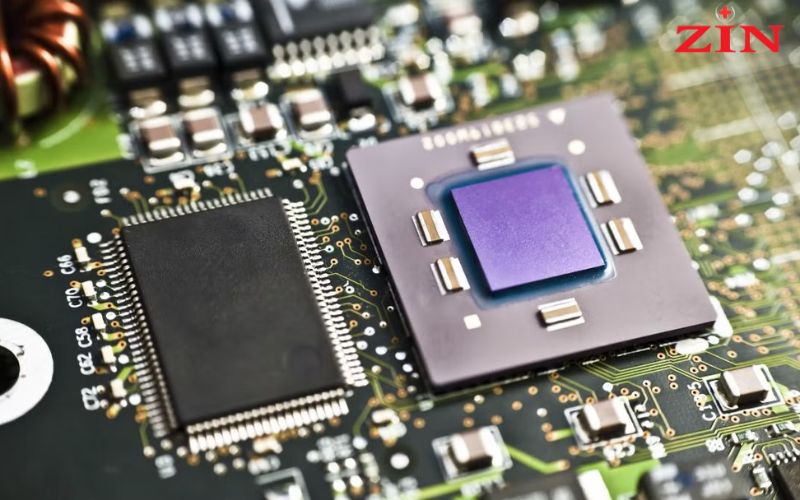
Cache CPU là thành phần phần cứng quan trọng nhất, được tích hợp trực tiếp bên trong con chip vi xử lý. Đây là nơi lưu trữ các lệnh thực thi mà CPU dự đoán sẽ cần dùng đến trong tích tắc tiếp theo. Đặc điểm của bộ nhớ đệm CPU bao gồm:
- Hoạt động với tốc độ cực nhanh, tương đương với tốc độ xung nhịp của CPU để đáp ứng khả năng xử lý hàng tỷ phép tính mỗi giây.
- Được chia thành các cấp độ L1, L2, L3 với dung lượng tăng dần nhưng tốc độ giảm dần, tạo thành một hệ thống phễu lọc dữ liệu hiệu quả.
- Giúp CPU không phải lãng phí thời gian chờ dữ liệu được chuyển từ RAM lên, tránh hiện tượng “nghẽn cổ chai” trong quá trình xử lý tác vụ nặng.
3.2. Browser cache là gì? (Bộ nhớ đệm trình duyệt)
Browser cache là khái niệm quen thuộc nhất với người dùng Internet. Đây là vùng bộ nhớ đệm phần mềm được trình duyệt (như Chrome, Firefox) tạo ra trên ổ cứng máy tính hoặc điện thoại. Vai trò của Browser cache thể hiện qua:
- Khả năng lưu trữ các tài nguyên tĩnh của website như hình ảnh, logo, video, mã HTML, CSS, JavaScript ngay trên thiết bị của người dùng.
- Giúp website tải nhanh hơn đáng kể trong những lần truy cập sau vì trình duyệt chỉ cần tải các nội dung mới thay vì tải lại toàn bộ trang web từ máy chủ.
- Tiết kiệm băng thông dữ liệu mạng (3G/4G/5G), đặc biệt hữu ích cho người dùng di động có dung lượng giới hạn.
3.3. Web cache (Bộ nhớ đệm website)
Web cache (hay server cache) là giải pháp kỹ thuật dành cho phía máy chủ. Khác với browser cache nằm ở phía người dùng, web cache lưu trữ bản sao của trang web trên máy chủ, Proxy hoặc mạng phân phối nội dung (CDN). Cơ chế này giúp giảm tải áp lực cho máy chủ gốc, đảm bảo website không bị sập hay quá tải khi có lượng truy cập tăng đột biến cùng một lúc.

3.4. Disk cache (Bộ nhớ đệm ổ đĩa)
Disk cache là một phần bộ nhớ RAM được hệ thống dành riêng để hỗ trợ ổ cứng. Tính năng này hoạt động bằng cách ghi nhớ các dữ liệu vừa được đọc/ghi gần đây và các dữ liệu lân cận. Nhờ đó, hệ thống không phải quét lại toàn bộ mặt đĩa vật lý (đối với HDD) để tìm thông tin cũ, giúp cải thiện đáng kể tốc độ khởi chạy ứng dụng và truy xuất file.
3.5. Một số loại cache khác
Ngoài các loại phổ biến kể trên, hệ thống máy tính còn sử dụng một số dạng bộ nhớ đệm chuyên biệt khác như:
- DNS Cache: Lưu trữ thông tin phân giải tên miền (chuyển đổi từ tên miền website sang địa chỉ IP máy chủ), giúp tăng tốc độ kết nối mạng khi người dùng truy cập lại cùng một địa chỉ web mà không cần hỏi lại máy chủ DNS.
- Application Cache: Các ứng dụng phần mềm tự tạo vùng lưu trữ riêng để giữ lại dữ liệu người dùng (ví dụ: bản đồ offline, lịch sử đoạn chat), đảm bảo ứng dụng hoạt động mượt mà và hiển thị được nội dung ngay cả khi kết nối mạng không ổn định.
4. Lợi ích của bộ nhớ cache là gì?
Sự tồn tại của bộ nhớ đệm cache là yếu tố bắt buộc để đảm bảo trải nghiệm mượt mà trên các thiết bị hiện đại. Những lợi ích thiết thực mà cache mang lại bao gồm:
- Tăng tốc độ hệ thống toàn diện: Đây là lợi ích lớn nhất và dễ nhận thấy nhất. Dữ liệu được trích xuất từ cache luôn nhanh hơn gấp nhiều lần so với việc hệ thống phải tải lại từ nguồn gốc ban đầu.
- Giảm độ trễ (Latency) trong thao tác: Các thao tác thường ngày như mở ứng dụng, chuyển tab trình duyệt hay tải lại trang web diễn ra gần như tức thì, không có cảm giác bị khựng.
- Tiết kiệm tài nguyên phần cứng và mạng: Cache giúp giảm bớt khối lượng công việc phải xử lý cho CPU và giảm lượng dữ liệu cần tải qua mạng internet, giúp máy mát hơn và tiết kiệm dung lượng mạng.
- Hỗ trợ hoạt động Offline hiệu quả: Một số ứng dụng nhờ có bộ nhớ đệm (Application Cache) vẫn có thể hiển thị nội dung cũ (như tin tức đã tải, email cũ) ngay cả khi thiết bị mất kết nối Internet.
5. Hạn chế và rủi ro khi sử dụng cache
Mặc dù mang lại hiệu năng cao, người dùng cũng cần nắm rõ mặt trái của cache là gì để quản lý thiết bị tốt hơn:
- Chiếm dụng dung lượng lưu trữ: Các file cache tích tụ lâu ngày có thể chiếm đến vài GB dung lượng bộ nhớ trong, là nguyên nhân chính khiến điện thoại hoặc máy tính báo đầy bộ nhớ ảo.
- Hiển thị thông tin lỗi thời: Web cache đôi khi hoạt động quá tích cực khiến người dùng không thấy được nội dung mới cập nhật của trang web (ví dụ: vẫn hiện giá sản phẩm cũ, giao diện cũ dù web đã đổi mới).
- Rủi ro về sự riêng tư: Trên các thiết bị dùng chung (như quán net, máy văn phòng), browser cache có thể lưu lại lịch sử duyệt web và các thông tin cá nhân nhạy cảm nếu người dùng không xóa sau khi sử dụng.
6. Có nên xóa bộ nhớ đệm cache không?
Câu trả lời là không cần xóa liên tục. Mục đích sinh ra của cache là để làm máy nhanh hơn. Nếu người dùng xóa cache thường xuyên hàng ngày, thiết bị sẽ phải tốn pin và thời gian để tải lại dữ liệu từ đầu, khiến trải nghiệm bị chậm đi trong ngắn hạn.
Tuy nhiên, người dùng nên xóa bộ nhớ đệm trong các trường hợp cụ thể sau:
- Khi thiết bị thông báo hết dung lượng lưu trữ và không thể cài đặt thêm ứng dụng mới hoặc chụp ảnh.
- Khi ứng dụng gặp lỗi, thường xuyên bị thoát đột ngột (crash), bị treo hoặc hoạt động không ổn định mà khởi động lại máy không hết.
- Khi website bị lỗi giao diện, hiển thị không đúng hoặc người dùng cần xóa dấu vết duyệt web để bảo mật thông tin cá nhân.
7. Hướng dẫn cách xóa cache trên các trình duyệt máy tính
Để giải quyết các vấn đề hiển thị hoặc làm nhẹ trình duyệt, người dùng có thể thực hiện xóa bộ nhớ đệm theo các bước chi tiết trong bảng dưới đây:
| Trình duyệt | Hướng dẫn xóa Cache chi tiết |
| Google Chrome | Bước 1: Nhấn vào biểu tượng dấu 3 chấm dọc (Góc trên phải) > Chọn History > Chọn tiếp History.
Bước 2: Chọn mục Clear Browsing Data (Xóa dữ liệu duyệt web) ở cột bên trái. Bước 3: Tại tab Basic hoặc Advanced, chọn mốc thời gian là All time (Mọi lúc). Tích chọn ô Cached images and files. Bước 4: Nhấn nút Clear data (Xóa dữ liệu) để hoàn tất. |
| Mozilla Firefox | Bước 1: Nhấn vào biểu tượng 3 gạch ngang (Menu) > Chọn Library > History > Clear Recent History.
Bước 2: Tại mục Time range to clear, chọn khoảng thời gian muốn xóa (ví dụ: Everything). Bước 3: Tích chọn vào ô Cache (Bỏ chọn các mục khác nếu không muốn xóa lịch sử/cookies). Bước 4: Nhấn nút Clear Now để xóa ngay lập tức. |
| Microsoft Edge | Bước 1: Nhấn vào biểu tượng dấu 3 chấm ngang > Chọn History > Chọn biểu tượng thùng rác (hoặc Clear browsing data).
Bước 2: Trong bảng hiện ra, chọn mốc thời gian và tích vào ô Cached images and files. Bước 3: Nhấn nút Clear now. (Mẹo: Có thể bật “Always clear this when I close the browser” để tự động xóa khi tắt). |
| Safari (macOS) | Bước 1: Trên thanh Menu của máy Mac, chọn tab History > Chọn Clear History…
Bước 2: Tại ô Clear, chọn mốc thời gian (ví dụ: All history để xóa sạch toàn bộ). Bước 3: Nhấn nút Clear History. (Lưu ý: Safari sẽ xóa đồng thời cả Lịch sử, Cookies và Cache cùng lúc). |
8. Cách xóa cache trên điện thoại (Android, iPhone)
Việc quản lý cache trên thiết bị di động có sự khác biệt giữa hai hệ điều hành. Dưới đây là bảng hướng dẫn thao tác chuẩn:
| Hệ điều hành | Hướng dẫn thực hiện |
| Android
(Xóa cache từng ứng dụng) |
Bước 1: Vào Cài đặt (Settings) > Chọn mục Ứng dụng (Apps) hoặc Quản lý ứng dụng.
Bước 2: Tìm và chọn ứng dụng cần xử lý (Ví dụ: Facebook, YouTube, Zalo…). Bước 3: Chọn mục Lưu trữ (Storage) hoặc Bộ nhớ. Bước 4: Nhấn vào nút Xóa bộ nhớ đệm (Clear cache). (Lưu ý: Không nhấn nhầm nút “Xóa dữ liệu/Clear Data” để tránh mất tài khoản). |
| iPhone (iOS)
(Xóa cache trình duyệt Safari) |
Bước 1: Từ màn hình chính, truy cập vào Cài đặt (Settings).
Bước 2: Cuộn xuống dưới, tìm và chọn ứng dụng Safari. Bước 3: Kéo xuống tìm dòng Clear History and Website Data (Xóa lịch sử và dữ liệu trang web) và nhấn vào đó. Bước 4: Nhấn xác nhận Clear History and Data tại bảng thông báo pop-up để hoàn tất dọn dẹp. |
9. Hướng dẫn xóa bộ nhớ đệm cache trên WordPress
Đối với các quản trị viên website (Webmaster), việc xóa cache là cần thiết để nội dung mới được cập nhật tới người dùng. Các phương pháp thực hiện như sau:
| Phương pháp | Quy trình xóa Cache |
| Sử dụng Plugin Cache
(WP Rocket, LiteSpeed, W3 Total…) |
Bước 1: Đăng nhập vào trang quản trị (Dashboard) của WordPress.
Bước 2: Tìm tên Plugin Cache trên thanh Admin Bar (thanh đen trên cùng) hoặc Menu bên trái. Bước 3: Chọn lệnh Clear Cache, Purge All hoặc Delete Cache (Tên gọi tùy thuộc vào từng Plugin). |
| Xóa trên Hosting
(Server Cache) |
Bước 1: Truy cập vào trang quản trị Hosting (cPanel, DirectAdmin…).
Bước 2: Tìm đến mục Cache Manager, LiteSpeed Web Cache Manager hoặc công cụ tương tự. Bước 3: Nhấn nút Flush All hoặc Flush Cache để làm sạch bộ nhớ đệm phía máy chủ. |
| Xóa trên CDN
(Cloudflare, KeyCDN…) |
Bước 1: Đăng nhập vào trang quản trị dịch vụ CDN đang sử dụng.
Bước 2: Tìm đến mục Caching hoặc Purge Cache. Bước 3: Chọn Purge Everything (Xóa toàn bộ) để đồng bộ lại nội dung mới nhất cho website. |
Câu hỏi thường gặp về bộ nhớ cache
Bộ nhớ đệm cache có làm chậm máy không?
Có, trong trường hợp dung lượng cache tích tụ quá lớn gây đầy bộ nhớ lưu trữ (Full Disk), hệ điều hành sẽ không còn không gian trống để vận hành các tác vụ nền, dẫn đến tình trạng máy bị giật lag, đơ cứng.
Xóa cache có bị mất dữ liệu quan trọng không?
Không. Việc xóa cache chỉ loại bỏ các tệp tin tạm thời (như hình ảnh xem trước, file log). Dữ liệu cá nhân, tin nhắn, hình ảnh đã lưu trong máy và các cài đặt ứng dụng vẫn được giữ nguyên an toàn.
Bao lâu nên xóa bộ nhớ đệm một lần?
Không có chu kỳ cố định nào bắt buộc. Người dùng chỉ nên thực hiện thao tác này khi máy báo đầy bộ nhớ, khi cài đặt bản cập nhật mới hoặc khi gặp lỗi phần mềm cần xử lý.
Qua bài viết, hy vọng người dùng đã hiểu rõ cache là gì cũng như tầm quan trọng của bộ nhớ đệm đối với hiệu suất thiết bị. Việc quản lý cache thông minh, xóa đúng lúc và đúng cách sẽ giúp máy tính và điện thoại luôn hoạt động ổn định, mượt mà. Bài viết trên của Bệnh Viện Laptop ZIN đã cung cấp cái nhìn toàn diện về cache, hy vọng sẽ giúp ích cho quá trình sử dụng công nghệ của người dùng.
Bạn đang đọc bài viết Cache là gì: Xóa bộ nhớ đệm có làm mất dữ liệu không? của Bệnh viện Laptop Zin trong chuyên mục Thủ thuật máy tính.





