 Cam kết giá tốt nhất
 Giao hàng nhanh chóng
 Thanh toán khi nhận hàng
 Bảo hành tận nơi

Cài Đặt Lại Driver Card Màn Hình Để Tăng Hiệu Suất Máy Tính
Driver card màn hình đóng vai trò như “người phiên dịch” giữa phần cứng đồ họa và hệ điều hành, đảm bảo mọi tác vụ từ chơi game, xem video đến thiết kế đồ họa diễn ra mượt mà. Tuy nhiên, không phải lúc nào driver cũng hoạt động ổn định. Bài viết này, Bệnh Viện Laptop Zin sẽ hướng dẫn bạn cách cài đặt lại driver card màn hình đơn giản!
1. Giới Thiệu Về Driver Card Màn Hình
Driver card màn hình là phần mềm quan trọng giúp hệ điều hành giao tiếp với GPU (bộ xử lý đồ họa). Từ việc hiển thị hình ảnh sống động khi chơi game đến hỗ trợ các tác vụ nặng như chỉnh sửa video, driver đóng vai trò không thể thiếu. Tuy nhiên, khi driver bị lỗi, cũ kỹ hoặc xung đột với phần mềm khác, bạn có thể gặp phải nhiều vấn đề khó chịu. Việc cập nhật hoặc cài đặt lại driver không chỉ giúp khắc phục lỗi mà còn đảm bảo máy tính của bạn hoạt động ở hiệu suất tối ưu.
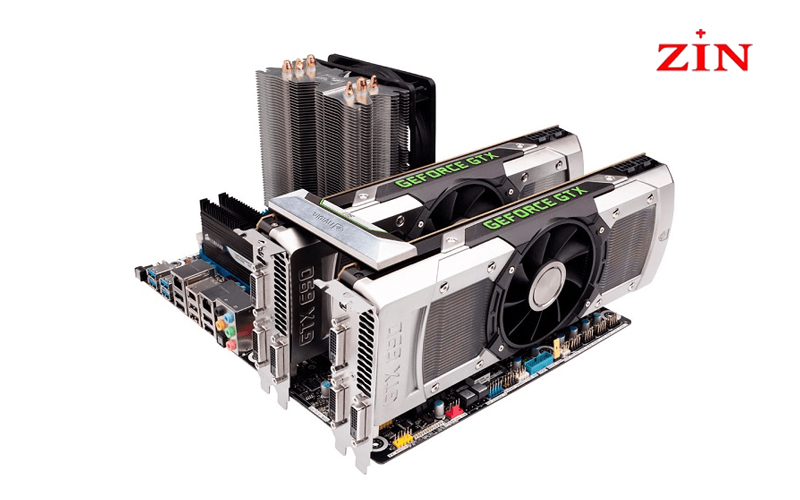
2. Cách cài đặt lại Driver Card màn hình trên Windowns
Đây là cách đơn giản nhất để gỡ và cài đặt lại driver mà không cần tải thêm phần mềm. Hãy làm theo các bước sau:
- Mở Device Manager: Nhấn tổ hợp phím Windows + X, sau đó chọn “Device Manager”.
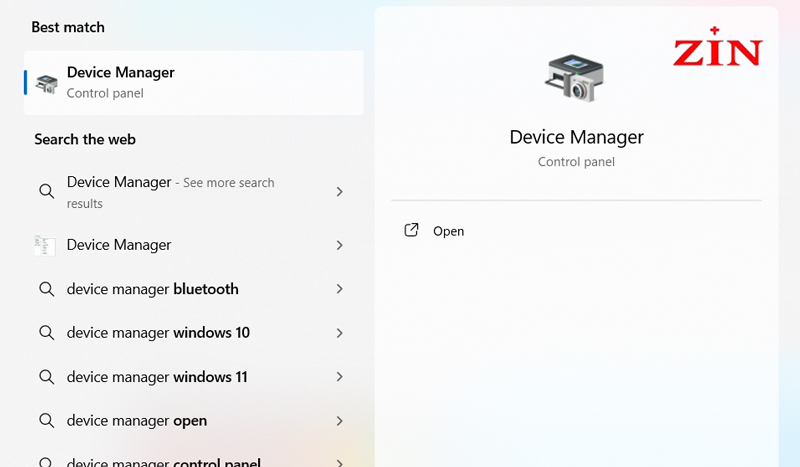
- Tìm card màn hình: Trong danh sách, mở rộng mục “Display adapters” để thấy tên GPU (ví dụ: NVIDIA GeForce GTX 1660).
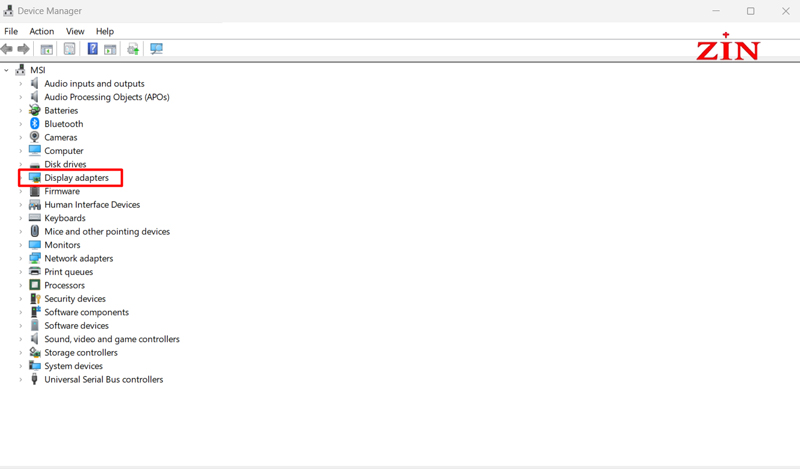
- Gỡ driver: Nhấp chuột phải vào GPU, chọn “Uninstall device”, rồi xác nhận.
- Khởi động lại máy: Sau khi gỡ, khởi động lại máy tính. Windows sẽ tự động cài đặt driver mặc định.
- Kiểm tra: Mở lại Device Manager để đảm bảo driver đã được cài.
Phương pháp này phù hợp khi bạn muốn khắc phục lỗi nhanh chóng mà không cần phiên bản driver mới nhất. Nếu bạn không làm theo các bước trên được thì bạn cần mang đến cơ sở sửa chữa laptop gần nhất để được tư vấn.
>>>XEM THÊM:
- Cách kết nối laptop với màn hình rời chi tiết nhanh chóng
- Màn hình máy tính bị giật nháy: Nguyên nhân và cách khắc phục
3. Cập nhật driver từ nhà sản xuất
Để có hiệu suất tối ưu, hãy tải driver từ trang web chính thức của NVIDIA, AMD hoặc Intel. Dưới đây là cách thực hiện:
- Xác định model GPU: Vào Device Manager hoặc dùng lệnh dxdiag để xem thông tin card màn hình.
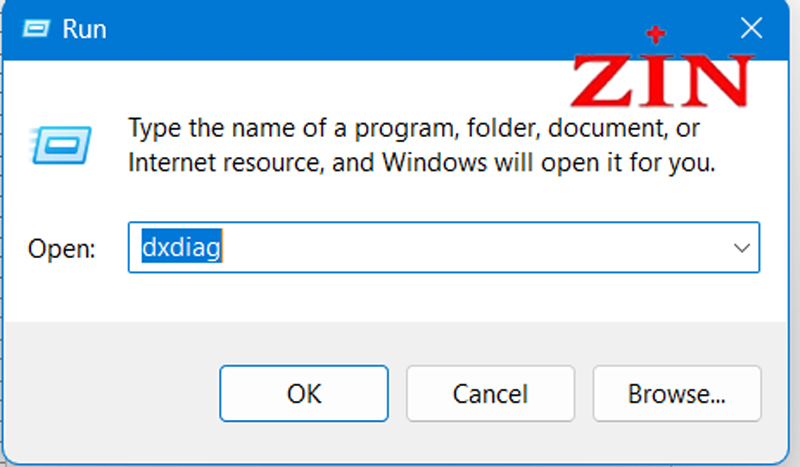
- Truy cập trang web: Vào trang chính thức như NVIDIA.com hoặc AMD.com, tìm mục “Drivers” hoặc “Support”.
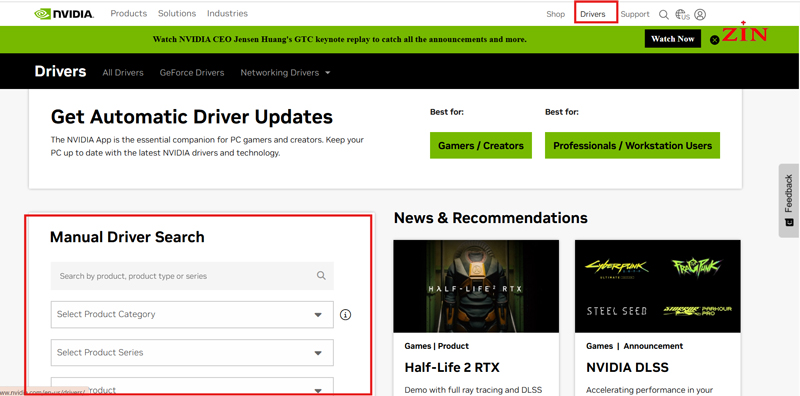
- Tải driver phù hợp: Nhập model GPU và hệ điều hành, sau đó tải file cài đặt.
- Cài đặt: Chạy file vừa tải, làm theo hướng dẫn trên màn hình (thường chỉ cần nhấn “Next”).
- Khởi động lại: Sau khi cài xong, khởi động lại máy để áp dụng thay đổi.
4. Lưu Ý Khi Cài Đặt Lại Driver Card Màn Hình
- Sao lưu dữ liệu: Mặc dù các sự cố nghiêm trọng hiếm khi xảy ra trong quá trình cài đặt lại driver, nhưng không thể loại trừ hoàn toàn khả năng hệ thống gặp lỗi, chẳng hạn như xung đột phần mềm hoặc mất dữ liệu do thao tác không đúng.
- Kiểm tra tương thích: Trước khi tải và cài đặt driver, việc kiểm tra tính tương thích là vô cùng quan trọng để tránh các vấn đề như hiệu suất kém hoặc hệ thống không nhận diện được phần cứng.
- Tránh nguồn không tin cậy: Để bảo vệ máy tính khỏi các rủi ro bảo mật, bạn chỉ nên tải driver từ các nguồn đáng tin cậy, cụ thể là trang web chính thức của nhà sản xuất GPU như NVIDIA, AMD hoặc Intel.
- Gỡ sạch driver cũ: Trước khi cài đặt driver mới, việc gỡ bỏ hoàn toàn driver cũ là bước cần thiết để tránh xung đột phần mềm hoặc lỗi cài đặt. Bạn có thể sử dụng công cụ chuyên dụng như Display Driver Uninstaller (DDU) để thực hiện việc này một cách triệt để.
Cài đặt lại driver card màn hình không chỉ giúp khắc phục lỗi mà còn tối ưu hiệu suất, mang lại trải nghiệm mượt mà cho cả công việc và giải trí. Với các bước đơn giản từ bài viết này của Bệnh Viện Laptop Zin, bạn hoàn toàn có thể tự thực hiện mà không cần đến chuyên gia. Hãy thử ngay hôm nay để đảm bảo hệ thống của bạn luôn hoạt động ổn định! Nếu bạn còn thắc mắc, hoặc muốn thay màn hình laptop đừng ngần ngại hãy liên hệ ngay với chúng tôi để được hỗ trợ nhanh nhất.





