 Cam kết giá tốt nhất
 Giao hàng nhanh chóng
 Thanh toán khi nhận hàng
 Bảo hành tận nơi

Cách cứu dữ liệu thẻ nhớ tại nhà nhanh và hiệu quả
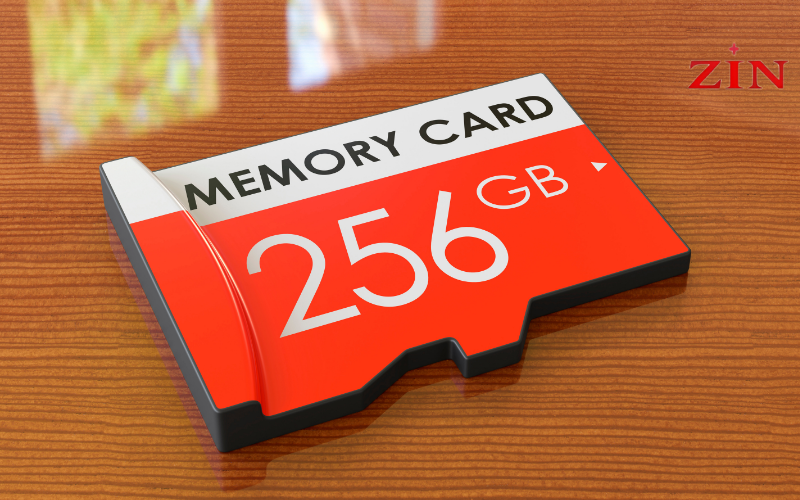
Cứu dữ liệu thẻ nhớ là quá trình khôi phục lại các tập tin đã bị xóa, bị mất do lỗi hệ thống, format nhầm hoặc hư hỏng logic trên thẻ nhớ SD, MicroSD. Đây là nhu cầu cấp thiết khi những tài liệu, hình ảnh hoặc video quan trọng bỗng nhiên biến mất, gây ảnh hưởng lớn đến công việc và cuộc sống cá nhân. Để tìm hiểu sâu hơn về nguyên nhân và các giải pháp chuyên nghiệp, hãy đọc bài viết dưới đây của Bệnh viện Laptop Zin.
1. Nguyên nhân mất dữ liệu thẻ nhớ là gì? Khi nào cần cứu dữ liệu thẻ nhớ
Mất dữ liệu trên thẻ nhớ là vấn đề thường gặp, xuất phát từ cả lỗi phần mềm và lỗi phần cứng. Việc hiểu rõ nguyên nhân giúp người dùng xác định phương pháp cứu dữ liệu thẻ nhớ phù hợp nhất, từ đó tối ưu hóa khả năng khôi phục thành công.
Các nguyên nhân phổ biến dẫn đến mất dữ liệu:
- Lỗi do thao tác người dùng: Xóa nhầm file, format (định dạng) thẻ nhớ mà không sao lưu dữ liệu, hoặc rút thẻ nhớ đột ngột khi đang trong quá trình truyền/ghi dữ liệu.
- Lỗi hệ thống tập tin (File System Error): Thẻ nhớ bị lỗi cấu trúc (ví dụ: chuyển định dạng không thành công), khiến hệ điều hành không thể đọc được dữ liệu hoặc báo thẻ cần format.
- Tấn công của Virus/Malware: Mã độc có thể xóa, mã hóa hoặc ẩn các tập tin, dẫn đến tình trạng thẻ nhớ bị báo lỗi hoặc trống rỗng dù vẫn chứa dữ liệu.
- Hư hỏng vật lý: Thẻ nhớ bị va đập, tiếp xúc với nhiệt độ cao hoặc độ ẩm, gây hỏng chip nhớ hoặc bộ điều khiển, dẫn đến tình trạng không thể truy cập.
- Lỗi phần mềm/Firmware: Lỗi trong quá trình hoạt động của thiết bị (máy ảnh, điện thoại) hoặc hệ điều hành máy tính khiến thẻ nhớ bị hỏng cấu trúc dữ liệu.
Thời điểm cần tiến hành cứu dữ liệu thẻ nhớ:
Thao tác cứu dữ liệu thẻ nhớ cần được thực hiện ngay lập tức khi phát hiện dữ liệu bị mất và thẻ nhớ vẫn còn có thể kết nối với máy tính. Quan trọng nhất là ngừng ghi/chép thêm bất kỳ dữ liệu mới nào vào thẻ để tránh ghi đè lên vùng nhớ chứa dữ liệu cũ. Trong trường hợp thẻ không nhận, cần mang đến trung tâm chuyên nghiệp để kiểm tra, tránh tự ý can thiệp vật lý.
2. TOP 10 phần mềm cứu dữ liệu thẻ nhớ tốt nhất và cách sử dụng
Việc sử dụng các công cụ phần mềm chuyên dụng là giải pháp phổ biến và hiệu quả nhất để cứu dữ liệu thẻ nhớ bị mất do lỗi logic. Các phần mềm này hoạt động dựa trên nguyên lý quét và tìm kiếm dấu vết của các tệp đã bị xóa nhưng chưa bị ghi đè.
Hướng dẫn chung khi sử dụng phần mềm:
- Ngừng sử dụng thẻ nhớ: Tránh ghi đè dữ liệu mới ngay sau khi phát hiện mất dữ liệu.
- Kết nối thẻ nhớ: Cắm thẻ nhớ vào máy tính thông qua đầu đọc thẻ chất lượng tốt.
- Quét (Scan): Chạy phần mềm, chọn ổ đĩa tương ứng với thẻ nhớ để thực hiện quá trình quét sâu.
- Khôi phục (Recover): Chọn các tập tin cần cứu dữ liệu thẻ nhớ và lưu chúng vào một ổ đĩa khác (không phải thẻ nhớ đang khôi phục) để đảm bảo an toàn.
>>>> XEM NGAY: Pin CMOS là gì? Cách thay pin CMOS đơn giản tại nhà 2026
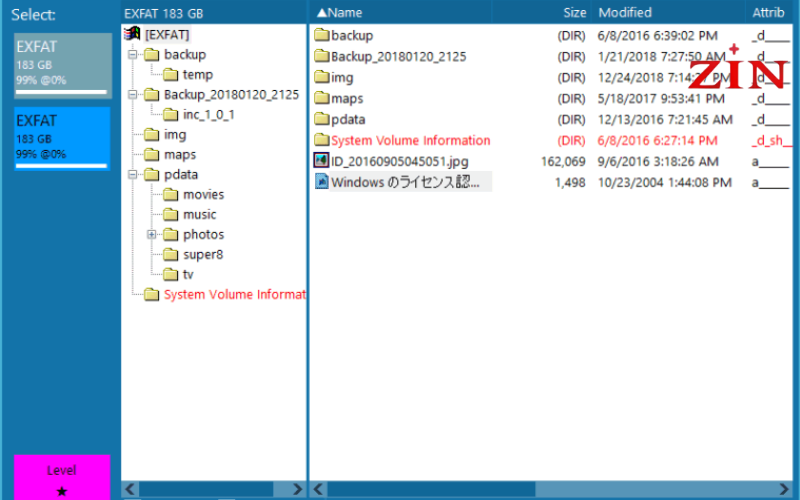
2.1. Cứu dữ liệu thẻ nhớ bằng Getdataback
Getdataback là một công cụ mạnh mẽ, đặc biệt hiệu quả trong việc khôi phục dữ liệu từ các phân vùng bị format hoặc bị hỏng nặng. Cách để cứu dữ liệu thẻ nhớ bằng Getdataback bao gồm các bước sau:
Bước 1 – Tải và cài đặt: Tải bộ công cụ Getdataback, bao gồm hai phiên bản chính:
- Getdataback for FAT/FAT32: Sử dụng cho hầu hết các thẻ nhớ và USB.
- Getdataback for NTFS: Sử dụng cho thiết bị có định dạng NTFS.
- Lưu ý: Nên cài đặt cả hai nếu không chắc chắn về định dạng.
Bước 2 – Khởi động và chọn chế độ khôi phục: Khởi động ứng dụng (nên chạy dưới quyền quản trị Run as administrator) và chọn một trong các chế độ khôi phục tùy theo nguyên nhân mất dữ liệu:
- I don’t know: Nếu không biết nguyên nhân mất.
- I want to recover delected files: Mất do xóa nhầm.
- Systematic file system damage: Mất do format, tắt đột ngột (chưa ghi đè dữ liệu mới).
- Sustained file system damage: Mất và đã lỡ ghi đè thêm dữ liệu mới.
Bước 3 – Chọn phân vùng và quét: Chọn phân vùng tương ứng với thẻ nhớ cần khôi phục (dựa vào dung lượng bộ nhớ). Phần mềm sẽ tiến hành quá trình quét sâu để dò tìm dữ liệu đã mất.
Bước 4 – Xem và sao chép dữ liệu:
- Sau khi quét xong, chọn show all để xem tất cả các vùng dữ liệu có thể khôi phục.
- Chọn vùng dữ liệu phù hợp, sau đó chọn các tập tin cần lấy lại.
- Nhấn vào nút Copy để sao chép (khôi phục) các tập tin đó ra một bộ nhớ ngoài khác (không phải thẻ nhớ đang khôi phục).
2.2. Khôi phục dữ liệu thẻ nhớ bị mất bằng Recuva
Recuva của Piriform là phần mềm khôi phục dữ liệu nổi tiếng với giao diện trực quan, thân thiện, rất phù hợp với người dùng phổ thông. Công cụ này chuyên dụng để khôi phục các tệp đã bị xóa vĩnh viễn khỏi thẻ nhớ, USB hoặc ổ cứng. Recuva cho phép người dùng lọc kết quả theo loại tệp (ảnh, nhạc, tài liệu) và hiển thị tình trạng khôi phục (khả năng khôi phục tốt, kém hoặc không thể), giúp tiết kiệm thời gian cứu dữ liệu thẻ nhớ.
Hướng dẫn khôi phục dữ liệu bằng Recuva:
Bước 1 – Tải và cài đặt Recuva: Truy cập trang web chính thức của Recuva để tải xuống phiên bản miễn phí hoặc có phí, sau đó tiến hành cài đặt phần mềm lên máy tính.
Bước 2 – Kết nối thẻ nhớ: Gắn thẻ nhớ vào máy tính thông qua đầu đọc thẻ (card reader).
Bước 3 – Mở Recuva: Khởi chạy phần mềm, nhấn “Next” để bắt đầu trình hướng dẫn khôi phục dữ liệu.
Bước 4 – Lựa chọn loại tệp: Xác định dạng dữ liệu cần phục hồi (chẳng hạn: Hình ảnh, Tài liệu hoặc Tất cả tệp) rồi nhấn “Next”.
Bước 5 – Chọn vị trí cần quét: Lựa chọn ổ đĩa tương ứng với thẻ nhớ bạn đang sử dụng, sau đó bấm “Next” để tiếp tục.
Bước 6 – Tiến hành quét dữ liệu: Nhấn “Start” để khởi động quá trình quét tìm tệp. Để tăng tỷ lệ phục hồi thành công, bạn có thể bật tùy chọn “Enable Deep Scan” (Quét sâu), tuy nhiên quá trình này sẽ mất nhiều thời gian hơn.
Bước 7 – Xem và chọn tệp khôi phục: Sau khi hoàn tất quét, Recuva sẽ hiển thị danh sách các tệp có thể lấy lại. Hãy chọn những tệp cần khôi phục rồi bấm “Recover”.
Bước 8 – Chọn nơi lưu trữ: Chỉ định một thư mục trên máy tính (lưu ý không lưu đè lên thẻ nhớ) để lưu các tệp đã phục hồi, sau đó nhấn “OK” để hoàn tất.
>>>> TÌM HIỂU THÊM: 10+ Cách sửa lỗi The disk is write protected dễ thực hiện nhất
2.3. Cách lấy lại dữ liệu thẻ nhớ bị mất bằng Disk Drill
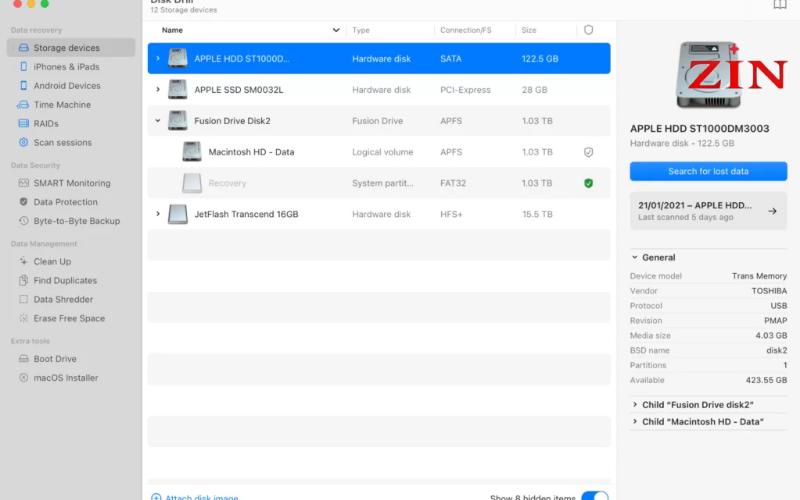
Disk Drill, được phát triển bởi CleverFiles, là một phần mềm cấp cứu dữ liệu chất lượng cao, có thể quét các thiết bị lưu trữ bên trong và bên ngoài, bao gồm cả thẻ nhớ SD di động. Tính năng nổi bật của Disk Drill là “Recovery Vault,” giúp bảo vệ dữ liệu bằng cách lưu trữ metadata của các tệp đã xóa. Điều này làm tăng tỷ lệ khôi phục thành công khi người dùng cần cứu dữ liệu thẻ nhớ trong tương lai.
2.4. Stellar Data Recovery – Phần mềm giúp cứu dữ liệu thẻ nhớ chuyên nghiệp
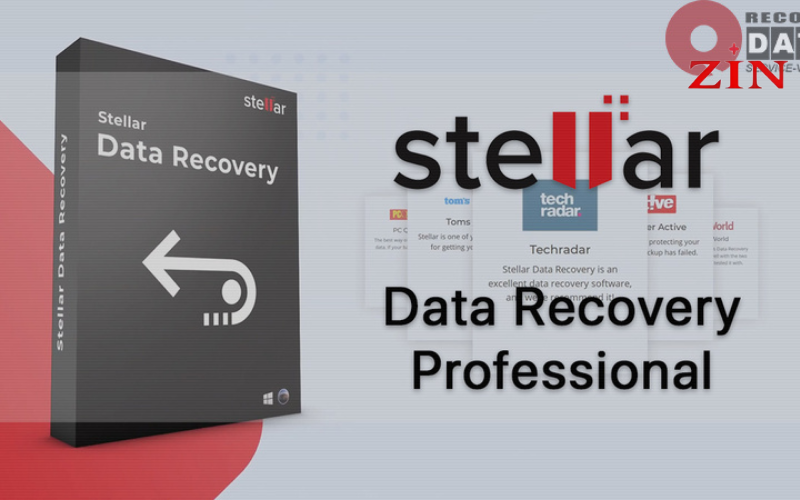
Stellar Data Recovery là một giải pháp chuyên nghiệp, hỗ trợ đa nền tảng (Windows và macOS) và nhiều loại thiết bị lưu trữ khác nhau. Phần mềm này có khả năng khôi phục tài liệu, email, ảnh, video bị mất do xóa, format hoặc hỏng hệ thống. Với giao diện đơn giản và các thuật toán quét sâu, Stellar được đánh giá cao về khả năng khôi phục dữ liệu một cách hiệu quả và an toàn.
2.5. Cứu dữ liệu thẻ nhớ bằng R-Studio
R-Studio là giải pháp khôi phục dữ liệu toàn diện, được các chuyên gia tin dùng nhờ khả năng hỗ trợ hầu hết các hệ thống tệp phổ biến như NTFS, FAT, HFS, APFS, và exFAT. Phần mềm này có khả năng quét và tìm kiếm dữ liệu ngay cả trên các hệ thống tệp bị hỏng nặng hoặc không xác định. R-Studio còn hỗ trợ khôi phục dữ liệu từ ổ đĩa mạng, mang lại tính linh hoạt cao trong các tình huống cứu dữ liệu thẻ nhớ phức tạp.
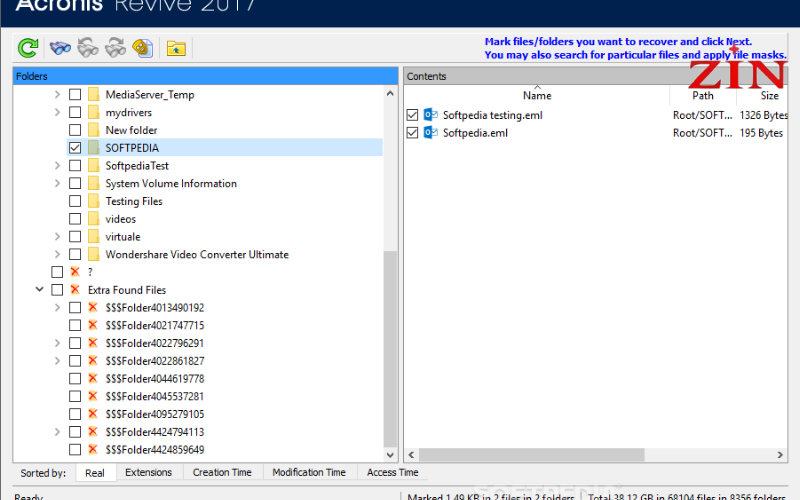
2.6. Acronis Revive – Phần mềm khôi phục dữ liệu thẻ nhớ bị mất hiệu quả
Acronis Revive là một tiện ích khôi phục dữ liệu tương đối mới nhưng mạnh mẽ, chủ yếu chạy trên hệ điều hành Windows. Phần mềm này được thiết kế để giúp người dùng khôi phục các tệp đã bị xóa vô tình, bị xóa bởi virus hoặc mất do lỗi hệ thống. Acronis Revive hoạt động hiệu quả trong việc cứu dữ liệu thẻ nhớ bằng cách tìm lại và tái tạo cấu trúc của các tệp đã mất từ các sector bộ nhớ.
2.7. Sử dụng Remo Recover để cứu dữ liệu thẻ nhớ
Remo Recover đã có mặt lâu năm trên thị trường, nổi tiếng với khả năng khôi phục dữ liệu từ nhiều nguồn khác nhau, bao gồm thẻ nhớ, ổ cứng, và ổ đĩa Mac. Không chỉ khôi phục file đã xóa, Remo Recover còn có khả năng sửa chữa các loại tệp tin bị hỏng như tài liệu Word, ZIP hoặc Microsoft Outlook. Đây là một công cụ toàn diện giúp người dùng yên tâm hơn khi cần cứu dữ liệu thẻ nhớ.
2.8. Recover My Files – Cứu dữ liệu thẻ nhớ SD, USB
Recover My Files là một công cụ đáng tin cậy, chuyên cứu dữ liệu thẻ nhớ SD và USB. Phần mềm này khôi phục các tệp bị xóa khỏi Recycle Bin, bị mất do format, cài đặt lại ổ cứng, hoặc bị xóa bởi virus. Nó cho phép người dùng quét sâu và tìm kiếm các tập tin đã mất, sau đó xem trước và chọn các tệp cần khôi phục, giúp đảm bảo chỉ lấy lại những dữ liệu quan trọng.
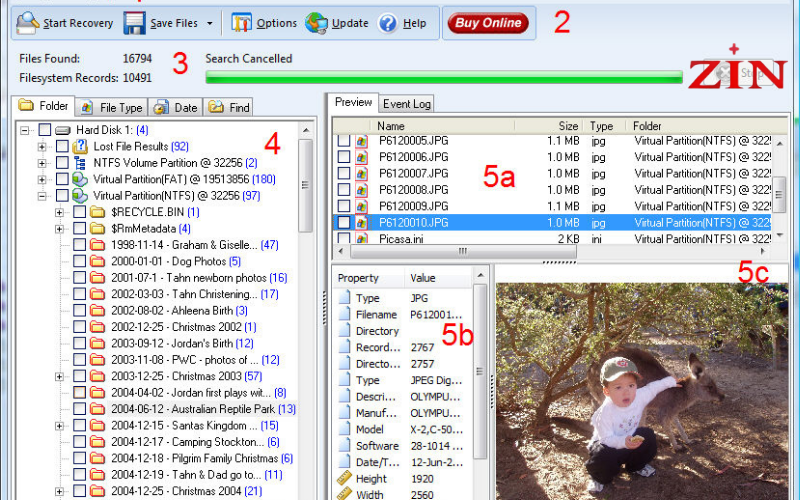
2.9. Puran Data Recovery – Phần mềm cứu dữ liệu thẻ nhớ chất lượng
Puran Data Recovery là một tiện ích miễn phí được đánh giá cao về khả năng khôi phục dữ liệu tối đa từ các phương tiện bị hỏng, bao gồm cả thẻ nhớ. Nếu thẻ nhớ vẫn còn có thể hiển thị danh sách tệp tin (dù không truy cập được), Puran có thể tìm và khôi phục các tệp đó. Phần mềm này có khả năng phục hồi dữ liệu từ các sector bị lỗi, mang lại tỷ lệ cứu dữ liệu thẻ nhớ thành công cao đối với các thiết bị bị hỏng logic nhẹ.
3. Những lưu ý để tránh cần cứu thẻ nhớ thường xuyên
Để giảm thiểu tối đa rủi ro mất dữ liệu và tránh việc phải cứu dữ liệu thẻ nhớ thường xuyên, người dùng cần tuân thủ các quy tắc bảo quản và thao tác dữ liệu đúng cách theo khuyến nghị của chuyên gia.
Các biện pháp phòng ngừa chuyên môn:
- Không xóa file trực tiếp trên thiết bị: Thay vì xóa ảnh/video ngay trên máy ảnh hoặc điện thoại, hãy sao chép dữ liệu sang máy tính và thực hiện xóa sau đó. Việc xóa trực tiếp trên thiết bị có thể làm cho quá trình ghi/đọc dữ liệu bị phân mảnh, dẫn đến thẻ nhớ hoạt động chậm hơn và dễ bị lỗi cấu trúc.
- Luôn sử dụng tùy chọn “Eject” hoặc “Safely Remove Hardware”: Khi kết nối thẻ nhớ với máy tính, phải luôn ngắt kết nối an toàn trước khi rút thẻ. Việc rút thẻ đột ngột trong khi dữ liệu đang được truyền/ghi là nguyên nhân hàng đầu gây ra lỗi hệ thống tệp và buộc phải cứu dữ liệu thẻ nhớ.
- Sao lưu dữ liệu định kỳ: Đây là biện pháp phòng hộ quan trọng nhất. Nên sao chép các tệp quan trọng lên ổ cứng ngoài hoặc sử dụng các dịch vụ lưu trữ đám mây uy tín (Google Drive, Dropbox, iCloud) để có bản sao dữ liệu an toàn.
- Format thẻ nhớ định kỳ trên thiết bị gốc: Nếu thẻ nhớ được sử dụng trong máy ảnh, hãy format thẻ bằng chính máy ảnh đó thay vì máy tính. Điều này giúp thẻ nhớ được định dạng tối ưu và tương thích nhất với thiết bị sử dụng chính.
- Bảo quản thẻ nhớ ở môi trường an toàn: Tránh để thẻ nhớ tiếp xúc với nhiệt độ quá cao/quá thấp, độ ẩm, bụi bẩn hoặc từ trường mạnh, vì những yếu tố này có thể gây hỏng vật lý chip nhớ.
4. Những câu hỏi thường gặp khi cần khôi phục và cứu dữ liệu thẻ nhớ
Việc cứu dữ liệu thẻ nhớ thường đi kèm với nhiều thắc mắc từ người dùng liên quan đến khả năng thành công và các phương pháp thực hiện.
- Tỷ lệ thành công của việc cứu dữ liệu thẻ nhớ là bao nhiêu? Tỷ lệ khôi phục thành công phụ thuộc vào nguyên nhân mất dữ liệu và thời điểm phát hiện. Đối với lỗi xóa nhầm hoặc format nhầm mà chưa ghi đè dữ liệu mới, tỷ lệ khôi phục có thể đạt trên 90%. Tuy nhiên, nếu thẻ nhớ bị hỏng vật lý nghiêm trọng, cần phải nhờ đến các phòng lab chuyên nghiệp với chi phí và độ phức tạp cao hơn.
- Có thể khôi phục dữ liệu từ thẻ nhớ đã bị format hoàn toàn (Low-Level Format) không? Nếu thẻ nhớ chỉ bị format nhanh (Quick Format), dữ liệu vẫn có thể được cứu dữ liệu thẻ nhớ bằng phần mềm. Tuy nhiên, nếu thẻ đã bị format cấp thấp (Low-Level Format) hoặc ghi đè dữ liệu nhiều lần, khả năng khôi phục gần như bằng 0 do dữ liệu cũ đã bị xóa vĩnh viễn khỏi các sector bộ nhớ.
- Nên tự cứu dữ liệu thẻ nhớ tại nhà hay mang đến dịch vụ chuyên nghiệp? Nếu dữ liệu bị mất do lỗi logic (xóa, format nhầm) và người dùng có kiến thức cơ bản về máy tính, có thể thử tự khôi phục bằng các phần mềm miễn phí như Recuva hoặc Puran Data Recovery. Ngược lại, nếu thẻ nhớ không được nhận diện, bị hỏng vật lý hoặc dữ liệu cực kỳ quan trọng, nên liên hệ ngay với trung tâm dịch vụ chuyên nghiệp để tránh làm hỏng thẻ thêm.
- Sau khi cứu dữ liệu thẻ nhớ, có nên tiếp tục sử dụng thẻ đó không? Sau khi khôi phục thành công, nên kiểm tra tình trạng của thẻ nhớ bằng các công cụ chuyên dụng. Nếu thẻ thường xuyên báo lỗi, tốc độ chậm hoặc có dấu hiệu hoạt động không ổn định, tốt nhất nên thay thế bằng một thẻ nhớ mới để đảm bảo an toàn cho dữ liệu trong tương lai.
Cứu dữ liệu thẻ nhớ là một quy trình cần sự cẩn trọng và can thiệp kịp thời để khôi phục các tệp tin giá trị. Việc nắm rõ nguyên nhân, biết cách sử dụng các phần mềm chuyên dụng và áp dụng các biện pháp phòng ngừa là chìa khóa để bảo vệ dữ liệu cá nhân và công việc. Hy vọng bài viết trên của Bệnh viện Laptop Zin đã giúp bạn giải đáp thắc mắc và đưa ra giải pháp phù hợp. Nếu bạn cần tìm hiểu thêm, hãy liên hệ Bệnh viện Laptop Zin để được hỗ trợ chuyên sâu.
Bạn đang đọc bài viết Cách cứu dữ liệu thẻ nhớ tại nhà nhanh và hiệu quả của Bệnh viện Laptop Zin trong chuyên mục Thủ thuật máy tính
>>>> KHÁM PHÁ: Caddy Bay là gì? Cách chọn Caddy Bay phù hợp cho laptop





