 Cam kết giá tốt nhất
 Giao hàng nhanh chóng
 Thanh toán khi nhận hàng
 Bảo hành tận nơi

Hướng Dẫn 11 Cách Dọn Rác Tăng Tốc Máy Tính Hiệu Quả Nhất
Máy tính chạy chậm và đơ lag là vấn đề phổ biến mà nhiều người dùng gặp phải sau thời gian sử dụng. Việc dọn rác tăng tốc máy tính không chỉ giúp giải phóng dung lượng lưu trữ mà còn cải thiện đáng kể hiệu suất hoạt động. Bài viết này của Bệnh viện Laptop Zin sẽ hướng dẫn chi tiết các phương pháp hiệu quả nhất để tối ưu hóa máy tính của bạn.
1. Tại sao cần dọn rác máy tính?
Theo thời gian sử dụng, máy tính tích tụ nhiều file rác, dữ liệu tạm thời và các chương trình không cần thiết. Đây chính là nguyên nhân khiến máy tính hoạt động chậm chạp và giảm hiệu suất.
Dọn rác máy tính là quá trình loại bỏ các file không cần thiết, sắp xếp lại dữ liệu và tối ưu hóa hệ thống. Việc này mang lại nhiều lợi ích:
- Giải phóng dung lượng: Xóa bỏ các file tạm thời, cache và dữ liệu thừa
- Cải thiện tốc độ: Giảm thời gian khởi động và tăng tốc độ xử lý
- Tối ưu RAM: Giúp hệ thống quản lý bộ nhớ hiệu quả hơn
- Ổn định hệ thống: Giảm thiểu lỗi và crash không mong muốn
Nếu không dọn dẹp định kỳ, máy tính sẽ phải xử lý nhiều dữ liệu không cần thiết, khiến CPU và RAM hoạt động với tải nặng, dẫn đến hiện tượng laptop chạy chậm và ảnh hưởng trải nghiệm người dùng.
2. Các cách dọn rác máy tính thủ công không cần phần mềm
Trước khi sử dụng phần mềm dọn rác máy tính, bạn có thể áp dụng các phương pháp thủ công đơn giản và hiệu quả. Những cách này không tốn chi phí và dễ thực hiện ngay tại nhà.
2.1. Xóa file tạm (Temp Files) bằng lệnh Run
Xóa file tạm là bước đầu tiên và quan trọng nhất trong quá trình dọn dẹp máy tính. Các file tạm được tạo ra trong quá trình hoạt động của hệ thống và ứng dụng, nhưng không tự động xóa sau khi sử dụng.
Thực hiện theo các bước sau:
- Mở hộp thoại Run: Nhấn tổ hợp phím Windows + R trên bàn phím
- Nhập lệnh: Gõ %temp% vào ô text và nhấn OK
- Chọn tất cả file: Trong cửa sổ thư mục Temp xuất hiện, nhấn Ctrl + A để chọn toàn bộ file
- Xóa file: Nhấn phím Delete hoặc chuột phải chọn Delete
Lưu ý: Một số file có thể không xóa được do đang được sử dụng bởi hệ thống. Điều này hoàn toàn bình thường, bạn chỉ cần bỏ qua những file đó.

2.2. Dọn dẹp thùng rác (Recycle Bin)
Nhiều người dùng thường quên rằng các file đã xóa chỉ được chuyển vào thùng rác chứ không biến mất hoàn toàn. Theo thời gian, thùng rác có thể chứa hàng GB dữ liệu, chiếm dụng không gian lưu trữ quý giá.
Cách dọn dẹp thùng rác:
- Mở thùng rác: Nhấp đôi chuột vào biểu tượng Recycle Bin trên Desktop
- Chọn tất cả: Sử dụng Ctrl + A để chọn toàn bộ file trong thùng rác
- Xóa vĩnh viễn: Nhấn Delete hoặc chuột phải chọn Empty Recycle Bin
Việc dọn dẹp ổ C thường xuyên, bao gồm cả thùng rác, giúp duy trì hiệu suất tối ưu cho hệ thống Windows.
>>>> KHÁM PHÁ: 12+ Cách chụp ảnh màn hình laptop đơn giản, nhanh chóng nhất
2.3. Sử dụng công cụ Disk Cleanup của Windows
Windows tích hợp sẵn công cụ Disk Cleanup mạnh mẽ để dọn dẹp các file hệ thống không cần thiết. Đây là cách dọn rác máy tính win 10 hiệu quả nhất mà không cần cài đặt phần mềm bên thứ ba.
Hướng dẫn chi tiết:
- Truy cập Properties: Mở This PC, chuột phải vào ổ C: và chọn Properties
- Khởi động Disk Cleanup: Nhấn nút Disk Cleanup trong tab General
- Quét file hệ thống: Chọn Clean up system files để quét sâu hơn
- Chọn file cần xóa: Tích chọn các mục như:
- Temporary files
- Recycle Bin
- System cache files
- Temporary Windows installation files
- Thực hiện dọn dẹp: Nhấn OK và xác nhận để bắt đầu quá trình

2.4. Kích hoạt tính năng Storage Sense tự động dọn dẹp
Storage Sense là tính năng tự động dọn dẹp của Windows 10/11, giúp hệ thống tự động xóa các file không cần thiết theo lịch trình định sẵn.
Cách kích hoạt:
- Mở Settings: Nhấn Windows + S, gõ “storage” và chọn Storage settings
- Bật Storage Sense: Chuyển công tắc Storage Sense sang vị trí On
- Cấu hình tùy chọn: Nhấn Configure Storage Sense để:
- Đặt tần suất dọn dẹp (hàng ngày, tuần, tháng)
- Thiết lập thời gian lưu trữ file trong thùng rác
- Tự động xóa file trong thư mục Downloads cũ
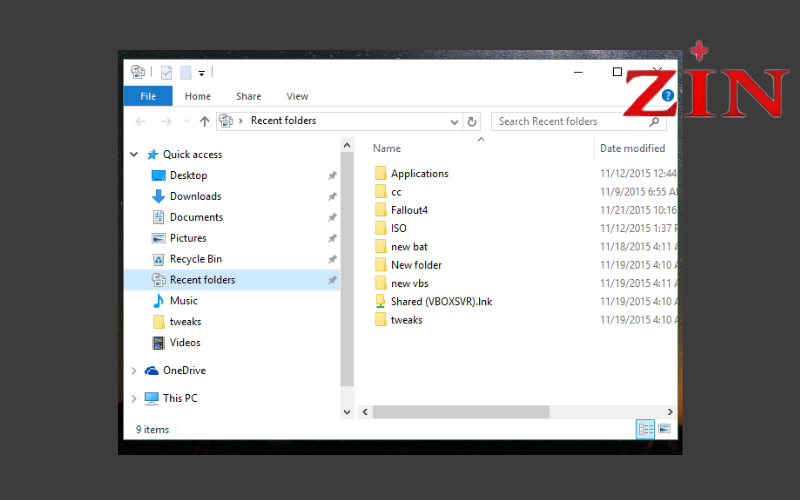
2.5. Xóa lịch sử Recent places
Các hoạt động gần nhất (như thư mục hoặc hình ảnh mở cuối cùng) được máy tính lưu lại có thể làm ảnh hưởng đến tốc độ của máy. Bạn có thể dọn dẹp chúng theo các bước sau
Cách kích hoạt:
- Mở hộp thoại Run bằng cách vào Start Menu, gõ “Run” và nhấn Enter
- Trong cửa sổ Run, nhập Recent Places và nhấn OK
- Cửa sổ thư mục Recent places sẽ hiện ra. Bạn chọn tất cả các tệp tin bằng cách nhấn tổ hợp phím Ctrl + A, sau đó nhấp chuột phải và chọn Delete để xóa
>>>> XEM NGAY: Cách ghi âm trên laptop Window, Macbook đơn giản
2.6. Xóa bộ nhớ Cache
Bộ nhớ cache được tạo ra để tăng tốc độ thao tác của người dùng, nhưng theo thời gian, nó có thể lưu lại các tiến trình không cần thiết. Việc xóa bộ nhớ cache sẽ giúp cải thiện hiệu suất máy. Dưới đây là các bước thực hiện:
- Mở hộp thoại Run
- Nhập Prefetch vào ô và nhấn OK
- Khi thư mục Prefetch mở ra, bạn chọn tất cả tệp tin (Ctrl + A), nhấp chuột phải và chọn Delete
2.7. Bật chế độ tự động dọn dẹp máy tính
Bạn có thể kích hoạt tính năng Storage Sense để máy tính tự động dọn dẹp các tệp không cần thiết.
Hướng dẫn chi tiết như sau:
- Nhấn tổ hợp phím Windows + S, sau đó nhập từ khóa “storage”
- Chọn Storage settings từ kết quả tìm kiếm
- Trong cửa sổ Storage settings, tìm đến mục Storage Sense và gạt công tắc sang phải để bật tính năng này
3. Sử dụng phần mềm dọn rác chuyên dụng
Khi các phương pháp thủ công không đủ hiệu quả, phần mềm dọn rác máy tính chuyên dụng sẽ là giải pháp tối ưu. Các phần mềm này có khả năng quét sâu và xóa bỏ nhiều loại file rác mà công cụ tích hợp của Windows không phát hiện được.
Những phần mềm dọn rác phổ biến:
CCleaner – Phần mềm dọn rác hàng đầu thế giới:
- Dọn dẹp registry, cache trình duyệt
- Quản lý chương trình khởi động
- Xóa file trùng lặp và theo dõi hoạt động
Advanced SystemCare – Bộ công cụ tối ưu toàn diện:
- Quét và sửa lỗi registry
- Tối ưu hóa Internet và game
- Bảo vệ quyền riêng tư và bảo mật
Glary Utilities – Giải pháp đa năng miễn phí:
- Dọn dẹp disk và registry
- Quản lý file startup
- Tối ưu hóa bộ nhớ và hiệu suất
Ưu điểm của việc sử dụng phần mềm chuyên dụng là khả năng phát hiện và xóa bỏ sâu các file rác ẩn, tối ưu registry và cung cấp tính năng bảo trì tự động.
>>>> TÌM HIỂU THÊM: Laptop bị hở vỏ: Nguyên nhân và cách khắc phục hiệu quả
4. Các phương pháp tối ưu hóa khác để tăng tốc máy tính
Ngoài việc dọn rác, có nhiều cách khác để tăng tốc máy tính và cải thiện hiệu suất tổng thể của hệ thống.
4.1. Tắt các ứng dụng khởi động cùng Windows
Quá nhiều chương trình khởi động cùng Windows là nguyên nhân chính khiến máy tính khởi động chậm và tiêu tốn RAM không cần thiết.
Cách tắt chương trình khởi động cùng windows:
- Mở Task Manager: Chuột phải vào thanh Taskbar và chọn Task Manager
- Chuyển tab Startup: Nhấn tab Startup để xem danh sách ứng dụng
- Phân tích tác động: Quan sát cột Startup impact để xác định chương trình ảnh hưởng lớn
- Tắt ứng dụng không cần thiết: Chuột phải vào chương trình có trạng thái Enabled và chọn Disable
Nên giữ lại các chương trình quan trọng như antivirus, driver âm thanh/đồ họa và tắt các ứng dụng như Skype, Spotify, Adobe Updater.

4.2. Gỡ bỏ các phần mềm không cần thiết
Việc gỡ bỏ các chương trình không sử dụng không chỉ giải phóng dung lượng mà còn giảm tải cho hệ thống, đặc biệt là các phần mềm chạy ngầm.
Quy trình gỡ bỏ an toàn:
- Truy cập Control Panel: Gõ “Control Panel” trong Start Menu
- Chọn Programs: Nhấn Programs and Features
- Xem danh sách phần mềm: Sắp xếp theo ngày cài đặt hoặc kích thước
- Gỡ bỏ từng chương trình: Chuột phải và chọn Uninstall cho từng phần mềm không cần
Lưu ý: Không gỡ bỏ các chương trình hệ thống như Microsoft Visual C++, .NET Framework hay driver thiết bị.
>>>> THAM KHẢO: 10 cách sửa lỗi laptop lên màn hình nhưng không chạy
4.3. Nâng cấp phần cứng (RAM và ổ cứng SSD)
Khi các phương pháp phần mềm không đủ hiệu quả, nâng cấp RAM và nâng cấp SSD là giải pháp căn bản nhất để cải thiện hiệu suất máy tính.
Lợi ích của việc nâng cấp RAM:
- Tăng khả năng đa nhiệm, chạy nhiều ứng dụng cùng lúc
- Giảm hiện tượng lag khi sử dụng phần mềm nặng
- Cải thiện tốc độ xử lý dữ liệu lớn

Ưu điểm của ổ cứng SSD:
- Tốc độ đọc/ghi nhanh gấp 5-10 lần HDD truyền thống
- Thời gian khởi động Windows giảm từ 2-3 phút xuống 10-30 giây
- Độ bền cao, ít tiếng ồn và tiêu thụ điện năng thấp
Để có hiệu quả tối đa, nên nâng cấp RAM lên ít nhất 8GB (16GB cho công việc chuyên nghiệp) và thay thế ổ cứng chính bằng SSD dung lượng 256GB trở lên.
>>>> TÌM HIỂU THÊM: 10+ Cách khắc phục máy tính bị mất âm thanh Win 11 cực dễ
Dọn rác tăng tốc máy tính là quá trình bảo trì cần thiết để duy trì hiệu suất tối ưu cho hệ thống. Bằng cách kết hợp các phương pháp thủ công, sử dụng phần mềm chuyên dụng và áp dụng các kỹ thuật tối ưu hóa khác, bạn có thể cải thiện đáng kể tốc độ và độ ổn định của máy tính. Hy vọng bài viết trên của Bệnh viện Laptop Zin đã cung cấp hướng dẫn chi tiết và dễ thực hiện, giúp bạn tự tin thực hiện bảo trì máy tính tại nhà một cách hiệu quả.
Bạn đang đọc bài Hướng Dẫn 11 Cách Dọn Rác Tăng Tốc Máy Tính Hiệu Quả Nhất trong chuyên mục Thủ thuật máy tính của Bệnh viện Laptop Zin.





