 Cam kết giá tốt nhất
 Giao hàng nhanh chóng
 Thanh toán khi nhận hàng
 Bảo hành tận nơi

Cập nhập Driver Win 10: Hướng dẫn kiểm tra và cài đặt
Driver Win 10 là thành phần không thể thiếu để máy tính hoạt động trơn tru sau khi cài đặt hệ điều hành. Việc cài đặt đầy đủ và cập nhật driver mới nhất sẽ giúp phần cứng phát huy tối đa hiệu năng và hạn chế các lỗi màn hình xanh khó chịu. Bệnh viện Laptop Zin sẽ hướng dẫn cách kiểm tra, cập nhật và quản lý driver trên Windows 10 chi tiết trong bài viết dưới đây.
1. Driver Win 10 là gì? Có cần cài đủ không?
Driver (trình điều khiển) đóng vai trò là cầu nối phần mềm thiết yếu giúp hệ điều hành Windows 10 nhận diện và điều khiển chính xác các linh kiện phần cứng như card đồ họa, âm thanh, card mạng hay chipset. Việc cài đặt đầy đủ và chuẩn xác bộ driver là yêu cầu bắt buộc để máy tính hoạt động ổn định, bởi nếu thiếu thành phần này, thiết bị sẽ không thể phát huy tối đa hiệu năng, thậm chí gặp phải các sự cố nghiêm trọng như mất kết nối wifi, không có tiếng, hiển thị hình ảnh kém chất lượng hoặc lỗi màn hình xanh.
2. Cách kiểm tra máy tính còn thiếu driver trên Windows 10
Trước khi tiến hành cập nhật, người dùng cần kiểm tra xem máy tính còn thiếu driver nào để có hướng xử lý phù hợp.
Quy trình kiểm tra driver bị thiếu được thực hiện như sau:
- Bước 1: Giữ phím Windows và bấm phím X (Windows + X), sau đó chọn Device Manager. Hoặc có thể bấm phím Windows + R, rồi nhập devmgmt.msc, bấm phím Enter.
- Bước 2: Trong cửa sổ Device Manager, người dùng quan sát danh sách các thiết bị phần cứng.
- Bước 3: Tìm kiếm các thiết bị có dấu chấm than vàng. Những thiết bị này thường thiếu driver hoặc driver đang gặp vấn đề.
Nếu trong Device Manager không có mục nào bị chấm than vàng hay gạch chéo đỏ tức máy đầy đủ driver. Ngược lại, nếu xuất hiện các mục có tên “Unknown Device” hoặc biểu tượng cảnh báo màu vàng, người dùng cần tiến hành cài đặt driver bổ sung cho các thành phần đó.
3. Cách cập nhật driver Win 10 trên máy tính
Có nhiều phương pháp khác nhau để cập nhật driver Win 10, từ sử dụng câu lệnh, công cụ tích hợp của Windows cho đến tải driver trực tiếp từ website nhà sản xuất.
3.1. Cập nhật driver Windows 10 bằng câu lệnh
Phương pháp này giúp người dùng xem danh sách tất cả driver đã cài đặt cùng ngày cài đặt, từ đó xác định driver nào cần được cập nhật. Sử dụng dòng lệnh (Command Prompt) là cách nhanh chóng để xem danh sách toàn bộ driver đã cài đặt và ngày phát hành.
Các bước thực hiện như sau:
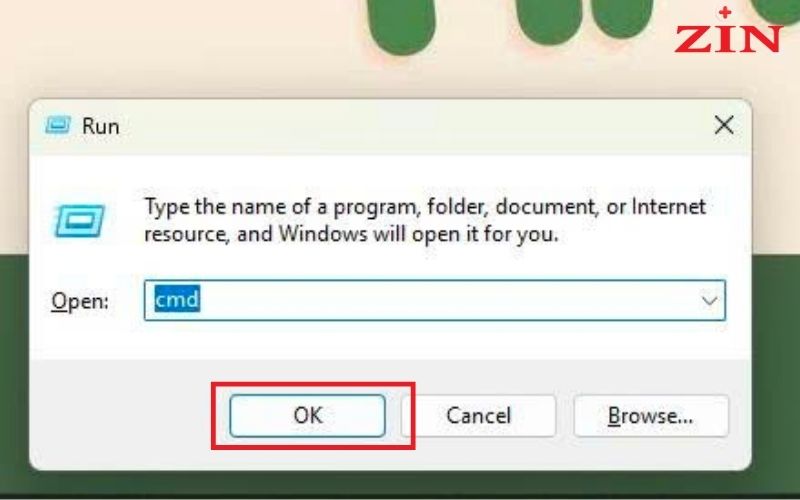
Bước 1: Nhấn đồng thời phím Windows + R để mở hộp thoại Run.
Bước 2: Gõ cmd vào ô Open. Chọn OK hoặc nhấn Enter để mở cửa sổ Command Prompt.
Bước 3: Gõ lệnh driverquery và nhấn Enter, ngay lập tức người dùng sẽ nhận được một danh sách tất cả các driver được cài đặt trên hệ thống cùng với thời gian cài đặt của từng thiết bị.
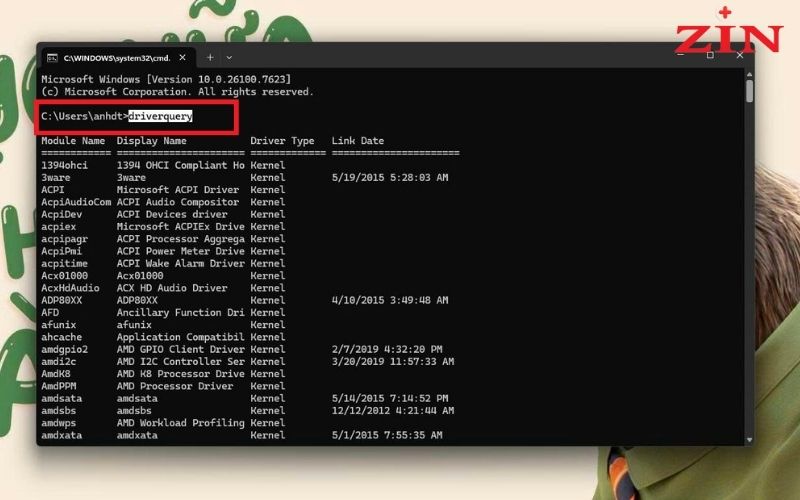
Dựa vào thông tin ngày tháng (Link Date) trong danh sách này, người dùng có thể đối chiếu và quyết định xem có cần thiết phải cập nhật phiên bản mới hơn hay không.
3.2. Cập nhật driver bằng Device Manager
Device Manager là công cụ tích hợp sẵn trong Windows 10, cho phép cập nhật driver trực tiếp mà không cần phần mềm bên thứ ba. Device Manager không chỉ giúp kiểm tra mà còn cho phép cập nhật driver trực tiếp từ thư viện của Microsoft hoặc từ file driver đã tải sẵn trên máy.
Cập nhật tự động (Online):
- Bước 1: Mở Start. Tìm kiếm Device Manager và nhấp vào kết quả trên cùng để mở công cụ.
- Bước 2: Bấm đúp vào nhánh có phần cứng để cập nhật.
- Bước 3: Nhấp chuột phải vào phần cứng và chọn tùy chọn Update driver.
- Bước 4: Chọn “Search automatically for drivers” để Windows tự tìm và tải driver phù hợp.
Cập nhật thủ công (Offline):
- Bước 1: Trong cửa sổ Update driver, chọn “Browse my computer for driver software“.
- Bước 2: Chọn Browse và trỏ đến thư mục chứa những tập tin driver mà người dùng vừa tải về.
- Bước 3: Chọn “Include subfolders” để quét cả các thư mục con.
- Bước 4: Nhấn Next để Windows tự động tìm kiếm driver tương thích và tiến hành cài đặt.
3.3. Cập nhật driver bằng Windows Update
Windows Update là phương pháp an toàn và thuận tiện nhất để cập nhật driver cho người dùng phổ thông. Những driver tải bằng cách này cũng đã được thử nghiệm và xác nhận bởi chính Microsoft. Điều này đảm bảo tính tương thích cao và giảm thiểu rủi ro gây lỗi hệ thống.
Các bước thực hiện cập nhật qua Windows Update:
Bước 1: Chọn Settings hoặc nhấn tổ hợp phím Windows + I > chọn Update & Security/Windows Update > nhấn Check for Updates để kiểm tra Driver Win 10.

Bước 2: Sau khi kiểm tra xong, nếu có driver cần cập nhật, người dùng quay lại chọn “View optional updates” (Xem các bản cập nhật tùy chọn).
Bước 3: Tại mục “Driver updates”, người dùng tích chọn các Driver muốn cập nhật > nhấn “Download and install“.
Phương pháp này nên được ưu tiên thực hiện ngay sau khi cài mới Windows 10 để hệ thống tự động nhận diện và cài đặt hầu hết các driver cơ bản cần thiết.
3.4. Cập nhật driver thông qua website của nhà sản xuất
Đối với các driver quan trọng như BIOS, Card đồ họa hay Chipset, việc tải từ trang chủ hãng sản xuất luôn đảm bảo tính tương thích và hiệu năng tốt nhất.
Cách thực hiện tùy theo từng hãng máy tính:
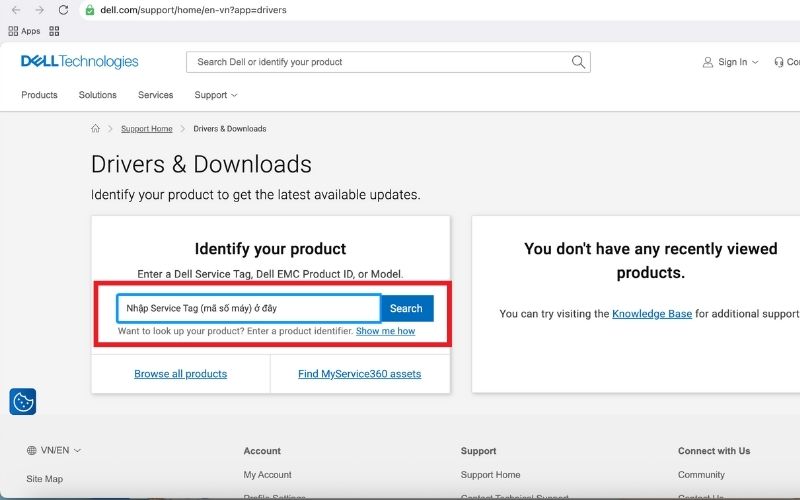
Với máy tính Dell: Truy cập trang Dell driver support, nhập Service Tag (mã số máy) để trang web tự động tìm đúng danh sách driver dành riêng cho chiếc máy đó.
Với máy tính HP: Truy cập trang HP Support, chọn “Identify now” để hệ thống tự động nhận diện sản phẩm và đề xuất driver phù hợp.
Với các hãng khác (Asus, Lenovo, Acer…): Người dùng truy cập trang hỗ trợ (Support/Download) của hãng, nhập tên model máy và chọn đúng phiên bản hệ điều hành Windows 10 (64-bit hoặc 32-bit).
3.5. Cập nhật driver thông qua sử dụng phần mềm chuyên dụng
Ngoài các phương pháp chính thống, nhiều kỹ thuật viên cũng sử dụng các bộ driver đóng gói sẵn (All-in-one) để tiết kiệm thời gian như WanDriver, Driver Booster, …
Cách sử dụng WanDriver cơ bản:
- Bước 1: Tải bộ WanDriver phù hợp với phiên bản Windows (Win 10 x64 hoặc x86).
- Bước 2: Sau khi tải về thì người dùng giải nén và chạy file EasyDrv7.exe để bắt đầu sử dụng.
- Bước 3: Tại giao diện chính, người dùng có thể chọn các tùy chọn như “Remove DrvFiles” (Xóa file giải nén sau khi cài) hoặc “Restart system” (Khởi động lại sau khi xong).
- Bước 4: Nhấn nút Install để chương trình tự động quét và cài đặt driver.
Lưu ý: Việc dùng phần mềm bên thứ ba luôn tiềm ẩn rủi ro cài nhầm driver không tương thích hoặc dính phần mềm quảng cáo, do đó chỉ nên dùng khi không thể tìm thấy driver chính hãng.
3.6. Cách kiểm tra driver đã cập nhật thành công trên Windows 10 hay chưa
Sau khi thực hiện quy trình cập nhật, người dùng cần xác minh lại thông tin để đảm bảo phần mềm điều khiển mới đã được cài đặt chính xác.
Quy trình kiểm tra chi tiết:
Bước 1: Mở thực đơn Start, gõ tìm kiếm “Device Manager” và chọn kết quả đầu tiên để mở công cụ quản lý thiết bị.
Bước 2: Tìm và mở rộng nhánh chứa thiết bị phần cứng vừa được cập nhật.
Bước 3: Nhấp chuột phải vào tên thiết bị, chọn Properties (Thuộc tính).
Bước 4: Chuyển sang thẻ Driver và quan sát hai thông số quan trọng: Driver Date (Ngày phát hành) và Driver Version (Phiên bản).
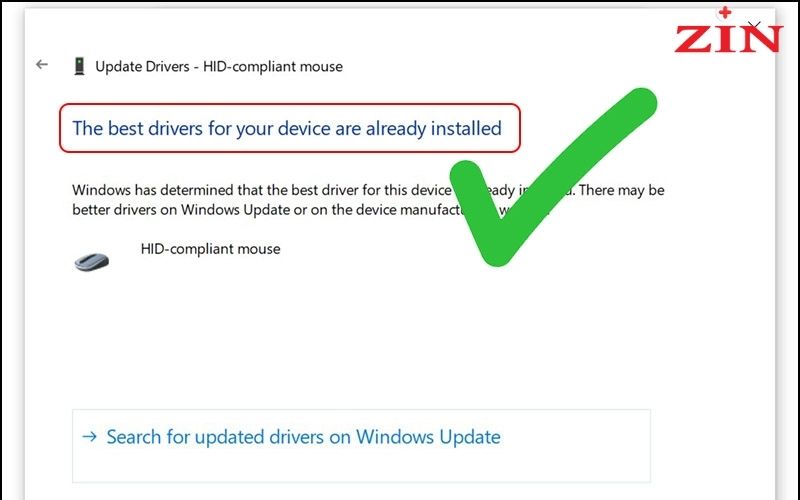
Khi máy tính hiển thị thông báo “The best drivers for your device are already installed”, điều này cho thấy quá trình cập nhật Driver đã hoàn tất thành công. Ngoài ra, nếu các sự cố trước đó của máy tính như không nghe được âm thanh, mất kết nối Wi-Fi,… đã được khắc phục thì đó cũng là dấu hiệu cho thấy Driver đã được cập nhật thành công.
4. Cách gỡ Driver trên máy tính
Trong trường hợp driver mới gây xung đột hệ thống hoặc hoạt động không đúng chức năng, người dùng cần gỡ bỏ chúng. Tùy vào mức độ nghiêm trọng của lỗi, người dùng có thể lựa chọn một trong hai phương pháp sau:
| Tình huống | Phương pháp thực hiện |
| Gỡ cài đặt thông thường
(Máy vẫn vào được Windows) |
1. Mở Device Manager, tìm đến thiết bị cần gỡ.
2. Nhấp chuột phải và chọn Uninstall device. 3. Xác nhận gỡ bỏ (có thể tích chọn “Delete the driver software” nếu muốn xóa sạch file cũ). 4. Nhấn biểu tượng Scan for hardware changes (hình kính lúp) trên thanh công cụ để Windows tự động quét và cài lại driver mặc định. |
| Gỡ trong chế độ Safe Mode
(Lỗi nặng, không vào được Win) |
1. Truy cập màn hình Choose an option (thường qua USB cài Win hoặc tắt mở máy liên tục).
2. Chọn Troubleshoot > Advanced options > Startup Settings > Nhấn Restart. 3. Khi máy khởi động lại, nhấn phím 4 hoặc F4 để vào Safe Mode. 4. Mở Device Manager, tìm driver gây lỗi, nhấp chuột phải chọn Uninstall device. 5. Khởi động lại máy ở chế độ bình thường để kiểm tra kết quả. |
5. Mẹo dùng driver Win 10 ổn định, hạn chế lỗi và xung đột
Để duy trì hiệu suất cao và độ ổn định lâu dài cho hệ thống máy tính, người dùng nên tuân thủ các nguyên tắc “vàng” dưới đây trong quá trình quản lý driver:
- Ưu tiên nguồn tải an toàn:
- Nên tận dụng Windows Update cho các driver cơ bản vì chúng đã được Microsoft kiểm chứng độ tương thích.
- Với các driver chuyên dụng (VGA, Chipset), người dùng phải tải trực tiếp từ trang chủ nhà sản xuất.
- Tuyệt đối không sử dụng các gói driver trôi nổi hoặc phần mềm tự động cập nhật không rõ nguồn gốc để tránh mã độc và xung đột phần mềm.
- Kiểm tra hệ thống định kỳ:
- Người dùng cần thường xuyên truy cập Device Manager để rà soát. Nếu danh sách thiết bị “sạch” (không có dấu chấm than vàng/gạch chéo đỏ), máy đang đầy đủ driver.
- Việc kiểm tra phiên bản mới định kỳ cũng giúp người dùng kịp thời nhận được các bản vá lỗi bảo mật quan trọng.
- Sao lưu trước khi can thiệp:
- Trước khi cập nhật các thành phần quan trọng như Card màn hình hay BIOS, người dùng nên tạo một điểm khôi phục System Restore Point. Thao tác này giúp hệ thống dễ dàng quay trở lại trạng thái ổn định cũ nếu bản cập nhật mới phát sinh lỗi.
- Cập nhật lần lượt từng Driver:
- Không nên nhấn cập nhật hàng loạt nhiều thiết bị cùng một lúc. Việc cập nhật từng driver một giúp người dùng dễ dàng khoanh vùng và xác định chính xác nguyên nhân nếu có sự cố xảy ra sau quá trình cài đặt.
6. Câu hỏi thường gặp về driver win 10
Máy mới cài Win 10 có cần cài thêm driver không?
Windows 10 có khả năng tự động cài đặt nhiều driver thông qua Windows Update ngay sau khi hoàn tất cài đặt hệ điều hành. Tuy nhiên, người dùng vẫn nên kiểm tra driver bị thiếu bằng cách mở Device Manager và tìm các thiết bị có dấu chấm than vàng. Nếu phát hiện driver còn thiếu, cần cài thêm driver chuẩn từ trang chủ nhà sản xuất để đảm bảo máy tính hoạt động ổn định và phát huy tối đa hiệu năng.
Nên cập nhật driver Win 10 bao lâu một lần?
Không có quy định cứng nhắc về tần suất cập nhật driver. Tuy nhiên, việc cập nhật driver định kỳ giúp hệ thống luôn hoạt động ổn định, khắc phục các lỗi bảo mật và cải thiện hiệu năng. Nên kiểm tra cập nhật driver quan trọng như VGA, chipset và mạng mỗi 2-3 tháng một lần hoặc khi phát hiện vấn đề với thiết bị. Driver âm thanh và các thiết bị ngoại vi khác có thể kiểm tra khi cần thiết hoặc khi có bản cập nhật quan trọng.
Dùng WanDriver có an toàn không?
WanDriver được nhiều kỹ thuật viên tin dùng và các driver hoạt động cũng rất hiệu quả, đặc biệt trong môi trường dịch vụ sửa chữa máy tính cần cài driver nhanh chóng. Tuy nhiên, đối với người dùng phổ thông không am hiểu kỹ thuật sâu, nên ưu tiên cài driver từ Windows Update hoặc tải trực tiếp từ trang chủ nhà sản xuất. Lý do là các phần mềm tự cập nhật driver có thể cài driver không tối ưu hoặc gây xung đột với hệ thống.
Cập nhật driver có làm mất dữ liệu không?
Quá trình cập nhật driver thông thường không ảnh hưởng đến dữ liệu cá nhân, tài liệu hay file của người dùng. Driver chỉ là phần mềm điều khiển phần cứng, không liên quan đến dữ liệu được lưu trữ trên ổ cứng. Tuy nhiên, để đảm bảo an toàn, vẫn nên tạo điểm khôi phục hệ thống hoặc sao lưu dữ liệu quan trọng trước khi thực hiện cập nhật driver quan trọng.
Kết luận
Driver Win 10 ảnh hưởng trực tiếp đến hiệu suất và sự ổn định của máy tính. Việc nắm vững cách kiểm tra, cập nhật driver chuẩn từ trang chủ và Windows Update sẽ giúp người dùng chủ động khắc phục các sự cố phần cứng. Bài viết trên của Bệnh viện Laptop đã cung cấp hướng dẫn chi tiết từ kiểm tra, cập nhật đến gỡ bỏ driver, giúp người dùng tự tin quản lý driver Win 10 một cách hiệu quả và an toàn.
Bạn đang đọc bài viết Cập nhập Driver Win 10: Hướng dẫn kiểm tra và cài đặt của Bệnh viện Laptop Zin trong chuyên mục Thủ thuật máy tính.





