 Cam kết giá tốt nhất
 Giao hàng nhanh chóng
 Thanh toán khi nhận hàng
 Bảo hành tận nơi

Hẹn giờ tắt máy tính: Hướng dẫn chi tiết từ A đến Z
Hẹn giờ tắt máy tính là giải pháp quản lý thời gian thông minh, giúp thiết bị tự động ngắt nguồn sau khi hoàn thành các tác vụ treo máy như tải file hay render video. Tính năng này không chỉ giúp tiết kiệm điện năng mà còn bảo vệ phần cứng khỏi việc hoạt động quá tải không cần thiết. Bệnh Viện Laptop Zin sẽ hướng dẫn các phương pháp cài đặt thời gian tắt máy tự động chi tiết ngay sau đây.
1. Hẹn giờ tắt máy tính là gì? Khi nào nên dùng
Hẹn giờ tắt máy tính là tính năng cho phép hệ thống tự động thực hiện lệnh Shutdown (Tắt nguồn) sau một khoảng thời gian đếm ngược do người dùng thiết lập. Thay vì phải canh giờ để tắt máy thủ công, người dùng có thể ủy thác công việc này cho hệ điều hành.
Việc áp dụng tính năng này mang lại nhiều lợi ích thiết thực trong các trường hợp cụ thể:
- Tải dữ liệu lớn (Download): Người dùng có thể treo máy để tải các file game nặng, phim chất lượng cao 4K hoặc các bản cập nhật Windows lớn vào ban đêm mà không cần ngồi canh chừng.
- Xử lý đồ họa và Render video: Đối với dân thiết kế, việc render video thường mất hàng giờ đồng hồ. Hẹn giờ giúp máy tính được nghỉ ngơi ngay sau khi hoàn tất tác vụ, tránh tình trạng linh kiện bị quá nhiệt do hoạt động liên tục.
- Bảo vệ pin Laptop: Tránh lãng phí điện năng khi người dùng ngủ quên trong lúc nghe nhạc hoặc xem phim. Điều này đặc biệt quan trọng với Laptop để ngăn chặn tình trạng chai pin do cắm sạc qua đêm không cần thiết.
- Quản lý văn phòng và bảo mật: Tại môi trường doanh nghiệp, việc cài đặt tắt máy tự động vào cuối ngày giúp ngăn chặn truy cập vật lý trái phép vào ban đêm, đồng thời giảm đáng kể chi phí điện năng vận hành.
- Duy trì hiệu suất hệ thống: Việc tắt máy hoàn toàn (Shutdown) thay vì để chế độ ngủ (Sleep) liên tục giúp giải phóng bộ nhớ RAM, làm mới các tiến trình và giúp máy hoạt động mượt mà hơn vào ngày hôm sau.
2. Cách hẹn giờ tắt máy tính bằng lệnh Run
Đây là phương pháp nhanh gọn nhất, không cần cài đặt phần mềm và áp dụng được cho mọi phiên bản từ Windows 7, 8, 10 đến Windows 11.
Quy trình thực hiện bao gồm các thao tác sau:
Bước 1: Nhấn tổ hợp phím Windows + R trên bàn phím để mở hộp thoại Run.
Bước 2: Nhập câu lệnh theo cú pháp: shutdown -s -t [số giây].
Bước 3: Nhấn Enter hoặc chọn OK. Hệ thống sẽ hiện thông báo xác nhận thời gian tắt máy ở góc phải màn hình.
Bảng quy đổi thời gian thông dụng cho người dùng:
Để thuận tiện và tránh tính toán sai sót, người dùng có thể tra cứu nhanh bảng dưới đây để chọn lệnh phù hợp với nhu cầu:
| Thời gian mong muốn | Số giây quy đổi (-t) | Lệnh đầy đủ cần nhập |
| 5 phút | 300 | shutdown -s -t 300 |
| 10 phút | 600 | shutdown -s -t 600 |
| 30 phút | 1800 | shutdown -s -t 1800 |
| 1 tiếng | 3600 | shutdown -s -t 3600 |
| 2 tiếng | 7200 | shutdown -s -t 7200 |
| 3 tiếng | 10800 | shutdown -s -t 10800 |
| 4 tiếng | 14400 | shutdown -s -t 14400 |
3. Cách hẹn giờ tắt máy tính bằng CMD (Command Prompt)
Với những người dùng quen thuộc với giao diện dòng lệnh, việc sử dụng CMD (Command Prompt) cũng mang lại kết quả tương tự như hộp thoại Run nhưng cho cảm giác chuyên nghiệp hơn.
Các bước thực hiện:
Bước 1: Nhấn tổ hợp phím Windows + R để mở hộp thoại Run.
Bước 2: Nhập từ khóa cmd và nhấn Enter để mở cửa sổ Command Prompt (màn hình nền đen).
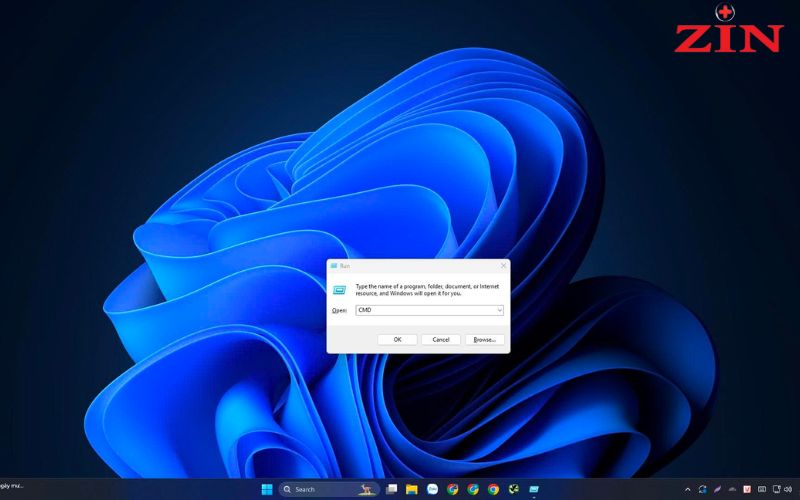
Bước 3: Gõ lệnh shutdown -s -t [số giây] (Ví dụ: shutdown -s -t 3600 để tắt sau 1 tiếng).
Bước 4: Nhấn Enter để hệ thống bắt đầu đếm ngược.
Giải thích tham số lệnh:
- shutdown: Lệnh tắt máy.
- -s: Viết tắt của “shutdown”, yêu cầu thực hiện hành động tắt nguồn.
- -t: Viết tắt của “time”, xác định thời gian chờ.
- [số giây]: Thời gian đếm ngược tính bằng giây.
4. Hẹn giờ tắt máy tính bằng Shortcut trên Desktop
Nếu nhu cầu hẹn giờ tắt máy diễn ra thường xuyên với một mốc thời gian cố định (ví dụ luôn tắt sau 30 phút), việc tạo một Shortcut (lối tắt) ngay trên Desktop là giải pháp tối ưu. Người dùng chỉ cần click đúp chuột là xong, không cần gõ lệnh mỗi lần.
Hướng dẫn tạo Shortcut nhanh:
Bước 1: Tại màn hình Desktop, click chuột phải vào vùng trống, chọn New > Shortcut.
Bước 2: Tại ô “Type the location of the item”, nhập lệnh: shutdown -s -t [số giây] (Ví dụ: shutdown -s -t 1800).
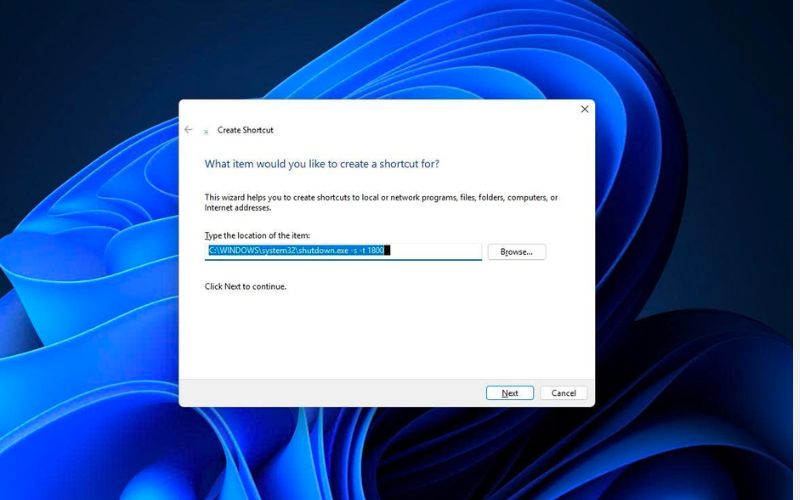
Bước 3: Nhấn Next, đặt tên cho Shortcut (ví dụ: “Tắt sau 30p”) và nhấn Finish.
Cách thay đổi thời gian cho Shortcut đã tạo:
Nếu muốn đổi ý định từ 30 phút sang 1 tiếng, người dùng không cần tạo mới mà chỉ cần chỉnh sửa:
- Click chuột phải vào icon Shortcut vừa tạo, chọn Properties.
- Tại tab Shortcut, tìm đến dòng Target.
- Sửa số giây ở cuối dòng lệnh (ví dụ sửa 1800 thành 3600).
- Nhấn OK để lưu lại.
5. Hẹn giờ tắt máy tính tự động bằng Task Scheduler
Đối với nhu cầu quản lý nâng cao như muốn máy tính tự động tắt vào 10 giờ tối mỗi ngày, Task Scheduler là công cụ phù hợp nhất. Đây là tính năng có sẵn trên Windows giúp lên lịch tác vụ định kỳ một cách chuyên nghiệp.
Các bước thiết lập lịch tắt máy định kỳ:
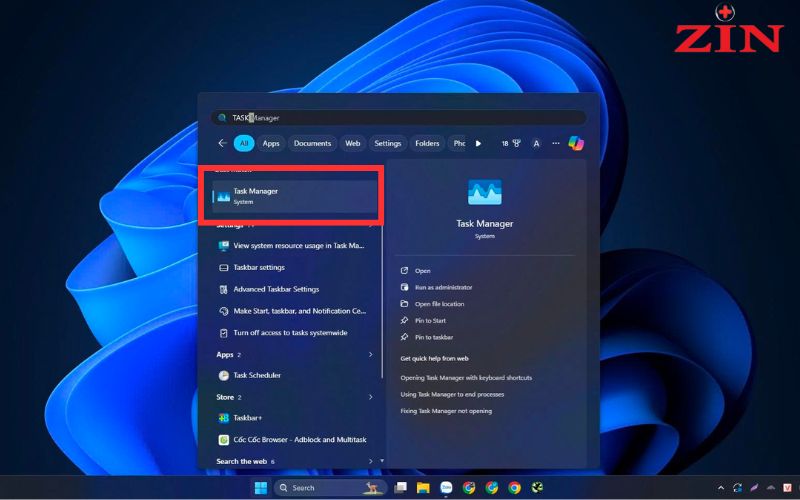
Bước 1: Mở ứng dụng quản lý
Nhấn phím Windows trên bàn phím, gõ từ khóa “Task Scheduler” vào thanh tìm kiếm và nhấn Enter để khởi chạy công cụ.
Bước 2: Tạo tác vụ mới
Tại giao diện chính, nhìn sang cột Actions bên phải và click chọn mục Create Basic Task (Tạo tác vụ cơ bản).
Bước 3: Đặt tên cho tác vụ
Tại cửa sổ mới hiện ra, nhập tên dễ nhớ vào ô Name (ví dụ: “Tu Dong Tat May”) rồi nhấn Next.
Bước 4: Chọn tần suất lặp lại
Tại mục Trigger, người dùng chọn chu kỳ mong muốn: Daily (Hàng ngày), Weekly (Hàng tuần) hoặc One time (Một lần duy nhất). Sau đó nhấn Next.
Bước 5: Thiết lập thời gian
Chọn giờ cụ thể muốn máy tắt (ví dụ: 22:00:00) và ngày bắt đầu hiệu lực. Nhấn Next để tiếp tục.
Bước 6: Chọn hành động
Tại mục Action, tích chọn vào ô Start a program (Khởi chạy chương trình) rồi nhấn Next.
Bước 7: Cấu hình lệnh tắt máy
Tại ô Program/script, người dùng nhập lệnh: shutdown.
Tại ô Add arguments (optional), người dùng nhập tham số: -s -t 0 (nghĩa là tắt ngay lập tức khi đến giờ hẹn).
Bước 8: Hoàn tất cài đặt
Nhấn Next để xem lại toàn bộ thông tin tóm tắt, sau đó nhấn Finish để kích hoạt lịch hẹn giờ.
6. Hẹn giờ tắt máy tính trên MacBook
Hệ điều hành macOS có giao diện và cách thức hoạt động khác biệt so với Windows. Người dùng MacBook không dùng lệnh shutdown mà sử dụng cài đặt trong hệ thống.
Hướng dẫn cài đặt trên macOS:
Bước 1: Click vào biểu tượng Apple (Logo Táo) ở góc trái trên cùng, chọn System Preferences/ System Settings (Tùy chọn hệ thống).
Bước 2: Chọn mục Energy Saver (Tiết kiệm năng lượng) hoặc Battery (Pin) tùy phiên bản macOS.
Bước 3: Chọn thẻ Schedule (Lịch trình).
Bước 4: Tích vào ô thứ 2 (Start up or wake…), chọn dòng Shut Down trong menu thả xuống.
Bước 5: Thiết lập ngày và giờ cụ thể, sau đó nhấn OK/Apply.
7. Phần mềm hẹn giờ tắt máy tính phổ biến
Ngoài các tính năng mặc định, người dùng có thể sử dụng phần mềm bên thứ ba. Các công cụ này mang lại giao diện trực quan hơn, dễ sử dụng và cung cấp nhiều tùy chọn nâng cao mà lệnh Run cơ bản không thể làm được.
7.1. PC Sleep
PC Sleep là một phần mềm miễn phí được thiết kế tối giản, tập trung vào việc thực hiện tác vụ tắt máy chính xác mà không tiêu tốn tài nguyên hệ thống.
- Tính năng chính: Người dùng có thể thiết lập để tắt máy (Shutdown), khởi động lại (Restart), đăng xuất (Log off) hoặc chuyển sang chế độ ngủ đông (Standby) tại một giờ cụ thể hoặc sau một khoảng thời gian đếm ngược.
- Điểm nổi bật: Phần mềm có tính năng an toàn rất hữu ích là hiển thị thông báo “dừng đếm ngược” trong 30 giây cuối cùng. Tính năng này cho phép người dùng kịp thời hủy lệnh nếu đột xuất muốn tiếp tục sử dụng máy tính, tránh việc mất dữ liệu do quên lưu.
7.2. Windows Shutdown Assistant
Windows Shutdown Assistant là công cụ quản lý năng lượng mạnh mẽ hơn, phù hợp cho những người dùng cần kiểm soát máy tính tự động dựa trên các điều kiện phức tạp.
- Tính năng chính: Phần mềm không chỉ tắt máy theo giờ mà còn hỗ trợ tắt máy khi hệ thống rơi vào trạng thái nhàn rỗi (idle), khi pin yếu hoặc khi mức sử dụng CPU quá thấp (dấu hiệu của việc render hoặc tải file đã xong).
- Điểm nổi bật: Công cụ này còn hỗ trợ khóa máy, tắt màn hình để tiết kiệm điện, và đặc biệt là khả năng lên lịch để mở file, chạy chương trình hoặc mở một đường dẫn URL cụ thể. Nó hoạt động ổn định trên hầu hết các phiên bản Windows hiện nay.
7.3. Sleep Timer
Sleep Timer là lựa chọn hoàn hảo được thiết kế dành riêng cho thói quen của những người thích nghe nhạc để dễ ngủ nhưng lo ngại máy tính chạy suốt đêm.
- Tính năng chính: Phần mềm cung cấp một giao diện đồng hồ đếm ngược trực quan ngay trên màn hình. Người dùng chỉ cần kéo thanh trượt để chọn số phút muốn nhạc tiếp tục phát trước khi máy tắt.
- Điểm nổi bật: Sleep Timer tương thích tốt với nhiều trình phát nhạc phổ biến. Cơ chế hoạt động của nó giảm dần âm lượng (fade out) trước khi tắt hẳn, mang lại trải nghiệm êm ái và không gây giật mình cho người dùng. Đây là giải pháp tuyệt vời để bảo vệ thính giác và tuổi thọ pin laptop.
8. Cách hủy hẹn giờ tắt máy tính đã cài
Sau khi đã đặt lệnh tắt máy, nếu người dùng muốn hủy bỏ để tiếp tục làm việc, cần thực hiện thao tác hủy lệnh ngay lập tức để tránh máy tắt đột ngột.
Cách hủy lệnh nhanh nhất (Áp dụng cho Run, CMD, Shortcut):
- Nhấn tổ hợp phím Windows + R.
- Nhập lệnh: shutdown -a.
- Nhấn Enter.
- Hệ thống sẽ hiện thông báo “Logoff is cancelled” ở góc phải màn hình, xác nhận lệnh tắt máy đã bị hủy.
Lưu ý: Đối với Task Scheduler, người dùng phải vào lại ứng dụng, tìm tác vụ đã tạo, chuột phải và chọn Delete hoặc Disable.
9. Lưu ý khi hẹn giờ tắt máy và các lỗi thường gặp
Để đảm bảo quá trình diễn ra suôn sẻ, người dùng cần ghi nhớ những lưu ý quan trọng sau:
- Lưu dữ liệu: Luôn nhớ lưu (Save) các file văn bản, dự án đang làm việc trước thời điểm máy tắt để tránh mất dữ liệu.
- Đơn vị thời gian: Lệnh shutdown trên Windows tính bằng Giây (Seconds), không phải Phút. Cần tính toán kỹ hoặc tra bảng quy đổi ở phần 2.
- Quyền Admin: Với Task Scheduler, nên tích vào ô “Run with highest privileges” để đảm bảo lệnh tắt máy được ưu tiên thực thi cao nhất.
- Kiểm tra nguồn điện: Với Laptop, nên cắm sạc khi hẹn giờ tải file hoặc render để tránh máy hết pin tắt nguồn đột ngột trước khi tác vụ hoàn thành.
Các câu hỏi thường gặp
Hẹn giờ tắt máy có làm gián đoạn quá trình tải file không?
Có. Khi máy tính tắt nguồn, mọi kết nối mạng bị ngắt và quá trình tải file sẽ dừng lại. Người dùng cần ước lượng thời gian tải xong để cài đặt giờ tắt dư ra một chút cho an toàn.
Làm sao để biết máy tính đang được hẹn giờ tắt?
Trên Windows, sau khi thông báo xác nhận ban đầu biến mất, sẽ không có đồng hồ đếm ngược hiển thị trên màn hình. Để chắc chắn, người dùng có thể nhập lệnh hủy shutdown -a và đặt lại từ đầu.
Có thể hẹn giờ tắt máy khi máy đang ở chế độ Sleep không?
Thông thường lệnh shutdown từ Run/CMD sẽ không hoạt động chính xác nếu máy đang ngủ. Tuy nhiên, nếu dùng Task Scheduler và bật tùy chọn “Wake the computer to run this task”, hệ thống có thể tự đánh thức máy dậy để thực hiện lệnh tắt.
Hẹn giờ tắt máy tính là thủ thuật đơn giản nhưng mang lại hiệu quả lớn trong việc bảo vệ thiết bị và tiết kiệm năng lượng. Tùy vào nhu cầu sử dụng hằng ngày hay định kỳ, người dùng có thể lựa chọn phương pháp dùng lệnh Run, Shortcut hay Task Scheduler phù hợp nhất. Bài viết trên của Bệnh Viện Laptop Zin đã giúp làm rõ nội dung về các cách kiểm soát thời gian tắt máy tính.
Bạn đang đọc bài viết Hẹn giờ tắt máy tính: Hướng dẫn chi tiết từ A đến Z của Bệnh viện Laptop Zin trong chuyên mục Thủ thuật máy tính.





