 Cam kết giá tốt nhất
 Giao hàng nhanh chóng
 Thanh toán khi nhận hàng
 Bảo hành tận nơi

Cách sửa lỗi gõ bàn phím bị loạn chữ Win 10 hiệu quả nhất
Khi sử dụng máy tính, lỗi gõ bàn phím bị loạn chữ Win 10 có thể là một vấn đề khó chịu. Điều này gây ảnh hưởng đến quá trình làm việc và khiến người dùng không thể nhập liệu chính xác. Trong bài viết này, Bệnh viện Laptop Zin sẽ giúp bạn tìm hiểu về các nguyên nhân phổ biến dẫn đến lỗi này và cách khắc phục hiệu quả.
1. Cách sửa lỗi gõ bàn phím bị loạn chữ Win 10 lỗi gõ tiếng Việt có dấu
Một trong những lỗi phổ biến khi sử dụng bàn phím trên Windows 10 là khi gõ tiếng Việt, chữ có dấu không chính xác hoặc bị sai lệch. Điều này thường xảy ra do phần mềm gõ tiếng Việt không tương thích hoặc cấu hình chưa đúng.
Cách khắc phục:
- Mở phần mềm gõ tiếng Việt như Unikey hoặc Vietkey.
- Kiểm tra lại cài đặt chế độ gõ, chọn kiểu gõ phù hợp với thói quen của bạn, ví dụ như Telex hoặc VNI.
- Đảm bảo rằng bảng mã được chọn là Unicode và sử dụng font chữ phù hợp.
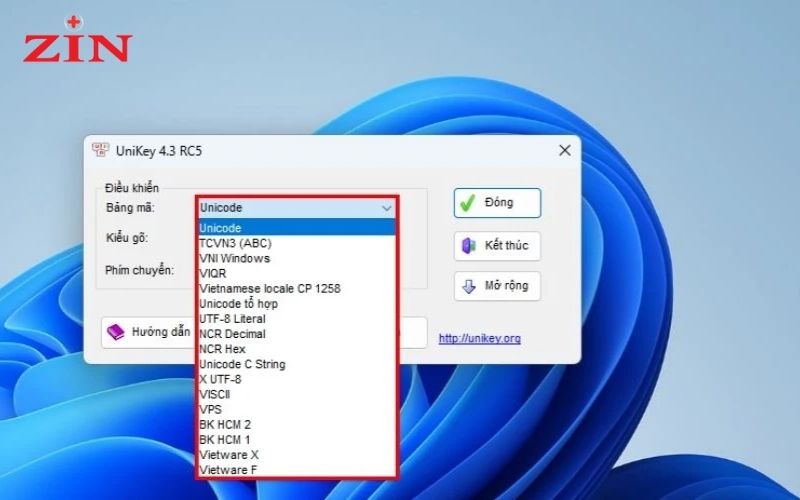
2. Cách sửa lỗi gõ bàn phím bị loạn chữ Win 10 lỗi bấm phím chữ ra số trên laptop
Lỗi này xảy ra khi chức năng Fn + Numlock trên bàn phím bị kích hoạt. Khi đó, các phím chữ sẽ bị thay thế bằng các phím số, gây khó khăn trong việc nhập liệu.
Cách khắc phục: Nhấn tổ hợp phím Fn + Numlock để tắt chế độ này và phục hồi lại bàn phím chữ.
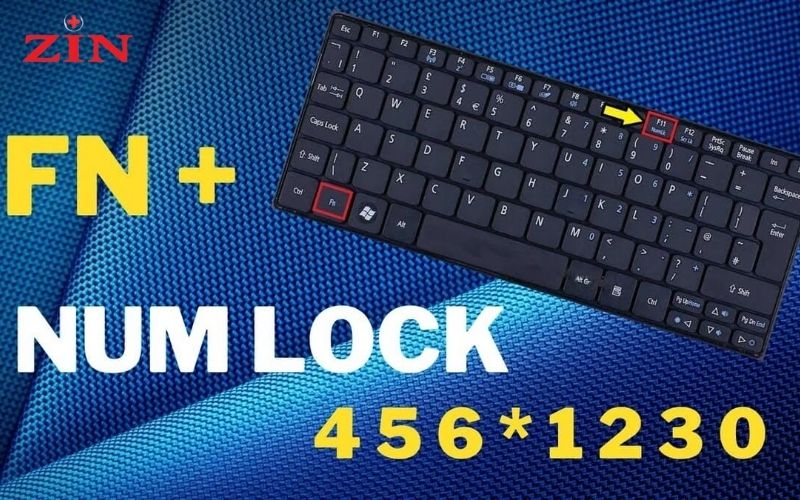
3. Cách sửa lỗi gõ bàn phím bị loạn chữ Win 10 lỗi bàn phím laptop bị lặp lại một ký tự
Khi một phím bị kẹt hoặc bị lỗi phần cứng, nó có thể gây ra hiện tượng lặp lại liên tục một ký tự. Điều này thường làm gián đoạn quá trình gõ văn bản.
Cách khắc phục:
- Kiểm tra kỹ các phím để xác định phím nào bị kẹt, bạn có thể thử nhấn và thả từng phím.
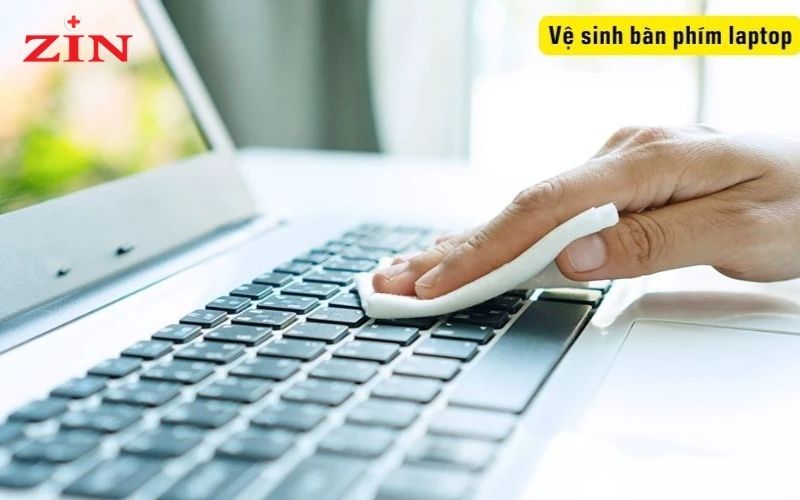
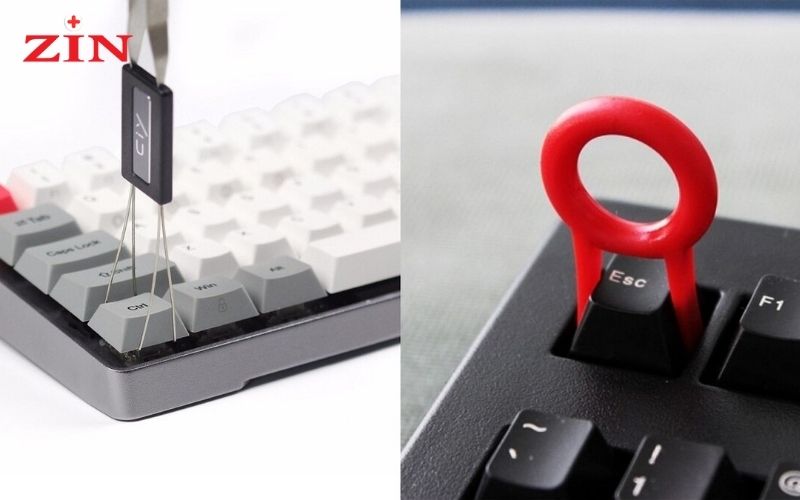
- Nếu có bụi bẩn hay vật thể nhỏ dưới phím, hãy vệ sinh bàn phím sạch sẽ và loại bỏ các mảnh vụn có thể gây kẹt phím.
4. Cách sửa lỗi gõ bàn phím bị loạn chữ Win 10 lỗi gõ số ra chữ hoặc các ký tự đặc biệt
Lỗi này thường xuất phát từ việc cài đặt ngôn ngữ bàn phím sai hoặc xung đột phần mềm, dẫn đến việc gõ số lại ra chữ hoặc các ký tự đặc biệt.
Cách khắc phục:
- Nhấp vào mục ngôn ngữ trên thanh Taskbar hoặc nhấn tổ hợp phím “Alt + Shift” và chuyển từ VI hoặc VIE về ENG.
- Kiểm tra lại các cài đặt ngôn ngữ trong hệ thống để đảm bảo chúng được cấu hình chính xác.
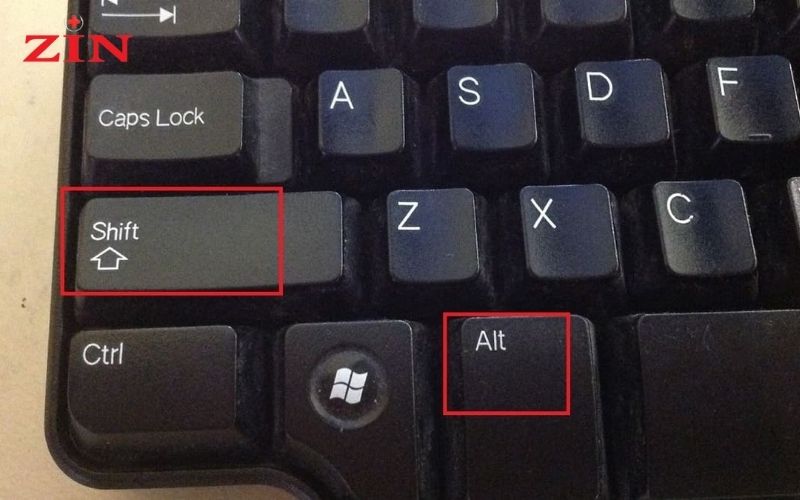
5. Cách sửa lỗi gõ bàn phím bị loạn chữ Win 10 lỗi gõ các ký tự đặc biệt Shift + 3 không ra
Khi bạn cố gắng gõ ký tự đặc biệt như dấu # nhưng không nhận được kết quả như mong muốn, lỗi này có thể do cấu hình chuẩn bàn phím không đúng.
Cách khắc phục:
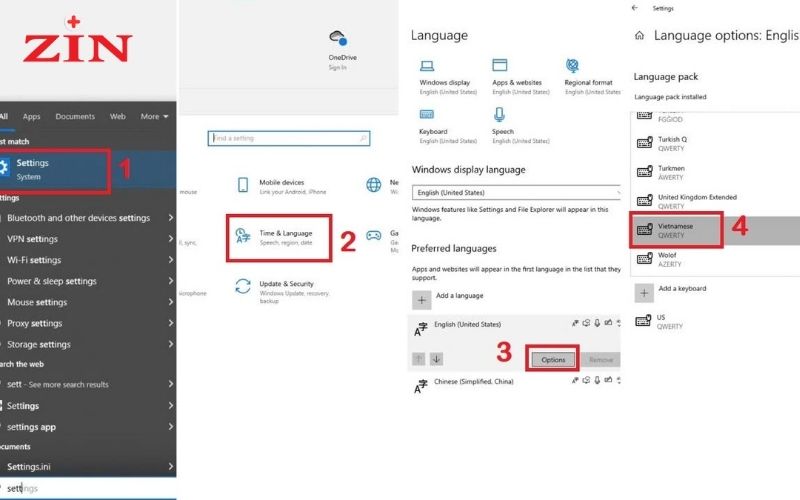
- Mở Start Menu, tìm và chọn Settings.
- Chọn Time & Language > Language & Region.
- Nhấn vào ngôn ngữ đang sử dụng và chọn Language options.
- Thêm một bàn phím mới và loại bỏ bàn phím cũ nếu cần thiết.
6. Cách sửa lỗi gõ bàn phím bị loạn chữ Win 10 lỗi kẹt phím
Lỗi kẹt phím thường do bụi bẩn hoặc vật thể nhỏ như mảnh vụn bám vào dưới các phím. Điều này có thể làm cho phím không hoạt động bình thường, gây khó khăn khi sử dụng bàn phím.
Cách khắc phục: Vệ sinh bàn phím thường xuyên để loại bỏ bụi bẩn. Bạn cũng có thể lật ngược bàn phím và nhẹ nhàng vỗ vào mặt sau để làm rơi các mảnh vụn ra ngoài.
7. Cách sửa lỗi gõ bàn phím bị loạn chữ Win 10 lỗi bàn phím bị dính chất lỏng
Khi bàn phím bị dính chất lỏng, các phím có thể bị kẹt hoặc chập mạch, gây ra lỗi khi gõ.
Cách khắc phục:
- Nếu chất lỏng không quá nhiều, hãy nhanh chóng lật ngược bàn phím để chất lỏng thoát ra.
- Lau khô bàn phím bằng khăn mềm và nếu cần, sử dụng máy sấy tóc (chế độ gió mát) để làm khô các khu vực bị ướt.
- Nếu chất lỏng thấm sâu vào bàn phím, hãy ngắt kết nối nguồn điện và mang máy đến cửa hàng sửa chữa uy tín.
8. Cách sửa lỗi gõ bàn phím bị loạn chữ Win 10 lỗi bàn phím nhấn không phản hồi
Nguyên nhân: Tình trạng phím bấm không phản hồi thường do bụi bẩn tích tụ lâu ngày làm kẹt phím, hoặc nghiêm trọng hơn là hỏng hóc ở mạch điện bên trong bàn phím.
Cách xử lý: Nếu nghi ngờ do bụi bẩn, bạn nên vệ sinh kỹ phần chân phím và khu vực xung quanh những phím gặp sự cố. Trong trường hợp mạch bị cháy hoặc hỏng, tốt nhất là mang thiết bị đến trung tâm sửa chữa uy tín để được kiểm tra và thay thế linh kiện nếu cần thiết.
9. Cách sửa lỗi gõ bàn phím bị loạn chữ Win 10 do bàn phím đứt dây kết nối
Nguyên nhân: Dây dẫn của bàn phím sau thời gian dài sử dụng có thể bị ôxy hóa, gãy ngầm hoặc hư hại do tác động bên ngoài như chuột cắn, làm gián đoạn tín hiệu kết nối.
Cách xử lý: Với máy tính để bàn, bạn có thể kiểm tra đường dây, xác định vị trí bị đứt và tiến hành nối lại nếu có kinh nghiệm. Đối với laptop, do cấu tạo phức tạp, tốt nhất nên mang đến trung tâm kỹ thuật để được kiểm tra và sửa chữa một cách an toàn, hiệu quả.
Lỗi gõ bàn phím bị loạn chữ Win 10 có thể do nhiều nguyên nhân khác nhau, từ phần mềm đến phần cứng. Việc xác định đúng nguyên nhân và áp dụng các biện pháp khắc phục hiệu quả sẽ giúp bạn nhanh chóng giải quyết vấn đề này. Nếu bạn gặp khó khăn trong việc sửa chữa, đừng ngần ngại mang máy đến Bệnh viện Laptop Zin để được hỗ trợ tận tình.





