 Cam kết giá tốt nhất
 Giao hàng nhanh chóng
 Thanh toán khi nhận hàng
 Bảo hành tận nơi

Cách sửa lỗi không đánh được số trên bàn phím laptop Dell
Lỗi không đánh được số trên bàn phím laptop Dell có thể gây phiền toái cho người dùng, đặc biệt khi công việc yêu cầu thao tác nhập liệu nhanh chóng. Bài viết này của Bệnh Viện Laptop Zin sẽ giúp bạn tìm hiểu nguyên nhân và cách khắc phục vấn đề này một cách hiệu quả. Khám phá chi tiết các bước khắc phục ngay dưới đây!
1. Nguyên nhân chính gây lỗi không đánh được số trên bàn phím laptop Dell
Lỗi không thể nhập số trên bàn phím laptop Dell có thể xuất phát từ nhiều nguyên nhân khác nhau. Một trong những nguyên nhân phổ biến là chế độ Num Lock bị tắt, khiến các phím số bên phải bàn phím không hoạt động. Ngoài ra, các yếu tố khác như bụi bẩn tích tụ, sự cố phần mềm hoặc hỏng phần cứng cũng có thể là tác nhân khiến bàn phím không phản hồi đúng.
- Num Lock tắt: Phím Num Lock giúp kích hoạt bàn phím số. Khi phím này bị tắt, các phím số sẽ chuyển sang chế độ khác như điều hướng.
- Vấn đề phần mềm: Driver bàn phím không tương thích hoặc bị lỗi có thể khiến bàn phím không hoạt động đúng chức năng.
- Bàn phím bị bẩn: Bụi, mảnh vụn hoặc nước có thể làm các phím không nhạy, gây lỗi.
- Lỗi phần cứng: Nếu bàn phím bị hỏng mạch hoặc các kết nối bị đứt, việc sửa chữa chuyên nghiệp sẽ là cần thiết.
2. Khắc phục lỗi không gõ được số trên bàn phím laptop Dell bằng cách kích hoạt lại phím Num Lock
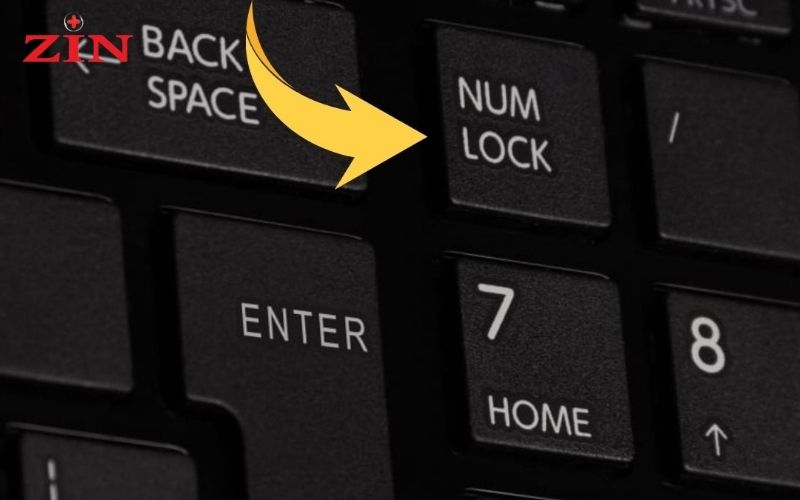
Giải pháp đơn giản nhất là kiểm tra và kích hoạt lại phím Num Lock. Trên nhiều laptop Dell, phím Num Lock có thể bị vô hiệu hóa và khiến các phím số không thể hoạt động. Để khắc phục:
- Nhấn phím Num Lock một lần để bật hoặc tắt chức năng.
- Kiểm tra đèn báo Num Lock trên bàn phím: Nếu đèn sáng, bàn phím số đã được kích hoạt.
- Đối với một số dòng máy Dell, bạn cần sử dụng tổ hợp phím Fn + Num Lock để bật hoặc tắt phím số.
3. Khắc phục lỗi không gõ được số trên bàn phím laptop Dell bằng cách cập nhật lại Driver bàn phím qua Device Manager
Nếu Num Lock không phải là nguyên nhân gây lỗi, bạn có thể kiểm tra và cập nhật lại driver bàn phím. Bằng cách này, các lỗi liên quan đến phần mềm có thể được khắc phục. Để làm điều này:
Bước 1: Nhấn tổ hợp phím Windows + X và chọn Device Manager.
Bước 2: Tìm đến mục Keyboards, nhấn vào để mở rộng danh sách.
Bước 3: Nhấn chuột phải vào driver bàn phím của bạn (thường có tên là Standard PS/2 Keyboard hoặc HID Keyboard) và chọn Update driver.
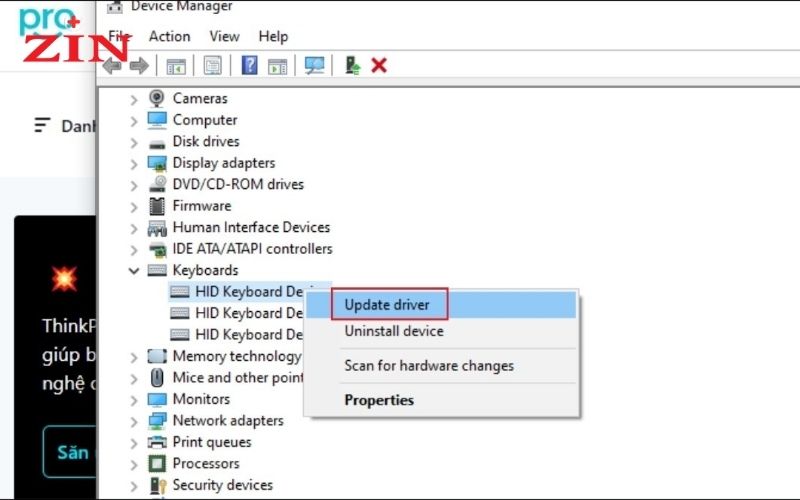
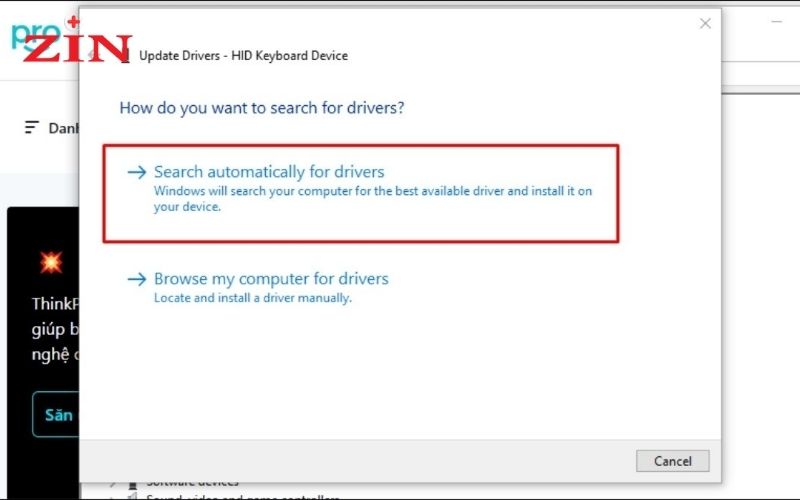
Bước 4: Chọn Search automatically for drivers để Windows tìm kiếm và cài đặt phiên bản driver mới nhất.
4. Khắc phục lỗi không đánh được số trên bàn phím laptop Dell bằng cách sử dụng công cụ sửa lỗi Keyboard Troubleshooter
Windows cung cấp công cụ Keyboard Troubleshooter giúp tự động phát hiện và khắc phục các vấn đề với bàn phím. Đây là một cách hữu ích để xác định và sửa chữa lỗi không gõ được số:
- Mở menu Start, chọn Settings.
- Vào Updates and Security và chọn Troubleshoot.
- Chọn Keyboard Troubleshooter và làm theo hướng dẫn để sửa lỗi.
5. Khắc phục lỗi không đánh được số trên bàn phím laptop Dell bằng cách vệ sinh bàn phím bị kẹt hoặc bám bẩn
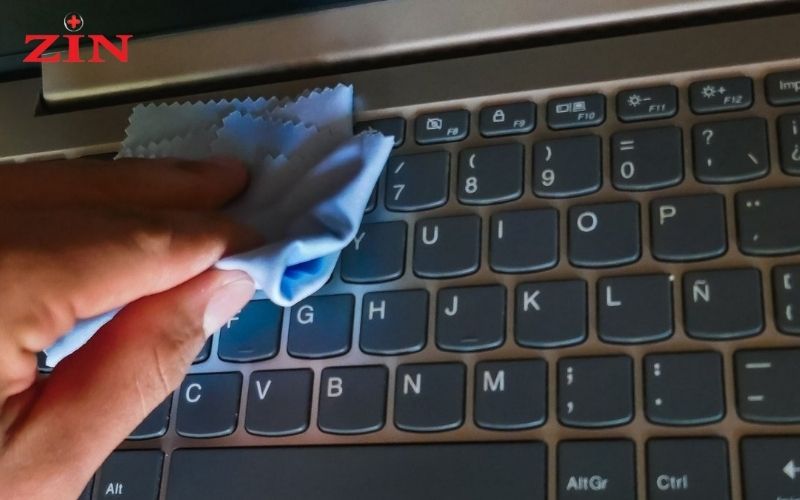
Nếu các phương pháp trên không giúp bạn giải quyết vấn đề, có thể bàn phím của bạn đã bị kẹt hoặc bám bụi. Bụi bẩn, mảnh vụn, hoặc các chất lỏng có thể làm phím không hoạt động đúng cách. Để vệ sinh bàn phím:
- Sử dụng bàn chải mềm để nhẹ nhàng làm sạch các khe phím.
- Dùng bình xịt khí nén để loại bỏ bụi bẩn giữa các phím.
- Kiểm tra lại chức năng của các phím sau khi vệ sinh.
6. Khi nào cần mang laptop Dell đến trung tâm sửa chữa chuyên nghiệp?
Nếu sau khi thử tất cả các cách trên mà bạn vẫn không thể khắc phục được lỗi, có thể bàn phím của bạn đã gặp phải sự cố phần cứng nghiêm trọng. Các dấu hiệu cần mang máy đi sửa chữa bao gồm:
- Phím số không hoạt động dù bạn đã kích hoạt Num Lock và vệ sinh bàn phím.
- Máy tính bị va đập mạnh hoặc bị đổ nước.
- Các phím khác ngoài phím số cũng không hoạt động.
Khi gặp phải những vấn đề trên, bạn nên mang laptop đến các trung tâm sửa chữa uy tín như Bệnh viện Laptop Zin, nơi có đội ngũ kỹ thuật viên chuyên nghiệp và trang thiết bị hiện đại. Tại đây, bạn sẽ nhận được sự hỗ trợ kịp thời và giải pháp hiệu quả để khắc phục mọi vấn đề liên quan đến phần cứng của laptop Dell.

Lỗi không đánh được số trên bàn phím laptop Dell có thể xuất phát từ nhiều nguyên nhân, từ phần mềm đến phần cứng. Bạn có thể áp dụng các cách khắc phục như kiểm tra Num Lock, cập nhật driver hoặc vệ sinh bàn phím để giải quyết vấn đề. Nếu các giải pháp này không hiệu quả, hãy tìm đến trung tâm sửa chữa uy tín để được hỗ trợ.
Hy vọng bài viết của Bệnh viện Laptop Zin đã giúp bạn giải đáp thắc mắc và khắc phục được vấn đề trên bàn phím laptop Dell của mình.





