 Cam kết giá tốt nhất
 Giao hàng nhanh chóng
 Thanh toán khi nhận hàng
 Bảo hành tận nơi

Nguyên nhân và cách khắc phục lỗi màn hình laptop bị đỏ
Màn hình laptop đột nhiên chuyển đỏ, hiển thị sọc đỏ hoặc ám đỏ bất thường? Lỗi “màn hình laptop bị đỏ” không chỉ gây phiền toái mà còn tác động lớn đến công việc, học tập và sức khỏe mắt của bạn. Trong bài viết này, Bệnh viện Laptop Zin sẽ phân tích chi tiết các nguyên nhân gây ra lỗi này và cung cấp hướng dẫn cụ thể để khắc phục hiệu quả.
1. Tổng quan về lỗi màn hình laptop bị đỏ
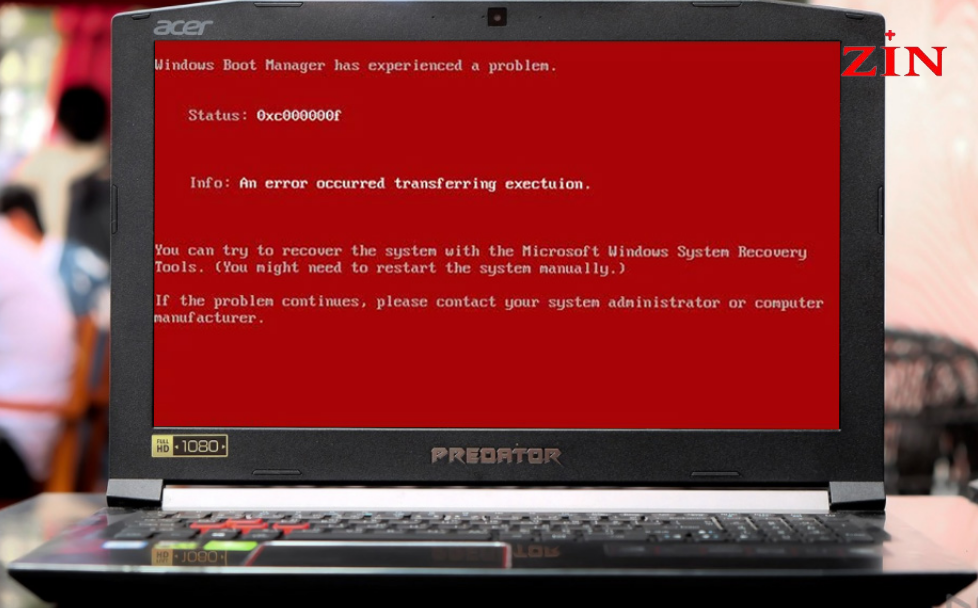
Lỗi màn hình laptop bị đỏ là tình trạng màn hình hiển thị màu sắc bất thường, thường là sắc đỏ chiếm ưu thế, kèm theo các hiện tượng như ám đỏ, sọc đỏ, hoặc chấm đỏ. Đây là vấn đề phổ biến, đặc biệt với các laptop sử dụng lâu năm. Việc nhận biết và xử lý sớm không chỉ giúp tiết kiệm chi phí sửa chữa mà còn bảo vệ trải nghiệm sử dụng và sức khỏe mắt của bạn. Nếu bỏ qua, lỗi có thể trở nên nghiêm trọng, gây hỏng linh kiện hoặc mất dữ liệu.
Dấu hiệu nhận biết lỗi:
- Màn hình hiển thị màu đỏ bất thường, toàn bộ hoặc một vùng.
- Xuất hiện sọc đỏ ngang/dọc hoặc các điểm đỏ cố định.
- Hình ảnh bị méo mó, nhòe, hoặc mất chi tiết.
- Màu sắc thay đổi khi di chuyển màn hình hoặc chạm vào cáp nối.
>>>> XEM NGAY: Nguyên nhân và cách khắc phục màn hình laptop bị đốm sáng
2. Các nguyên nhân dẫn đến màn hình laptop bị đỏ
Lỗi màn hình laptop bị đỏ có thể xuất phát từ nhiều nguyên nhân, được chia thành ba nhóm chính: phần mềm, phần cứng, và yếu tố ngoại cảnh. Hiểu rõ cơ chế và dấu hiệu của từng nhóm sẽ giúp bạn xác định vấn đề chính xác và áp dụng giải pháp phù hợp. Dưới đây là phân tích chi tiết:
2.1. Nguyên Nhân Phần Mềm
Lỗi phần mềm là nguyên nhân phổ biến gây ra màn hình laptop bị đỏ, thường liên quan đến driver card đồ họa hoặc cài đặt màu sắc sai. Những vấn đề này thường dễ khắc phục và ít tốn kém hơn so với lỗi phần cứng.
Chi tiết nguyên nhân phần mềm:
- Lỗi driver card đồ họa: Driver lỗi thời hoặc không tương thích khiến màu sắc hiển thị sai. Dấu hiệu: Màn hình ám đỏ sau khi cập nhật hệ điều hành.
- Cài đặt màu sắc sai: Chế độ Night Light, hiệu chỉnh màu, hoặc phần mềm chỉnh sửa màu (như Adobe Gamma) gây ra sắc đỏ bất thường.
- Virus/malware: Một số phần mềm độc hại can thiệp vào hiển thị màn hình.
- Xung đột phần mềm: Các ứng dụng đồ họa hoặc chỉnh sửa video xung đột với driver.
Cách nhận biết lỗi phần mềm: Nếu khởi động vào Safe Mode mà màn hình hiển thị bình thường, khả năng cao lỗi nằm ở phần mềm.
2.2. Nguyên Nhân Phần Cứng
Lỗi phần cứng thường phức tạp hơn và đòi hỏi kỹ năng kiểm tra hoặc sửa chữa chuyên nghiệp. Các vấn đề phần cứng phổ biến bao gồm:
Chi tiết nguyên nhân phần cứng:
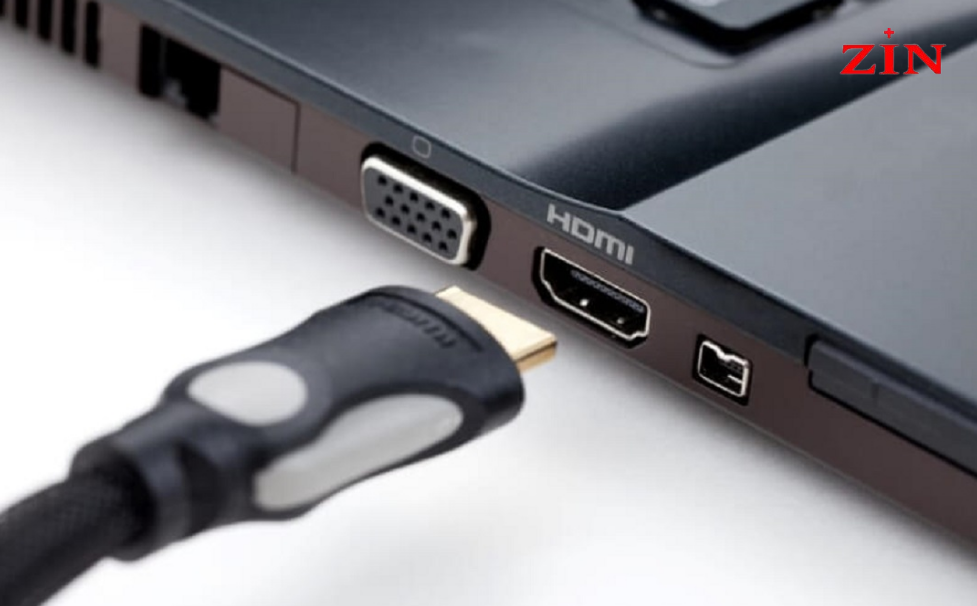
- Cáp màn hình: Cáp nối giữa mainboard và màn hình bị lỏng, đứt, hoặc hỏng. Dấu hiệu: Sọc đỏ xuất hiện khi di chuyển màn hình.
- Panel/tấm nền màn hình: Lỗi điểm chết, sọc màu cố định, hoặc hỏng tấm nền. Dấu hiệu: Chấm đỏ cố định không thay đổi.
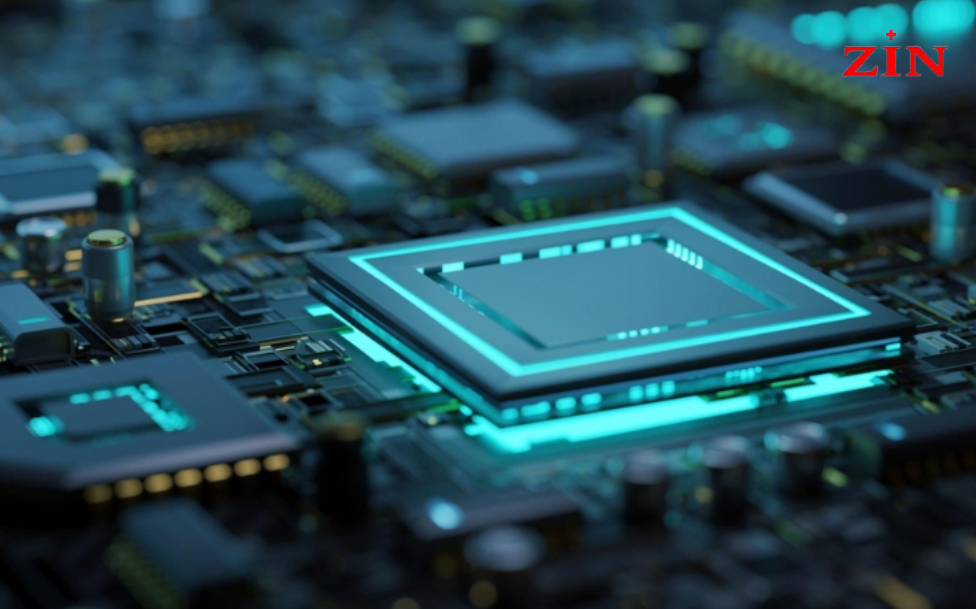
- Card đồ họa/mainboard: Hỏng chip đồ họa hoặc mainboard gây hiển thị sai màu. Dấu hiệu: Màn hình đỏ ngay cả khi kết nối màn hình ngoài.
- RAM: Lỗi RAM hiếm gặp nhưng có thể gây hiển thị bất thường.
2.3. Các Yếu Tố Ngoại Cảnh
Các yếu tố bên ngoài cũng có thể gây ra lỗi màn hình laptop bị đỏ, đặc biệt khi laptop được sử dụng trong môi trường không phù hợp.
Chi tiết yếu tố ngoại cảnh:
- Nguồn điện không ổn định: Gây nhiễu tín hiệu hiển thị, dẫn đến ám đỏ hoặc nhấp nháy.
- Từ trường: Đặt laptop gần loa hoặc thiết bị phát từ trường mạnh.
- Va đập: Làm lỏng cáp hoặc hỏng panel màn hình.
3. Các cách khắc phục màn hình laptop bị đỏ
Dưới đây là các hướng dẫn chi tiết giúp bạn xử lý lỗi màn hình máy tính xuất hiện chấm đỏ hoặc ám đỏ.
3.1 Kiểm tra cáp kết nối của màn hình
Kiểm tra cáp ribbon nối giữa mainboard và màn hình laptop để đảm bảo nó không bị hư hại. Quan sát kỹ xem cáp có dấu hiệu bị rách, gãy, hoặc lỏng tại các điểm tiếp xúc không. Những vấn đề này có thể gây ra lỗi màn hình laptop bị đỏ hoặc hiển thị màu sắc không chính xác.
Kiểm tra khe cắm cáp: Đảm bảo các khe cắm trên mainboard và màn hình không bị bám bụi, gỉ sét hoặc biến dạng. Bụi bẩn hoặc tiếp xúc kém có thể làm gián đoạn tín hiệu, dẫn đến lỗi hiển thị. Dùng khí nén hoặc cồn isopropyl với bông tăm để vệ sinh nhẹ nhàng các khe cắm.
Cố định cáp chắc chắn: Tháo cáp ra và cắm lại cẩn thận, đảm bảo các đầu nối được gắn chặt vào khe cắm. Nếu cáp có khóa hoặc chốt cố định, hãy kiểm tra và đảm bảo chúng được cài đúng vị trí để tránh lỏng lẻo.
Thay cáp nếu cần thiết: Nếu sau khi kiểm tra và cắm lại cáp mà lỗi vẫn tồn tại, cáp có thể đã hỏng hoàn toàn. Hãy sử dụng cáp thay thế chính hãng, tương thích với model laptop của bạn để đảm bảo hiệu suất hiển thị tốt nhất.
>>>> MẸO LAPTOP: Nguyên nhân màn hình máy tính bị đen và 17 cách khắc phục
3.2 Kiểm tra và điều chỉnh chế độ Night Light
Night Light là một tính năng hữu ích trên Windows, giúp giảm ánh sáng xanh khi sử dụng laptop trong điều kiện thiếu sáng. Tính năng này điều chỉnh màu sắc màn hình theo tông ấm, chuyển dần từ vàng sang cam rồi đỏ tùy theo mức độ cài đặt.
Tuy nhiên, nếu Night Light được thiết lập sai hoặc mức độ quá cao, màn hình laptop có thể bị ám đỏ.
Cách tắt Night Light trên Windows
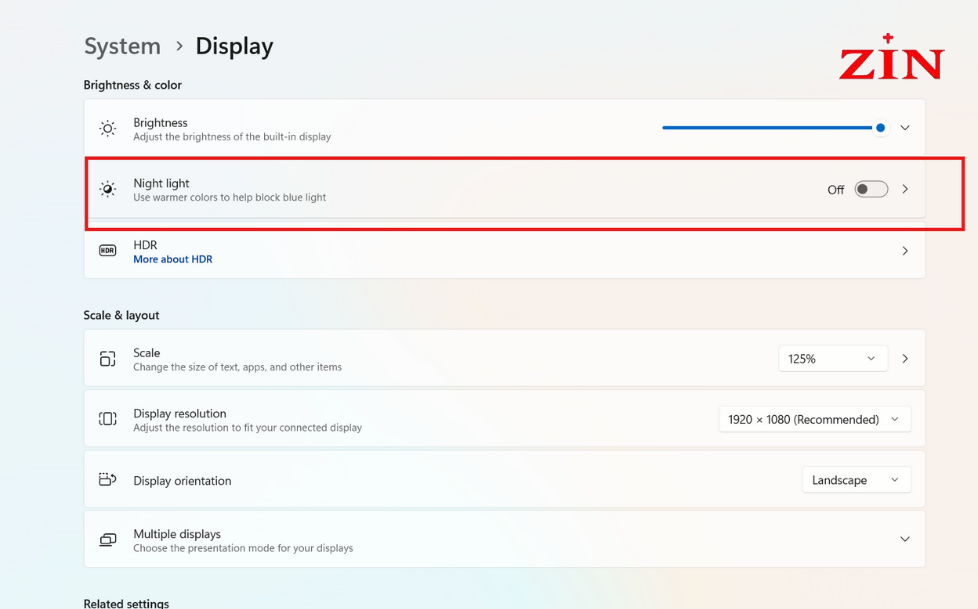
Để kiểm tra trạng thái Night Light, nhấn tổ hợp phím Windows + I để mở Settings, sau đó vào System -> Display. Tại đây, bạn sẽ thấy mục Night Light.
Kiểm tra xem Night Light có đang bật không. Nếu bật, hãy tắt bằng cách chuyển công tắc sang chế độ Off. Nếu muốn giữ lại một mức lọc ánh sáng xanh nhẹ, điều chỉnh thanh trượt để giảm độ ấm màu sao cho phù hợp với mắt bạn nhất.
>>>> TÌM HIỂU THÊM: Cách sửa lỗi màn hình máy tính bị bóng mờ
3.3 Cập nhật Driver mới nhất
Bước 1: Mở Device Manager: Nhấn chuột phải vào nút Start (biểu tượng Windows) ở góc dưới bên trái màn hình, sau đó chọn Device Manager.
Bước 2: Mở rộng danh mục Display Drivers: Tìm và nhấp vào Display adapters để hiển thị danh sách các card màn hình.
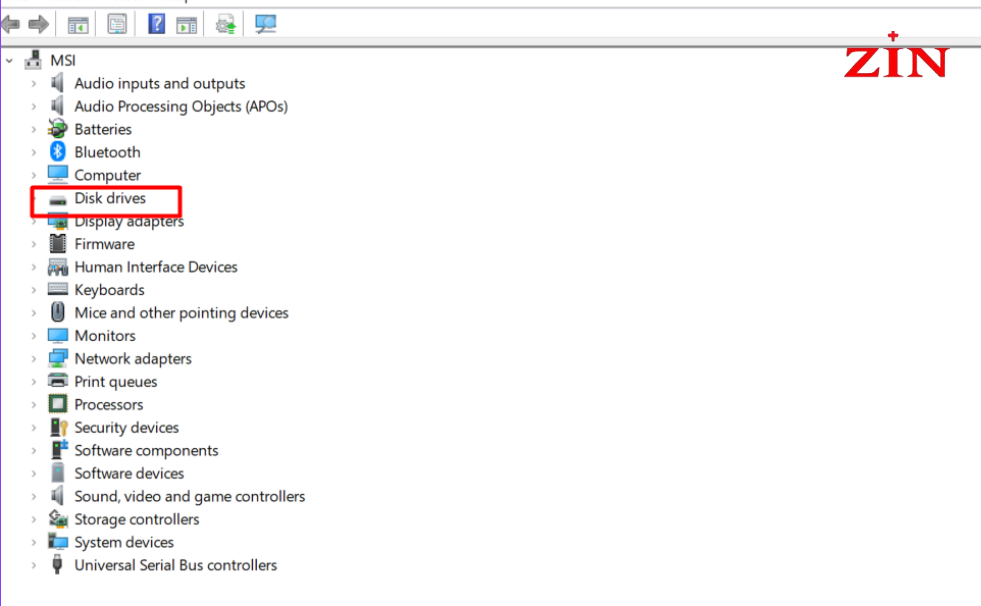
Bước 3: Chọn card màn hình: Nhấn chuột phải vào tên card màn hình bạn đang sử dụng, sau đó chọn Update Driver.
Bước 4: Tìm kiếm driver tự động: Chọn Search automatically for drivers để hệ thống tự động tìm và cài đặt phiên bản driver mới nhất.
3.4 Cách gỡ cài đặt driver đồ họa
Bước 1: Mở Device Manager: Như trên, nhấp chuột phải vào nút Start và chọn Device Manager.
Bước 2: Chọn card màn hình: Tìm Display adapters, nhấp chuột phải vào tên card màn hình và chọn Uninstall Device.
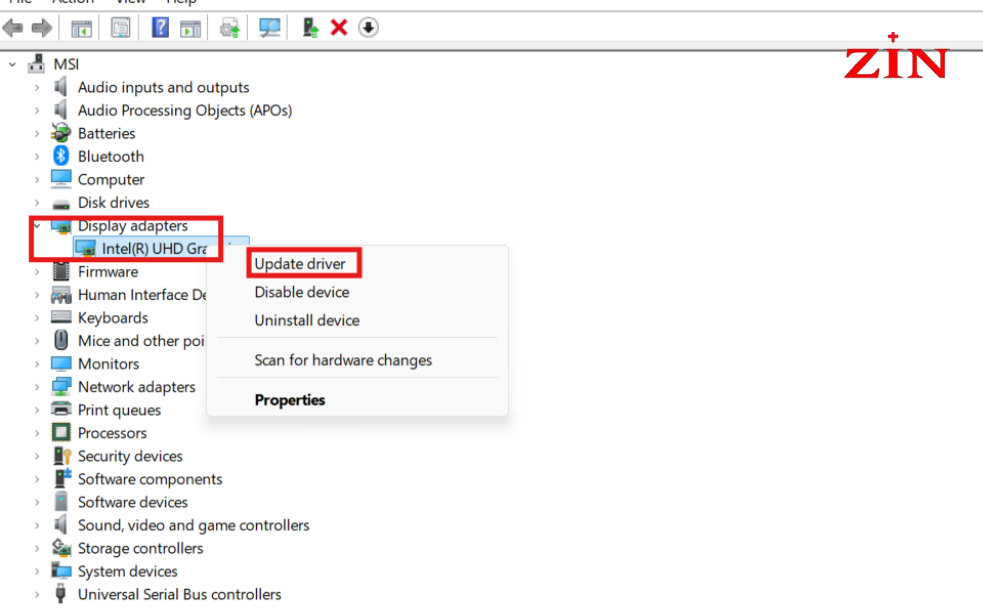
Bước 3: Khởi động lại máy: Sau khi gỡ driver, khởi động lại laptop để hoàn tất quá trình gỡ cài đặt.
Bước 4: Cài đặt driver mới: Lặp lại các bước cập nhật driver như trên hoặc tải phiên bản driver mới nhất từ trang web chính thức của nhà sản xuất (NVIDIA, AMD, Intel) và cài đặt thủ công.
4. Các lưu ý để phòng tránh lỗi màn hình laptop bị đỏ
Để ngăn ngừa lỗi màn hình laptop bị đỏ, đặc biệt là hiện tượng đỏ ở các góc, bạn nên áp dụng các biện pháp sau:
- Tránh môi trường có từ trường mạnh: Đặt laptop xa các thiết bị như loa, nam châm hoặc máy móc phát ra từ trường để bảo vệ màn hình.
- Bảo vệ laptop khỏi va đập: Tránh làm rơi hoặc để laptop chịu tác động mạnh, vì va chạm có thể làm hỏng cáp hoặc panel màn hình.
- Kiểm tra và bảo trì cáp kết nối: Định kỳ kiểm tra cáp nối giữa mainboard và màn hình, thay thế ngay nếu phát hiện cáp lỏng hoặc hư hỏng.
- Cập nhật driver và phần mềm thường xuyên: Luôn giữ driver card đồ họa và hệ điều hành ở phiên bản mới nhất để đảm bảo hiệu suất và tính tương thích.
- Bảo vệ hệ thống khỏi virus: Sử dụng phần mềm diệt virus uy tín để quét định kỳ, tránh cài đặt ứng dụng không rõ nguồn gốc hoặc truy cập liên kết đáng nghi.
Những lưu ý trên sẽ giúp bạn sử dụng laptop an toàn, bền bỉ hơn và giảm thiểu nguy cơ gặp lỗi màn hình đỏ. Hãy duy trì thói quen bảo trì để tránh các sự cố không đáng có!
Trên đây là 4 cách hiệu quả để khắc phục lỗi màn hình laptop bị đỏ. Nếu bạn đã áp dụng tất cả các cách trên mà tình trạng vẫn không cải thiện, rất có thể phần cứng bên trong laptop đã gặp sự cố. Lúc này, bạn nên mang máy đến các trung tâm bảo hành uy tín hoặc cơ sở sửa chữa chính hãng để được kiểm tra và xử lý chuyên sâu. Nếu bạn đang cân nhắc thay mới hoặc nâng cấp laptop, hãy liên hệ ngay với Bệnh Viện Laptop Zin để nhận được tư vấn chuyên nghiệp cùng những ưu đãi hấp dẫn về giá cả!
Bạn đang đọc bài viết Nguyên nhân và cách khắc phục lỗi màn hình laptop bị đỏ của Bệnh viện Laptop Zin trong chuyên mục Thủ thuật máy tính
>>>> BÀI VIẾT CÙNG CHỦ ĐỀ:
- 11 cách khắc phục laptop không lên màn hình hiệu quả
- Cách chia đôi màn hình máy tính cực đơn giản, nhanh chóng





