 Cam kết giá tốt nhất
 Giao hàng nhanh chóng
 Thanh toán khi nhận hàng
 Bảo hành tận nơi

Màn hình MacBook bị nhiễu: Nguyên nhân và cách khắc phục
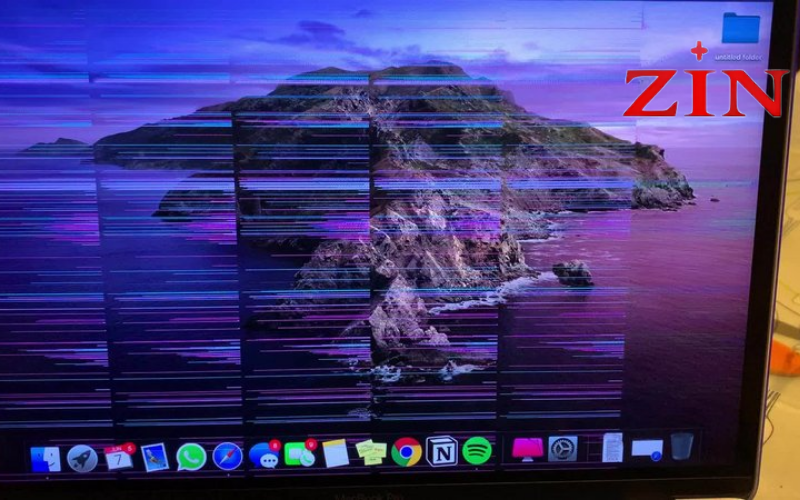
Hiện tượng màn hình MacBook bị nhiễu không còn là điều hiếm gặp với người dùng. Tình trạng này gây ra các lỗi hiển thị như sọc ngang dọc, loang màu hoặc hình ảnh chập chờn, làm giảm trải nghiệm và hiệu suất làm việc. Việc nhận diện dấu hiệu và hiểu rõ nguyên nhân sẽ giúp người dùng có cách xử lý phù hợp, tránh hư hại nghiêm trọng cho máy. Bài viết này của Bệnh viện Laptop Zin sẽ cung cấp kiến thức đầy đủ và 5 cách khắc phục hiệu quả ngay tại nhà.
1. Hướng dẫn cách khắc phục màn hình MacBook bị nhiễu tại nhà
Dưới đây là 5 cách đơn giản mà người dùng có thể tự thực hiện để xử lý hiện tượng màn hình MacBook bị nhiễu.
1.1 Cập nhật driver cho thiết bị
Driver là phần mềm điều khiển phần cứng quan trọng, khi bị lỗi hoặc chưa cập nhật sẽ ảnh hưởng trực tiếp đến việc hiển thị:
- Truy cập Apple > System Preferences > Cài đặt chung.
- Chọn Software Update để kiểm tra phiên bản mới.
- Nhấn Upgrade Now để cập nhật lên bản mới nhất.
- Tránh thao tác khác trong quá trình cập nhật (khoảng 3-5 phút).
- Việc cập nhật này giúp sửa lỗi xung đột driver gây nhiễu màn hình, đồng thời tăng tính ổn định của hệ thống.

1.2 Thiết lập lại tần số quét cho màn hình
Tần số quét (Refresh Rate) là số lần màn hình làm mới hình ảnh mỗi giây, thiết lập sai tần số có thể làm màn hình bị giật hoặc nhiễu:
- Vào Apple > System Preferences > Display > Display Setting.
- Chọn Display Settings ở góc dưới bên phải.
- Tại phần Refresh Rate, chọn tần số phù hợp (thông thường 60Hz cho MacBook).
- Nếu dùng màn hình ngoài hoặc màn hình gaming, chọn 120Hz hoặc 144Hz nếu thiết bị hỗ trợ.
Việc chọn đúng tần số quét giúp hình ảnh hiển thị mượt mà, tránh hiện tượng nhấp nháy hoặc sọc màn hình.
1.3 Cài đặt lại độ phân giải màn hình
Độ phân giải không phù hợp có thể gây ra hiện tượng màu sắc sai lệch, mờ nhòe, nhiễu hình ảnh:
- Truy cập Apple > System Preferences > Display.
- Chọn tab Display, vào mục Scale để thay đổi độ sắc nét.
- Lựa chọn độ phân giải phù hợp với màn hình MacBook (thường chọn độ phân giải mặc định được đề xuất).
- Nhấn tổ hợp phím Command + Q để hoàn tất và kiểm tra lại màn hình.
- Điều chỉnh hợp lý giúp cải thiện chất lượng hiển thị và hạn chế lỗi nhiễu màn hình.

1.4 Đặt lại SMC hoặc NVRAM
Reset SMC (System Management Controller) và NVRAM (Non-Volatile Random-Access Memory) giúp khắc phục các lỗi phần cứng liên quan đến hiển thị và quản lý nguồn:
- Đặt lại SMC: Tắt máy qua menu Apple > Shutdown, giữ tổ hợp Option + Shift + Control + nút nguồn trong 10 giây rồi thả ra, sau đó bật máy lại.
- Đặt lại NVRAM: Tắt máy, khi bật lại giữ tổ hợp Option + Command + P + R trong 20 giây đến khi nghe tiếng “tút” hoặc thấy logo Apple xuất hiện lần thứ hai.
Đây là thao tác phổ biến giúp khôi phục các thiết lập phần cứng quan trọng, từ đó cải thiện tình trạng màn hình bị nhiễu.
1.5 Kiểm tra và bảo dưỡng phần cứng bên trong
Nếu đã thực hiện các bước trên nhưng vẫn gặp lỗi, có thể cần:
- Kiểm tra cáp màn hình xem có bị lỏng, đứt hay không (cần kỹ thuật viên hoặc người có kinh nghiệm).
- Vệ sinh khe cắm, đầu cáp để tránh bụi bẩn làm gián đoạn tín hiệu.
- Kiểm tra nhiệt độ GPU và hệ thống tản nhiệt để tránh quá nhiệt gây lỗi.
- Thường xuyên bảo dưỡng máy, vệ sinh linh kiện định kỳ giúp duy trì hiệu suất và độ bền cho MacBook.
>>>> XEM NGAY: Cách chia đôi màn hình máy tính cực đơn giản, nhanh chóng

2. Dấu hiệu nhận biết màn hình MacBook bị nhiễu
Việc phát hiện sớm các triệu chứng của màn hình nhiễu giúp người dùng can thiệp kịp thời. Các dấu hiệu phổ biến bao gồm:
- Dải sọc màu xuất hiện: Có thể là sọc ngang hoặc dọc chạy ở một phần hoặc toàn bộ màn hình, thường thấy rõ trên nền sáng hoặc nền trắng.
- Màu sắc bị loang lổ hoặc chảy mực: Màu không đồng đều, xuất hiện các mảng màu loang, chỗ đậm chỗ nhạt khiến hình ảnh mất nét.
- Màn hình đổi màu bất thường: Màn hình có thể chuyển sang các tông màu xanh, vàng hoặc tím không đúng với màu gốc, đặc biệt nếu hiện tượng này xuất hiện thường xuyên và kéo dài.
- Hình ảnh nhấp nháy, chập chờn: Màn hình không ổn định, hình ảnh bị rung lắc, gián đoạn khi di chuyển chuột hoặc thay đổi nội dung.
- Hiện tượng đơ màn hình hoặc mất tín hiệu: Màn hình có thể tối đen hoặc không phản hồi khi máy vẫn hoạt động bình thường.
Những hiện tượng trên làm ảnh hưởng nghiêm trọng đến trải nghiệm, đặc biệt khi người dùng làm việc liên quan đến đồ họa, thiết kế hoặc xem phim chất lượng cao.
>>>> THỦ THUẬT MÁY TÍNH: Nguyên nhân và cách khắc phục màn hình laptop bị đốm sáng

3. Nguyên nhân phổ biến khiến màn hình MacBook bị nhiễu
Việc xác định nguyên nhân chính xác là bước đầu tiên và quan trọng để xử lý hiệu quả sự cố màn hình. Dưới đây là các nguyên nhân thường gặp:
- Nguồn cung cấp điện không ổn định: Điện áp không đều có thể gây ra hiện tượng nhiễu tín hiệu, làm màn hình giật, rung hoặc chập chờn. Đặc biệt khi sử dụng adapter hoặc ổ cắm kém chất lượng.
- Dây cáp truyền tín hiệu bị lỏng hoặc hỏng: Cáp nối giữa bo mạch chủ và màn hình bị lỏng, đứt ngầm hoặc lão hóa có thể dẫn đến tín hiệu không ổn định, xuất hiện sọc hoặc nhiễu trên màn hình.
- Card màn hình (GPU) lỗi hoặc quá nhiệt: GPU hoạt động không ổn định do lỗi phần cứng hoặc quá nhiệt sẽ khiến tín hiệu hình ảnh truyền tới màn hình bị sai lệch, gây nhiễu hoặc sọc màn hình.
- Cài đặt độ phân giải hoặc tần số quét không phù hợp: Màn hình không thể hiển thị tốt nếu thiết lập sai độ phân giải hoặc tần số quét. Tần số quá cao hoặc thấp so với màn hình khiến hình ảnh bị giật, chập chờn.
- Lỗi phần mềm, driver chưa cập nhật hoặc xung đột: Driver hiển thị cũ hoặc bị lỗi, xung đột với phần mềm khác có thể làm màn hình nhiễu. Đây là nguyên nhân phổ biến và dễ khắc phục tại nhà.
- Lỗi vật lý màn hình: Va đập, rơi vỡ, dính nước hoặc sử dụng lâu ngày làm hỏng lớp LCD hoặc các linh kiện bên trong màn hình, gây ra hiện tượng loang màu, sọc hoặc nhiễu không thể sửa bằng phần mềm.
>>>> MẸO SỬA LAPTOP: 11 cách khắc phục laptop không lên màn hình hiệu quả
4. Khi nào nên mang MacBook đi sửa chữa?
Khi các cách khắc phục tại nhà không hiệu quả hoặc xuất hiện những dấu hiệu nghiêm trọng sau, người dùng nên tìm đến trung tâm sửa chữa chuyên nghiệp:
- Màn hình bị va đập, rơi vỡ, có vết loang màu lớn, sọc dày đặc không thể xử lý bằng phần mềm.
- Lỗi phần cứng nghiêm trọng liên quan đến card màn hình (GPU) hoặc cáp màn hình hỏng nặng.
- Màn hình liên tục nhiễu dù đã reset, cập nhật driver, điều chỉnh cài đặt.
- Không tự ý tháo lắp màn hình hoặc linh kiện nếu không có chuyên môn để tránh hư hỏng thêm.
Trung tâm sửa chữa uy tín như Bệnh viện Laptop Zin sẽ có thiết bị chuyên dụng và kỹ thuật viên có kinh nghiệm để chẩn đoán và thay thế linh kiện chính xác.

5. Lưu ý khi tự xử lý và bảo vệ màn hình MacBook
- Không tự tháo dỡ linh kiện: Thao tác sai kỹ thuật có thể gây hỏng hóc nặng hơn.
- Chỉ xử lý khi lỗi nhẹ: Nếu màn hình mới bắt đầu xuất hiện dấu hiệu nhiễu, có thể thử các bước cập nhật phần mềm, reset SMC/NVRAM.
- Vệ sinh màn hình định kỳ: Dùng khăn mềm, tránh hóa chất tẩy rửa mạnh làm hỏng lớp chống phản quang.
- Tránh để máy quá nhiệt: Đảm bảo hệ thống tản nhiệt hoạt động tốt, tránh dùng máy ở nơi quá nóng hoặc đặt trên bề mặt không thoáng khí.
- Sử dụng nguồn điện ổn định: Adapter, ổ cắm chính hãng giúp giảm rủi ro điện áp không ổn định gây ảnh hưởng đến màn hình.
>>>> TÌM HIỂU THÊM: Cách khắc phục màn hình máy tính bị đổi màu liên tục đơn giản
6. Một số câu hỏi thường gặp khi màn hình MacBook bị nhiễu
Màn hình MacBook bị sọc có thể tự sửa không?
Trong nhiều trường hợp, lỗi do phần mềm hoặc cáp lỏng có thể tự khắc phục tại nhà. Tuy nhiên, nếu do hỏng phần cứng, cần đến kỹ thuật viên chuyên nghiệp.
Cách reset SMC và NVRAM có phức tạp không?
Quy trình reset SMC và NVRAM khá đơn giản, không làm mất dữ liệu và có thể thực hiện theo hướng dẫn chi tiết trong bài viết.
Có nên sử dụng phần mềm bên thứ ba để sửa lỗi màn hình?
Không khuyến khích dùng phần mềm không rõ nguồn gốc vì có thể gây xung đột hoặc ảnh hưởng đến hệ thống.
Làm sao biết cần thay màn hình MacBook mới?
Nếu màn hình bị nhiễu kèm theo sọc lớn, loang màu nặng hoặc không hiển thị được, nhiều khả năng màn hình đã hỏng và cần thay mới.
Màn hình MacBook bị nhiễu gây ra nhiều phiền toái nhưng có thể khắc phục hiệu quả ngay tại nhà nếu biết cách. Cập nhật driver, điều chỉnh tần số quét, thay đổi độ phân giải, reset SMC và NVRAM là những bước đơn giản, dễ thực hiện giúp cải thiện tình trạng này. Khi lỗi nghiêm trọng liên quan phần cứng, việc đưa máy đến trung tâm sửa chữa uy tín là cần thiết để đảm bảo an toàn và chất lượng. Hy vọng bài viết trên của Bệnh viện Laptop Zin đã cung cấp cho bạn kiến thức đầy đủ và hữu ích để xử lý vấn đề màn hình MacBook bị nhiễu.
Bạn đang đọc bài viết Màn hình MacBook bị nhiễu: Nguyên nhân và cách khắc phục của Bệnh viện Laptop Zin trong chuyên mục Thủ thuật máy tính
>>>> BÀI VIẾT CÙNG CHỦ ĐỀ:
- Màn hình máy tính bị ám hồng: Nguyên nhân và cách khắc phục
- Nguyên nhân màn hình máy tính bị đen và 17 cách khắc phục





