 Cam kết giá tốt nhất
 Giao hàng nhanh chóng
 Thanh toán khi nhận hàng
 Bảo hành tận nơi

9+ Cách Tải Nhạc MP3 Từ YouTube Về Máy Tính Miễn Phí
Việc tải nhạc MP3 từ YouTube về máy tính đang trở thành nhu cầu phổ biến của nhiều người dùng khi muốn thưởng thức âm nhạc yêu thích mà không cần kết nối internet. Với hàng triệu bài hát được cập nhật hàng ngày trên YouTube, việc sở hữu những bản nhạc chất lượng cao để nghe offline sẽ mang lại trải nghiệm tuyệt vời. Bài viết này của Bệnh viện Laptop Zin sẽ hướng dẫn chi tiết các phương pháp hiệu quả nhất.
1. 7+ Cách tải nhạc MP3 từ YouTube về máy tính không cần phần mềm
Phương pháp sử dụng các công cụ trực tuyến được ưa chuộng nhất vì tính tiện lợi và không yêu cầu cài đặt bất kỳ ứng dụng nào. Điều này giúp tiết kiệm dung lượng ổ cứng và giảm thiểu rủi ro từ phần mềm không rõ nguồn gốc.
1.1. Sử dụng Y2mate
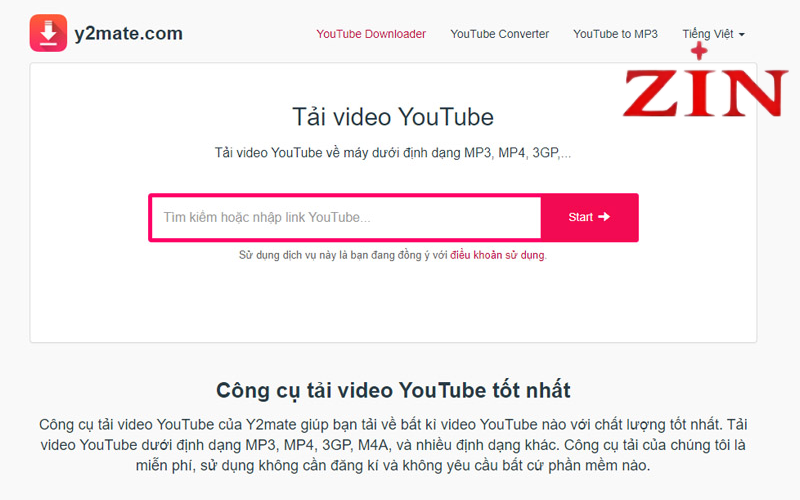
Y2mate là một trong những trang web chuyển đổi và tải nhạc từ YouTube được tin dùng nhất hiện nay. Công cụ này nổi bật với giao diện đơn giản, tốc độ xử lý nhanh và hỗ trợ nhiều chất lượng âm thanh khác nhau.
Các bước thực hiện:
- Bước 1: Truy cập YouTube, tìm video chứa bài hát bạn muốn tải. Sao chép đường link của video từ thanh địa chỉ trình duyệt.
- Bước 2: Truy cập vào website Y2mate.
- Bước 3: Dán đường link video YouTube vừa copy vào ô tìm kiếm trên trang Y2mate và nhấn nút “Start” hoặc chờ website tự động xử lý.
- Bước 4: Trang web sẽ hiển thị các tùy chọn tải. Chọn tab “MP3” và lựa chọn chất lượng âm thanh mong muốn như 128kbps, 320kbps. Sau đó, nhấn nút “Download” bên cạnh chất lượng bạn chọn.
- Bước 5: Một cửa sổ mới có thể hiện ra, nhấn tiếp vào nút “Download” để bắt đầu quá trình lưu nhạc từ YouTube về máy.
1.2. Sử dụng X2Convert
X2Convert cũng là một lựa chọn tốt để tải nhạc YouTube nhanh chóng và miễn phí. Công cụ này được đánh giá cao về tốc độ xử lý, thậm chí có thể xử lý những video dài đến vài tiếng đồng hồ.
Quy trình thực hiện:
- Bước 1: Copy đường link video YouTube bạn muốn tải nhạc.
- Bước 2: Truy cập website X2Convert.
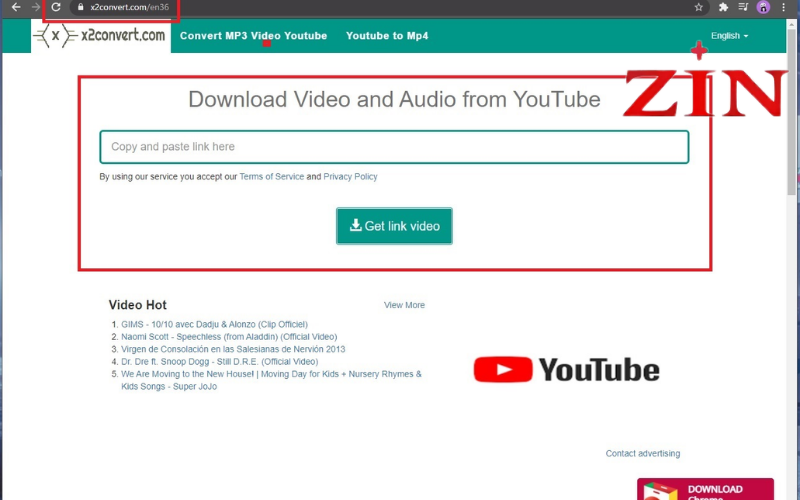
- Bước 3: Chọn tab “Convert MP3 Youtube” và dán link YouTube vừa sao chép vào ô trống.
- Bước 4: Sau khi dán link YouTube vào và nhấn nút “Convert”.
- Bước 5: Chọn lựa chọn chất lượng mong muốn và nhấn “Get link”. Nhấn “Download MP3” và chờ quá trình chuyển đổi hoàn tất. Cuối cùng nhấn “Save” để tải về.
1.3. Sử dụng Dirpy
Dirpy không chỉ giúp bạn tải nhạc từ YouTube mà còn cung cấp tính năng đặc biệt là cắt một đoạn âm thanh cụ thể từ video. Điều này rất hữu ích khi bạn chỉ muốn tải một phần nhạc hay nhất của bài hát
Hướng dẫn chi tiết:
- Bước 1: Sao chép đường link của video YouTube bạn muốn tải.
- Bước 2: Vào website dirpy.com và dán đường link YouTube vào ô trống, sau đó nhấn vào nút “dirpy!”.
- Bước 3: Lúc này, bạn sẽ thấy các thông tin được hiển thị như New Search, Filename, Edit Start and End Time, Record Audio và Record Video. Hãy điền thông tin vào những ô này nếu bạn muốn.
- Bước 4: Cuối cùng, nhấn nút “Record Audio” để tải nhạc về thiết bị.

1.4. Sử dụng YT1s.com
YT1s là một công cụ trực tuyến hiệu quả với giao diện thân thiện, đặc biệt hỗ trợ ngôn ngữ Tiếng Việt giúp người dùng Việt Nam dễ dàng thao tác hơn.
Các bước thực hiện:
- Bước 1: Truy cập website chính chủ: https://yt1s.com/.
- Bước 2: Mở video âm nhạc yêu thích trên YouTube và thực hiện copy link, sau đó paste vào hộp thư thoại có đường viền màu đỏ.
- Bước 3: Để nhận link download, bạn chỉ cần thực hiện thao tác click vào ô “Convert”.
Một điều khiến người dùng yêu thích sử dụng YT1s.com để tải nhạc MP3 từ YouTube vì web cho phép định dạng video đa dạng, giúp bạn có thể nghe file nhạc trên nhiều thiết bị với cấu hình khác nhau.
1.5. Sử dụng Listen To YouTube
Listen To YouTube là công cụ đơn giản được xếp thứ hai sau X2Convert về độ tin cậy. Mặc dù giao diện sử dụng tiếng Anh nhưng không gây khó khăn trong quá trình sử dụng
Quy trình thực hiện:
- Bước 1: Click chuột vào trang web: https://listentoyoutube.cc/
- Bước 2: Dán địa chỉ link đã sao chép vào ô tương ứng. Sau đó, tích dấu tích đồng ý với điều khoản của website về dịch vụ.
- Bước 3: Di chuyển chuột nhấn vào nút “GO” để đến trang tiếp theo.
- Bước 4: Cuối cùng, click vào nút Download MP3 là có thể tải được nhạc về như mong muốn.
1.6. Thêm chữ “x2” vào sau “youtube”
Đây là một thủ thuật đơn giản và nhanh chóng mà không nhiều người biết đến. Phương pháp này sẽ tự động chuyển hướng bạn đến công cụ X2Convert
Cách thực hiện:
- Bước 1: Mở video YouTube bạn muốn tải.
- Bước 2: Trên thanh địa chỉ của trình duyệt, thêm cụm từ “x2” vào ngay sau chữ “youtube”. Ví dụ: từ https://www.youtube.com/watch… thành https://www.youtubex2.com/watch…
- Bước 3: Nhấn Enter, trang web sẽ tự động chuyển bạn đến công cụ X2Convert với link video đã được điền sẵn. Thực hiện tiếp các bước để tải file MP3 như hướng dẫn ở trên
1.7. Xóa chữ “ube” trong link YouTube
Phương pháp này sử dụng trang Yout.com, cho phép bạn có hai lựa chọn khác nhau để tải nhạc MP3 từ YouTube về máy tính.
Hướng dẫn thực hiện:
- Bước 1: Mở video trên YouTube mà bạn muốn chuyển thành file MP3.
- Bước 2: Trên thanh địa chỉ, xóa ba chữ “ube” trong www.youtube.com. Ví dụ: từ https://www.youtube.com/watch… thành https://www.yout.com/watch…
- Bước 3: Nhấn Enter, bạn sẽ được chuyển đến trang Yout.com. Tại đây, bạn có thể chọn định dạng MP3 và chất lượng rồi tải về.
2. Tải nhạc MP3 từ YouTube bằng phần mềm trên máy tính
Sử dụng phần mềm chuyên dụng hoặc trình duyệt có tính năng hỗ trợ sẽ phù hợp với những người thường xuyên có nhu cầu tải nhạc. Phương pháp này thường ổn định hơn và có thể xử lý nhiều file cùng lúc.
2.1. Phần mềm Internet Download Manager (IDM)
Internet Download Manager (IDM) là phần mềm rất nổi tiếng và quen thuộc có thể tăng tốc độ tải file lên nhiều lần. Phần mềm này được tích hợp sẵn nhiều tính năng giúp người dùng có thể tải video từ nhiều website khác nhau.
Cách sử dụng: Sau khi tải và cài đặt phần mềm IDM, khi bạn mở video trên YouTube, một cửa sổ nhỏ có ghi “Download This Video” sẽ tự động hiện ra trên trang chạy video. Bạn chỉ cần kích vào đây và chọn định dạng âm thanh (MP3, M4A) để bắt đầu tải về
Ưu điểm của IDM:
- Tăng tốc độ tải xuống đáng kể
- Hỗ trợ tải đồng thời nhiều file
- Tự động phát hiện video trên hầu hết các website
- Có thể tạm dừng và tiếp tục quá trình tải
2.2. Trình duyệt Cốc Cốc
Cốc Cốc là trình duyệt tuyệt vời của Việt Nam có tích hợp sẵn tính năng hỗ trợ tải video hay audio mọi chất lượng. Khi mở một video trên YouTube, Cốc Cốc sẽ tự nhận diện và hiện nút Tải về ở góc trên cùng bên trái của video.
Quy trình sử dụng: Khi bạn mở một video trên YouTube bằng trình duyệt Cốc Cốc, một nút “Tải về” sẽ xuất hiện trên thanh địa chỉ hoặc ngay trên video. Bạn chỉ cần nhấp vào đó, chọn tab “Âm thanh” và lựa chọn chất lượng MP3 để tải về máy.
Ưu điểm của Cốc Cốc:
- Không cần cài đặt thêm phần mềm
- Giao diện tiếng Việt thân thiện
- Tự động nhận diện video trên nhiều website
- Hỗ trợ nhiều định dạng và chất lượng
3. Giải pháp tải nhạc chính thống từ YouTube
Cách an toàn và hợp pháp nhất để nghe nhạc từ YouTube ngoại tuyến là sử dụng các dịch vụ trả phí chính thức của nền tảng này.
3.1. YouTube Music Premium/YouTube Premium
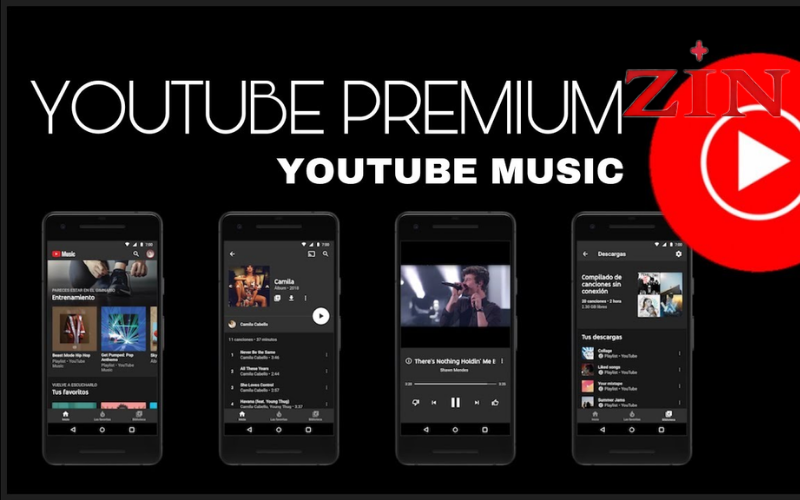
Đây là các gói dịch vụ trả phí chính thức của YouTube, cung cấp trải nghiệm nghe nhạc hoàn hảo với nhiều tính năng vượt trội.
Tính năng nổi bật:
- Tải bất kỳ bài hát hoặc video nào về thiết bị để nghe ngoại tuyến
- Không có quảng cáo trong suốt quá trình nghe nhạc
- Có thể phát nhạc trong nền khi sử dụng ứng dụng khác
- Chất lượng âm thanh cao, ổn định
Cách sử dụng: Sau khi đăng ký gói dịch vụ, bạn chỉ cần tìm bài hát mong muốn trong ứng dụng YouTube Music, nhấn vào biểu tượng ba chấm và chọn “Tải xuống”. File nhạc sẽ được lưu trực tiếp trong ứng dụng để bạn nghe offline.
3.2. Lưu ý về bản quyền
Khi sử dụng các công cụ tải nhạc từ YouTube, người dùng cần lưu ý về vấn đề bản quyền. Việc tải nhạc chỉ nên được thực hiện cho mục đích cá nhân, không thương mại. Đối với việc sử dụng chuyên nghiệp hoặc thương mại, nên sử dụng các dịch vụ có bản quyền chính thức.
4. So sánh các phương pháp tải nhạc MP3 từ YouTube
| Phương pháp | Ưu điểm | Nhược điểm | Phù hợp với |
| Website trực tuyến | Không cần cài đặt, miễn phí | Phụ thuộc kết nối internet, có quảng cáo | Người dùng thỉnh thoảng |
| Phần mềm IDM | Tốc độ nhanh, ổn định | Cần mua bản quyền, tốn dung lượng | Người dùng thường xuyên |
| Trình duyệt Cốc Cốc | Tích hợp sẵn, dễ sử dụng | Chỉ hoạt động trên trình duyệt này | Người dùng Việt Nam |
| YouTube Premium | Hợp pháp, chất lượng cao | Tốn phí hàng tháng | Người dùng chuyên nghiệp |
5. Mẹo tối ưu khi tải nhạc MP3 từ YouTube
5.1. Chọn chất lượng âm thanh phù hợp
- 128kbps: Phù hợp cho nghe thông thường, tiết kiệm dung lượng
- 192kbps: Chất lượng tốt, cân bằng giữa chất lượng và dung lượng
- 320kbps: Chất lượng cao nhất, phù hợp cho audiophile
5.2. Kiểm tra nguồn video
Nên chọn những video có chất lượng âm thanh gốc tốt để đảm bảo file MP3 sau khi tải về có chất lượng cao. Tránh tải từ những video có âm thanh bị méo, nhiễu hoặc âm lượng thấp.
5.3. Quản lý file tải về
- Tạo thư mục riêng để lưu trữ nhạc tải từ YouTube
- Đặt tên file rõ ràng theo format: “Tên bài hát – Tên ca sĩ”
- Sử dụng phần mềm quản lý nhạc để tổ chức thư viện
5.4. Bảo mật khi sử dụng
- Chỉ sử dụng các website uy tín, tránh những trang có quá nhiều quảng cáo đáng ngờ
- Không tải và cài đặt phần mềm từ nguồn không rõ ràng
- Sử dụng phần mềm diệt virus để quét file tải về
Việc tải nhạc MP3 từ YouTube về máy tính có thể thực hiện dễ dàng thông qua nhiều phương pháp khác nhau. Bệnh viện Laptop Zin khuyến khích bạn lựa chọn phương pháp phù hợp với nhu cầu sử dụng và luôn tôn trọng bản quyền âm nhạc. Nếu bạn cần tìm hiểu thêm về các giải pháp công nghệ khác, hãy liên hệ Bệnh viện Laptop Zin để được tư vấn chi tiết.





