 Cam kết giá tốt nhất
 Giao hàng nhanh chóng
 Thanh toán khi nhận hàng
 Bảo hành tận nơi

Touchpad là gì? Tính năng và cách sử dụng Touchpad hiệu quả
19/03/2026
Nguyễn Long Quân
Touchpad là một bộ phận quen thuộc trên laptop. Tuy nhiên, nhiều người mới sử dụng laptop có thể không hiểu rõ tính năng cũng như cách sử dụng của nó. Vậy Touchpad là gì, cách sử dụng Touchpad như thế nào cho bền và hiệu quả? Cùng Bệnh Viện Laptop ZIN tìm hiểu qua bài viết dưới đây.
1. Touchpad là gì?
Touchpad (chuột cảm ứng) là thiết bị có tính năng cảm ứng thiết kế mặt phẳng. Nhiệm vụ chính của Touchpad là sử dụng thay thế cho chuột rời và tích hợp ngay trên laptop. Điều nổi bật của Touchpad là tính năng cảm ứng tương tự màn hình smartphone.

2. Cách bật Touchpad trên laptop
Nhiều người hẳn vẫn còn thắc mắc nên làm thế nào để mở Touchpad khi quên chuột rời. Dưới đây là một số cách bật Touchpad trên laptop mà bạn có thể tham khảo:
2.1. Bật Touchpad bằng các tổ hợp phím
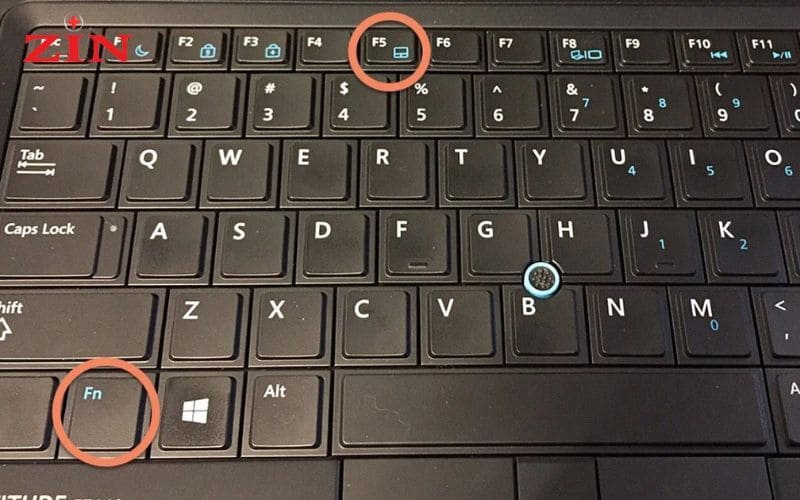
Hầu hết hiện nay, các hãng laptop đều hỗ trợ tính năng mở chuột cảm ứng bằng tổ hợp phím. Tuy nhiên, tổ hợp phím này sẽ có vị trí khác nhau tùy vào hãng laptop. Dấu hiệu nhận biết phím này chính là biểu tượng chuột cảm ứng có dấu gạch chéo. Kết hợp phím này và phím Fn thì sẽ mở được Touchpad.
2.2. Bật Touchpad bằng cách vẽ hình
Cách làm này tuy đơn giản nhưng không phải laptop nào cũng làm được. Để mở Touchpad, bạn chỉ cần vẽ hình xoắn ốc hoặc Zigzag. Sau vài giây, chuột cảm ứng sẽ tự động mở lên.

2.3. Thiết lập chế độ trên Laptop Dell để bật Touchpad
Bước 1: Nhấn tổ hợp bàn phím Window + R.

Bước 2: Nhập lệnh trong hộp thoại Run trên màn hình laptop: “C:\Program Files\Synaptics\SynTP\Dell Touchpad 35.exe”
Bước 3: Click OK để mở Touchpad. Nhấn bật chế độ công tắc của chuột, sau đó bấm Save, cuối cùng Enter để hoàn thành.
Bước 3: Click OK để mở Touchpad. Nhấn bật chế độ công tắc của chuột, sau đó bấm Save, cuối cùng Enter để hoàn thành.
3. Cách tắt Touchpad khi không sử dụng
Sau khi biết cách bật Touchpad, nhiều người lại không biết cách tắt khi không có nhu cầu sử dụng. Cách tắt Touchpad được hướng dẫn trong phần dưới đây:
3.1. Tắt Touchpad bằng phím tắt
Sử dụng phím tắt tương tự giống như lúc mở với tổ hợp phím Fn và phím có biểu tượng dấu gạch chéo.
3.2. Tắt Touchpad bằng Keyboard Service
Bước 1: Nhấn tổ hợp phím Window + R. Nhập “service.msc” để mở popup Run.
Bước 2: Click vào cột Name. Kéo chuột xuống tìm tính năng “Touchpad Keyboard and Handwriting Panel Service” rồi nhấn đúp 2 lần.
Bước 2: Click vào cột Name. Kéo chuột xuống tìm tính năng “Touchpad Keyboard and Handwriting Panel Service” rồi nhấn đúp 2 lần.
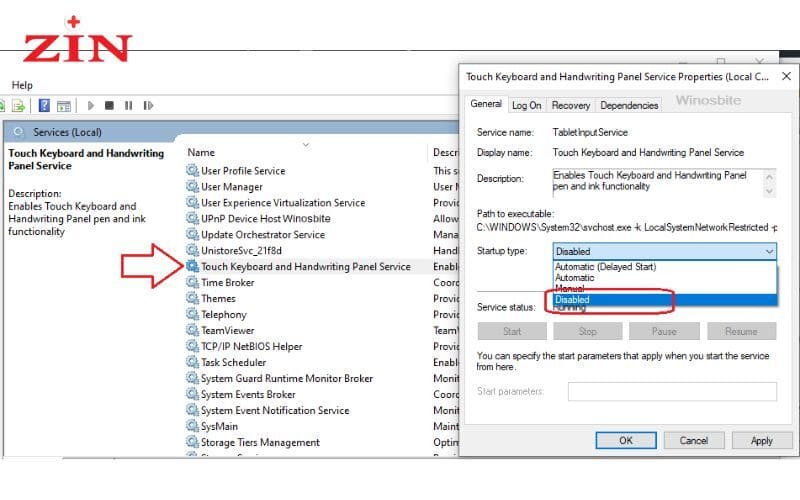
Bước 3: Nhấn Disable trong thư mục Startup type.
Bước 4: Bấm OK để hoàn thành việc vô hiệu quá cài đặt. Chỉ cần reset lại laptop thì chuột cảm ứng không hoạt động được nữa.
3.3. Tắt Touchpad tại trình điều khiển
Bước 1: Chọn mục Start, bấm chọn Control Panel. Tiếp theo, chọn mục Hardware and Sound.
Bước 2: Tại Devices and Printers, nhấn chọn Mouse.
Bước 3: Cửa sổ popup Mouse Properties, chọn tính năng Device setting và nhấn Disable để tắt Touchpad. Cuối cùng bấm OK.

4. Các tính năng nổi bật của Touchpad
Tính năng chính của Touchpad là thay thế cho chuột rời laptop, bạn có thể xử lý công việc dễ dàng hơn mà không cần mang chuột theo. Ngoài ra, các loại laptop hiện tại còn bổ sung thêm nhiều tính năng mới để người dùng có thể thao tác nhanh.
| Tính năng | Cụ thể |
| Mở trung tâm thông báo | Đặt 4 ngón tay của bạn lên Touchpad và nhấn liên tục 3 lần. |
| Lướt màn hình | Đặt 2 ngón tay và di chuyển lên hoặc xuống để lướt màn hình. |
| Zoom |
Chụm 2 ngón tay vào nhau và tách 2 ngón tay cùng lúc để thu nhỏ hoặc phóng to. |
5. Touchpad hoạt động theo nguyên lý như thế nào?
Touchpad hoạt động dựa trên công nghệ cảm ứng điện dung. Nói dễ hiểu là thiết bị sẽ cảm nhận được tác động của ngón tay người dùng tiếp xúc.

Khi ngón tay của bạn chạm vào thì các layer, lớp bên dưới vị trí sẽ mỏng hơn. Dòng điện từ tay sẽ thông qua bề mặt phẳng để di chuyển đến bề mặt cảm ứng. Từ đó, hệ thống nhận biết được vị trí mà bạn muốn và phản ứng ngay lập tức.
6. Ưu, nhược điểm của Touchpad
Tuỳ vào nhà sản xuất mà tính năng và công dụng của Touchpad có sự khác nhau. Tuy nhiên, hầu hết Touchpad đều có ưu điểm và nhược điểm như sau:
| Ưu điểm | Nhược điểm |
|
|
7. Một số thao tác sử dụng Touchpad đơn giản
Dưới đây, Bệnh viện Laptop sẽ hướng dẫn bạn một số thao tác khi sử dụng Touchpad:
| Thao tác | Cụ thể |
| Chuột trái | Nhấn đồng thời 2 ngón tay. |
| Chuột phải | Nhấn 1 lần để chọn, nhấn liên tục 2 lần để mở ứng dụng, thư mục. |
| Phóng to hoặc thu nhỏ hình ảnh, trang web | Dùng 2 ngón tay tách ra 2 hướng hoặc chụm vào. |
| Cuộn màn hình, trang web | Vuốt đồng thời 2 ngón tay lên trên hoặc xuống dưới. |
| Tìm kiếm (Window + S) | Nhấn 3 ngón tay cùng lúc lên chuột cảm ứng. |
| Thu nhỏ tất cả cửa sổ | Dùng 3 ngón tay vuốt từ trên xuống. |
| Mở task view | Dùng 3 ngón tay vuốt ngược từ dưới lên. |
| Chuyển đổi các cửa sổ, tab mở | Dùng 3 ngón tay vuốt sang trái hoặc phải. |
| Chuyển đổi giữa các desktop ảo | Dùng 4 ngón tay đồng thời vuốt sáng trái hoặc phải. |
| Mở thông báo | Chạm 4 ngón tay cùng lúc lên chuột cảm ứng. |
8. Nguyên nhân và cách khắc phục khi Touchpad không hoạt động được
Nếu bất chợt ngày nào đó Touchpad của bạn không hoạt động được, hãy tham khảo nguyên nhân và cách phục mà Bệnh viện Laptop viết dưới đây:
| Nguyên nhân | Cách khắc phục |
|
Khắc phục bằng phím Fn:
Khắc phục bằng cách xóa Driver chuột ngoài:
|
Bài viết trên đã giải đáp thắc mắc cho bạn về Touchpad là gì cũng như mọi tính năng và cách sử dụng sao cho hiệu quả. Ngoài ra, bạn cũng biết được công năng và thao tác để bật hoặc tắt chuột cảm ứng mà Bệnh Viện Laptop ZIN hướng dẫn. Liên hệ ngay đến Bệnh Viện Laptop ZIN để được hỗ trợ và giải đáp mọi thắc mắc nhé!
Bạn đang đọc bài Touchpad là gì? Tính năng và cách sử dụng Touchpad hiệu quả trong chuyên mục Thủ thuật máy tính của Bệnh viện Laptop Zin.





