 Cam kết giá tốt nhất
 Giao hàng nhanh chóng
 Thanh toán khi nhận hàng
 Bảo hành tận nơi

VSync Là Gì? Khi Nào Nên Bật Và Ưu Nhược Điểm
VSync đã trở thành một thuật ngữ quen thuộc trong cộng đồng game thủ và những người đam mê công nghệ đồ họa. Tuy nhiên, không phải ai cũng hiểu rõ VSync là gì và cách thức hoạt động của công nghệ này. Việc hiểu rõ về VSync sẽ giúp bạn tối ưu trải nghiệm chơi game và sử dụng máy tính hiệu quả hơn. Bài viết này của Bệnh viện Laptop Zin sẽ giải đáp chi tiết mọi thắc mắc về VSync.
1. VSync là gì? Nguyên lý hoạt động của VSync
VSync là gì? VSync, viết tắt của Vertical Synchronization (Đồng bộ hóa theo chiều dọc), là một công nghệ đồ họa quan trọng được phát triển bởi các nhà sản xuất GPU. Công nghệ này có chức năng đồng bộ hóa tốc độ khung hình (FPS) mà card đồ họa tạo ra với tần số quét (Hz) của màn hình.
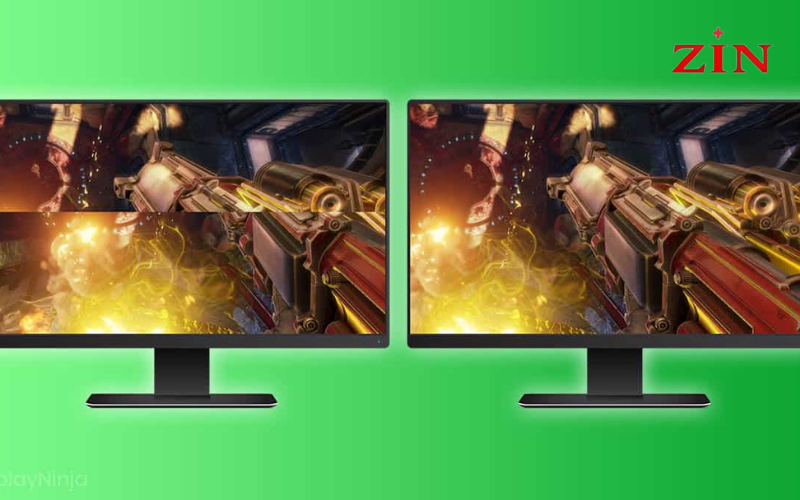
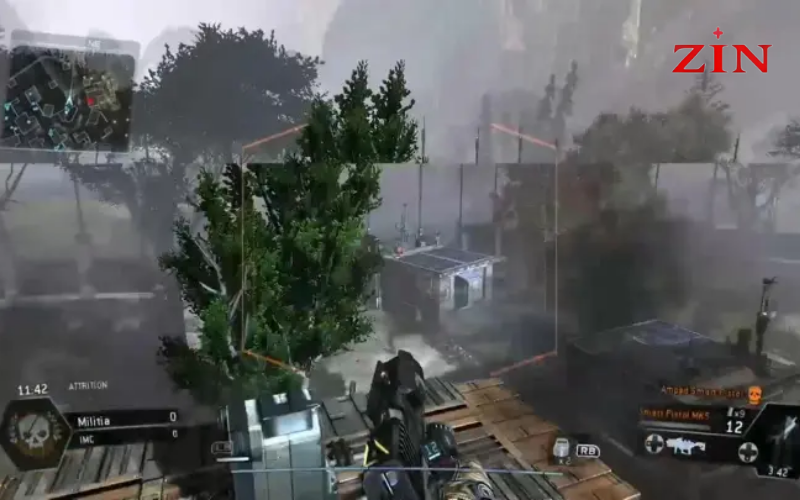
Về nguyên lý hoạt động, VSync giải quyết vấn đề bất đồng bộ giữa GPU và màn hình. Khi card đồ họa tạo ra nhiều khung hình hơn so với khả năng hiển thị của màn hình, hiện tượng xé hình (screen tearing) sẽ xảy ra. Đây là tình trạng màn hình hiển thị các phần của nhiều khung hình khác nhau cùng lúc, tạo ra các đường ngang rõ rệt trên hình ảnh.
VSync hoạt động bằng cách giới hạn số khung hình mà GPU xuất ra, đảm bảo chỉ gửi khung hình mới khi màn hình đã sẵn sàng hiển thị. Cụ thể, nếu màn hình có tần số quét 60Hz, VSync sẽ khóa FPS ở mức 60 khung hình/giây. Quá trình này đảm bảo sự đồng bộ hoàn hảo giữa card đồ họa và màn hình.
Cơ chế đồng bộ hóa này đặc biệt quan trọng trong các ứng dụng đồ họa cao cấp và game, nơi chất lượng hình ảnh mượt mà là yếu tố then chốt. VSync không chỉ ngăn chặn xé hình mà còn tạo ra trải nghiệm thị giác nhất quán và ổn định cho người dùng.

2. Ưu điểm và nhược điểm của VSync
Việc sử dụng VSync mang lại nhiều lợi ích đáng kể nhưng cũng tồn tại một số hạn chế. Hiểu rõ các ưu nhược điểm này giúp người dùng đưa ra quyết định phù hợp với nhu cầu sử dụng.
2.1. Ưu điểm của việc sử dụng VSync
Cải thiện chất lượng hình ảnh trong game là lợi ích nổi bật nhất của VSync. Công nghệ này đảm bảo sự đồng bộ hoàn hảo giữa GPU và màn hình, từ đó loại bỏ hoàn toàn hiện tượng xé hình. Kết quả là hình ảnh trong game trở nên mượt mà, liền mạch và chân thật hơn đáng kể.
Khi bật VSync, người chơi sẽ không còn gặp phải tình trạng hình ảnh bị rách hoặc nhòe trong các cảnh chuyển động nhanh. Điều này đặc biệt quan trọng trong các game đua xe, bắn súng hoặc hành động, nơi mà sự mượt mà của hình ảnh ảnh hưởng trực tiếp đến trải nghiệm chơi game.
Giảm tải cho GPU khi chơi các tựa game cũ là một ưu điểm khác của VSync. Với các game có yêu cầu cấu hình thấp, card đồ họa hiện đại có thể tạo ra hàng trăm FPS, gây lãng phí năng lượng và tăng nhiệt độ không cần thiết. VSync giúp giới hạn FPS ở mức phù hợp với màn hình, giảm tải cho GPU và tiết kiệm điện năng.
Việc kiểm soát FPS cũng giúp kéo dài tuổi thọ của card đồ họa bằng cách tránh tình trạng hoạt động quá tải liên tục. Đồng thời, nhiệt độ GPU được duy trì ở mức ổn định, giảm tiếng ồn từ quạt làm mát.
2.2. Nhược điểm và hạn chế của VSync
Tăng độ trễ đầu vào (Input Lag) là nhược điểm đáng kể nhất của VSync. Do cơ chế hoạt động đòi hỏi GPU phải chờ màn hình hiển thị xong khung hình hiện tại mới được xuất khung hình tiếp theo, VSync tạo ra độ trễ trong việc phản hồi thao tác từ bàn phím và chuột.
Độ trễ này có thể gây khó khăn nghiêm trọng cho người chơi các game competitive như FPS, MOBA hoặc game đối kháng trực tuyến. Trong những tình huống yêu cầu phản xạ nhanh, việc chậm trễ vài mili giây cũng có thể quyết định thắng thua.
Yêu cầu GPU đủ mạnh để duy trì khung hình ổn định là một hạn chế khác. VSync hoạt động hiệu quả nhất khi GPU có thể tạo ra FPS bằng hoặc cao hơn tần số quét của màn hình. Nếu hiệu năng GPU giảm xuống dưới ngưỡng này, VSync có thể gây ra tình trạng giật lag nghiêm trọng hơn so với khi tắt.
Khi FPS giảm xuống dưới tần số quét màn hình, VSync sẽ buộc phải giảm FPS xuống một nửa (ví dụ từ 60 xuống 30 FPS), tạo ra sự chuyển đổi đột ngột gây khó chịu cho người dùng.
Không cải thiện chất lượng hình ảnh cốt lõi cũng là một giới hạn của VSync. Công nghệ này chỉ tập trung vào việc đồng bộ hóa khung hình, không thể nâng cao chất lượng màu sắc, độ sáng, độ tương phản hay độ phân giải của hình ảnh. VSync chỉ là công cụ tối ưu hóa hiển thị, không phải công nghệ nâng cao chất lượng đồ họa.
3. Các chế độ VSync phổ biến
VSync hiện đại có nhiều chế độ hoạt động khác nhau, mỗi chế độ được thiết kế để tối ưu cho các tình huống sử dụng cụ thể. Hiểu rõ các chế độ này giúp người dùng lựa chọn phù hợp nhất.
3.1. Double Buffer
Double Buffer là chế độ cơ bản nhất của VSync, được sử dụng rộng rãi trong hầu hết các ứng dụng và game. Trong chế độ này, hệ thống sử dụng hai buffer (bộ đệm) để lưu trữ khung hình.
Cơ chế hoạt động của Double Buffer khá đơn giản: trong khi màn hình đang hiển thị khung hình từ buffer đầu tiên, GPU sẽ chuẩn bị khung hình tiếp theo trong buffer thứ hai. Khi màn hình hoàn thành việc hiển thị, hai buffer sẽ hoán đổi vai trò.
Chế độ Double Buffer hiệu quả với các hệ thống có hiệu năng ổn định, có thể duy trì FPS ở mức tần số quét của màn hình. Tuy nhiên, nếu GPU không đủ mạnh để hoàn thành khung hình trong thời gian quy định, FPS sẽ bị giảm một cách đột ngột.
3.2. Triple Buffer
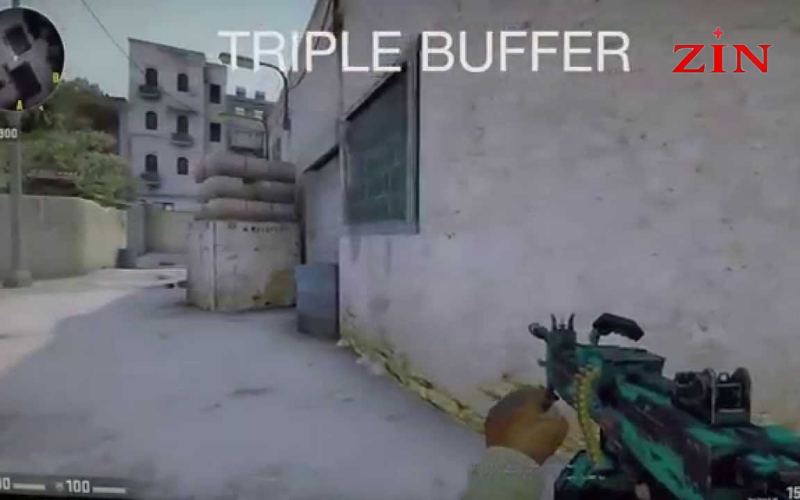
Triple Buffer là phiên bản cải tiến của Double Buffer, sử dụng ba buffer thay vì hai. Chế độ này được phát triển để giải quyết vấn đề giảm FPS đột ngột trong Double Buffer.
Với Triple Buffer, trong khi màn hình hiển thị khung hình từ buffer đầu tiên, GPU có thể chuẩn bị đồng thời hai khung hình trong hai buffer còn lại. Điều này tạo ra sự linh hoạt cao hơn trong việc xử lý khung hình.
Lợi ích chính của Triple Buffer là giảm thiểu tình trạng giật lag khi FPS không ổn định. Thay vì giảm FPS xuống một nửa như Double Buffer, Triple Buffer cho phép duy trì FPS ở mức cao hơn ngay cả khi GPU không đạt được tần số quét của màn hình.
Tuy nhiên, Triple Buffer đòi hỏi nhiều bộ nhớ video hơn và có thể tăng độ trễ đầu vào. Chế độ này phù hợp với các hệ thống có GPU tương đối mạnh nhưng không đủ để duy trì FPS ổn định ở mức tần số quét màn hình.
4. Khi nào nên bật hoặc tắt VSync?
Quyết định bật hay tắt VSync phụ thuộc vào nhiều yếu tố, bao gồm cấu hình máy tính, loại game, và sở thích cá nhân. Việc hiểu rõ các tình huống phù hợp giúp tối ưu trải nghiệm sử dụng.
4.1. Trường hợp nên bật VSync
Khi FPS cao hơn tần số quét màn hình là tình huống lý tưởng để bật VSync. Nếu GPU tạo ra 100+ FPS trong khi màn hình chỉ có tần số quét 60Hz, VSync sẽ phát huy tác dụng tối đa trong việc loại bỏ xé hình mà không gây ra các vấn đề về hiệu năng.
Bật VSync đặc biệt hữu ích khi chơi các game đơn giản hoặc game cũ mà GPU hiện đại có thể xử lý dễ dàng. Trong trường hợp này, việc giới hạn FPS không ảnh hưởng đến gameplay mà còn giúp tiết kiệm năng lượng.
Khi gặp hiện tượng xé hình rõ rệt cũng là lúc nên cân nhắc bật VSync. Nếu xé hình gây khó chịu và ảnh hưởng đến trải nghiệm thị giác, VSync sẽ giải quyết vấn đề này một cách hiệu quả.
Đối với những người ưu tiên chất lượng hình ảnh hơn hiệu năng, VSync là lựa chọn hợp lý. Công nghệ này đảm bảo hình ảnh luôn mượt mà và nhất quán, tạo ra trải nghiệm thị giác tốt nhất có thể.

4.2. Trường hợp nên tắt VSync
Khi chơi game competitive đòi hỏi phản xạ nhanh, việc tắt VSync thường được khuyến nghị. Các game FPS, MOBA hoặc game đối kháng trực tuyến yêu cầu độ trễ thấp nhất có thể để đảm bảo lợi thế cạnh tranh.
Trong môi trường esports chuyên nghiệp, hầu hết game thủ đều tắt VSync để giảm thiểu input lag. Họ thường chấp nhận xé hình để đổi lấy thời gian phản hồi nhanh nhất.
Khi GPU không đủ mạnh để duy trì FPS ổn định ở mức tần số quét màn hình, tắt VSync có thể mang lại trải nghiệm tốt hơn. Thay vì bị khóa ở FPS thấp, game sẽ chạy với FPS biến đổi nhưng có thể cao hơn trung bình.
Khi sử dụng màn hình tần số quét cao (144Hz, 240Hz), việc đạt được FPS tương ứng trở nên khó khăn hơn. Trong trường hợp này, nhiều người dùng chọn tắt VSync và sử dụng các công nghệ thay thế như G-Sync hoặc FreeSync.
5. Hướng dẫn cách bật/tắt VSync trên máy tính
Việc điều chỉnh cài đặt VSync có thể thực hiện thông qua nhiều cách khác nhau, từ cài đặt trong game đến trình điều khiển card đồ họa. Mỗi phương pháp có ưu nhược điểm riêng.
Cài đặt VSync trong game là phương pháp đơn giản nhất. Hầu hết các game hiện đại đều có tùy chọn VSync trong menu cài đặt đồ họa. Người dùng chỉ cần tìm mục “VSync” hoặc “Vertical Sync” và bật/tắt theo nhu cầu.
Cài đặt thông qua NVIDIA Control Panel:
- Nhấn chuột phải trên Desktop và chọn “NVIDIA Control Panel”
- Điều hướng đến “3D Settings” > “Manage 3D Settings”
- Tìm mục “Vertical Sync” trong danh sách cài đặt
- Chọn “On” để bật hoặc “Off” để tắt VSync
- Áp dụng cài đặt và khởi động lại game
Cài đặt thông qua AMD Radeon Settings:
- Nhấn chuột phải trên Desktop và chọn “AMD Radeon Settings”
- Chuyển đến tab “Gaming” > “Global Settings”
- Tìm mục “Wait for Vertical Refresh” hoặc “VSync”
- Điều chỉnh cài đặt theo mong muốn
Việc cài đặt toàn cục thông qua trình điều khiển card đồ họa sẽ áp dụng cho tất cả game và ứng dụng, trong khi cài đặt trong game chỉ áp dụng cho game cụ thể. Nhiều người dùng chọn cài đặt toàn cục để thuận tiện hơn.
6. FAQ về VSync
VSync có ảnh hưởng đến hiệu năng game không? VSync có thể ảnh hưởng đến hiệu năng bằng cách giới hạn FPS và tăng độ trễ đầu vào. Mức độ ảnh hưởng phụ thuộc vào sức mạnh GPU và loại game.
Có nên bật VSync khi chơi game online? Đối với game online competitive, nên tắt VSync để giảm độ trễ. Với game online casual, có thể bật VSync để cải thiện chất lượng hình ảnh.
VSync khác gì so với G-Sync và FreeSync? VSync là công nghệ cơ bản đồng bộ hóa cố định, trong khi G-Sync và FreeSync là công nghệ đồng bộ hóa thích ứng hiện đại hơn.
Triple Buffer có tốt hơn Double Buffer? Triple Buffer giảm thiểu giật lag khi FPS không ổn định nhưng đòi hỏi nhiều bộ nhớ video hơn và có thể tăng độ trễ.
Hy vọng thông qua bài viết trên, bạn đã nắm rõ VSync là gì và cách thức hoạt động của công nghệ này. VSync là một công cụ hữu ích để cải thiện chất lượng hình ảnh bằng cách đồng bộ hóa GPU và màn hình, loại bỏ hiện tượng xé hình khó chịu. Tuy nhiên, việc sử dụng VSync cần cân nhắc kỹ lưỡng dựa trên loại game, cấu hình máy tính và nhu cầu cá nhân.





