 Cam kết giá tốt nhất
 Giao hàng nhanh chóng
 Thanh toán khi nhận hàng
 Bảo hành tận nơi

Bad Sector là gì? Dấu hiệu & cách kiểm tra ổ cứng dễ dàng
Bad sector là gì là câu hỏi được nhiều người đặt ra khi máy tính bỗng chậm bất thường, treo liên tục hoặc không thể truy xuất dữ liệu. Đây là lỗi phổ biến trên ổ cứng và có thể dẫn đến mất dữ liệu nếu không xử lý kịp thời. Bài viết dưới đây của Bệnh viện Laptop Zin sẽ giúp bạn hiểu rõ nguyên nhân, dấu hiệu và các cách kiểm tra bad sector để bảo vệ ổ cứng hiệu quả.
1. Bad sector là gì?
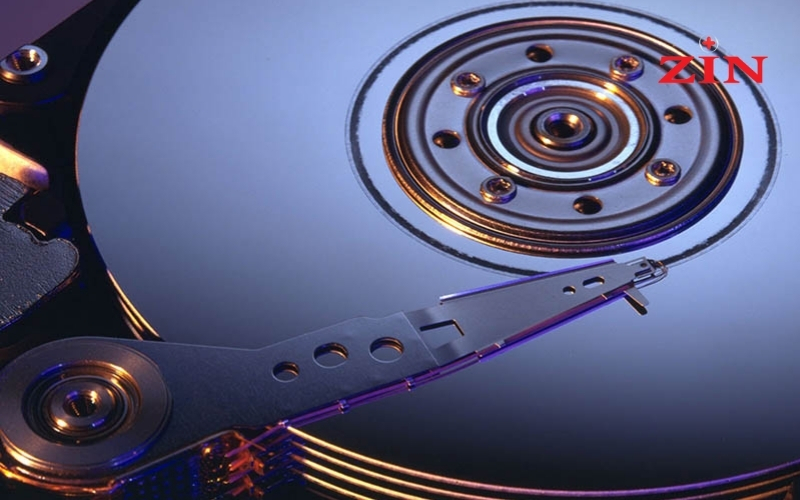
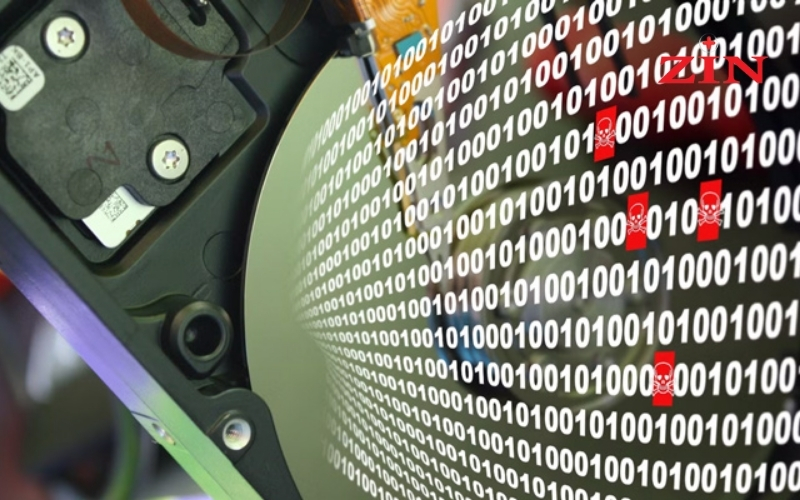
Bad sector là thuật ngữ dùng để chỉ tình trạng một vùng trên ổ cứng bị hỏng, khiến dữ liệu trong khu vực đó không thể truy xuất được tạm thời hoặc vĩnh viễn. Khi ổ cứng xuất hiện bad sector, máy tính thường gặp các biểu hiện như khởi động chậm, treo máy, đứng đột ngột hoặc mất dữ liệu tại phân vùng lỗi.
Sector là đơn vị nhỏ nhất trên ổ cứng dùng để lưu trữ dữ liệu, mỗi sector có dung lượng tối đa 512 byte. Vì vậy khi sector bị lỗi, tình trạng này chủ yếu xảy ra trên ổ HDD. Bad sector được chia thành hai loại:
- Bad sector vật lý: Xuất hiện do bề mặt đĩa bị xước, lớp từ tính hỏng hoặc ổ cứng bị tác động mạnh. Đây là dạng hỏng không thể sửa chữa.
- Bad sector logic: Liên quan đến lỗi phần mềm, hệ điều hành, mất điện đột ngột hoặc virus làm sai cấu trúc dữ liệu. Trường hợp này có thể khắc phục bằng phần mềm kiểm tra, sửa lỗi.
2. Nguyên nhân dẫn đến Bad ổ cứng
Có nhiều lý do khiến ổ cứng xuất hiện bad sector. Dưới đây là những nguyên nhân phổ biến nhất:
- Sử dụng lâu dài với cường độ cao: Khi ổ cứng phải hoạt động liên tục trong thời gian dài, tốc độ truy xuất dữ liệu giảm dần và các sector yếu đi, dẫn tới lỗi bad.
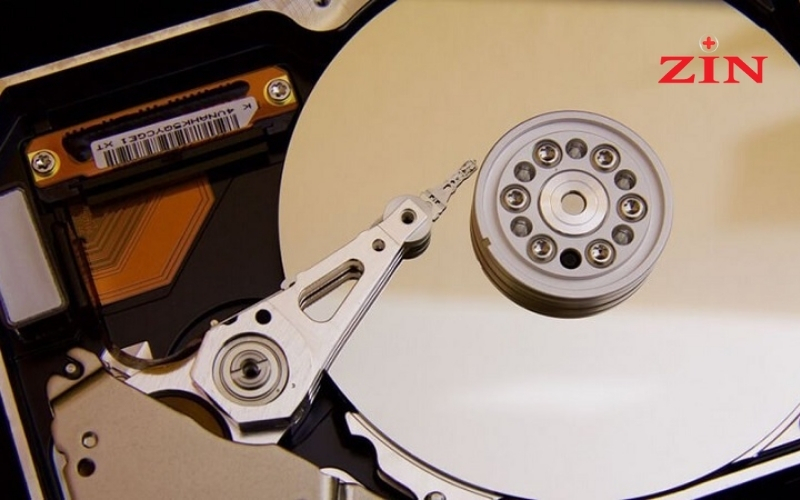
- Va chạm hoặc rung lắc mạnh: Trong quá trình di chuyển laptop, việc bị rơi, va đập hoặc rung lắc mạnh có thể làm tổn hại cấu trúc cơ học bên trong, đặc biệt là ổ HDD.
- Lỗi lớp từ tính trên bề mặt đĩa: Nếu lớp từ tính bị phủ lỗi hoặc không bám chắc vào bề mặt, sector sẽ dễ bị hỏng.
- Tắt máy không đúng cách: Mất điện đột ngột, nhấn nút nguồn để tắt máy thường xuyên hoặc đang ghi dữ liệu mà bị ngắt điện… đều khiến ổ cứng dễ xuất hiện bad sector.
- Phần mềm độc hại và virus: Virus có thể làm hỏng cấu trúc dữ liệu hoặc ghi chồng dữ liệu lỗi lên sector, tạo ra bad sector logic.
>> KHÁM PHÁ THÊM: Cách chỉnh giờ trên máy tính cực dễ dàng và nhanh chóng
3. Dấu hiệu ổ cứng bị bad sector
Ổ cứng bị bad sector thường tạo ra nhiều biểu hiện bất thường trong quá trình sử dụng, từ lỗi truy xuất dữ liệu, treo máy, cho đến âm thanh lạ phát ra từ ổ cứng. Những dấu hiệu này có thể xuất hiện lẻ tẻ hoặc đồng thời, tùy thuộc vào mức độ hư hại.Các dấu hiệu phổ biến gồm:
- Mở tệp nhưng máy tính không truy xuất được hoặc tự tắt, tự khởi động lại.
- Máy bị treo khi đọc dữ liệu dù đèn tín hiệu ổ cứng vẫn sáng.
- Xuất hiện thông báo “Bad Track 0 – Disk Unsable” khi định dạng ổ cứng.
- Khi phân vùng bằng FDISK thì báo lỗi “No fixed disk present”.
- Treo máy khi cài Windows dù không có thông báo lỗi.
- Ổ cứng hoạt động nóng bất thường hoặc phát ra tiếng động lạ như lạch cạch, rè nhẹ hoặc quay không đều.

4. Bad sector có khắc phục được không? Có mất dữ liệu không?
Bad sector có thể khắc phục, nhưng mức độ thành công phụ thuộc vào nguyên nhân.
- Bad sector do phần mềm hoặc sử dụng sai cách (tắt máy đột ngột, virus…): thường dễ xử lý. Bạn chỉ cần sao lưu dữ liệu, sau đó format lại ổ bằng công cụ của Windows hoặc phần mềm chuyên dụng.
- Bad sector do phần cứng (ổ cứng cũ, bề mặt đĩa hỏng, lớp từ tính lỗi): khả năng sửa rất thấp. Trường hợp nặng phải định dạng cấp thấp hoặc thay ổ cứng mới.
Về dữ liệu, vẫn có khả năng mất nếu bad sector nằm đúng vùng lưu trữ. Vì vậy, bạn nên sao lưu thường xuyên và kiểm tra sức khỏe ổ cứng định kỳ để hạn chế rủi ro.
5. Cách check bad sector trên máy tính bằng phần mềm
Kiểm tra bad sector bằng phần mềm là cách nhanh nhất để xác định tình trạng ổ cứng và kịp thời xử lý trước khi mất dữ liệu. Dưới đây là ba công cụ phổ biến, dễ dùng và cho kết quả chính xác.
5.1. Windows HDD Check Disk
Windows HDD Check Disk là công cụ tích hợp sẵn trong Windows, giúp kiểm tra và sửa lỗi bad sector hoàn toàn miễn phí. Bạn có thể áp dụng cho cả ổ cứng trong máy, USB hoặc ổ gắn ngoài.
Cách thực hiện:
- Bước 1: Mở This PC, nhấn chuột phải vào ổ đĩa cần kiểm tra và chọn Properties.
- Bước 2: Chuyển sang tab Tools, chọn Check ở mục Error checking.
- Bước 3: Nhấn Scan drive để hệ thống quét và sửa lỗi.
- Bước 4: Nếu ổ cứng không có vấn đề, sẽ hiện thông báo No errors were found. Chọn Close để kết thúc.
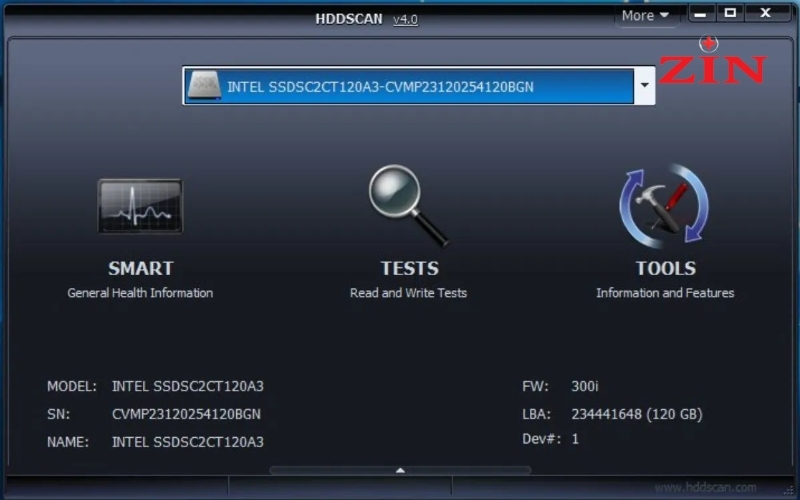
5.2. Phần mềm HDD Scan
HDD Scan là phần mềm miễn phí hỗ trợ kiểm tra bad sector cho mọi loại ổ cứng. Điểm mạnh của HDD Scan là giao diện đơn giản và hiển thị màu sắc giúp bạn dễ nhận biết mức độ lỗi.
Các bước thực hiện:
- Bước 1: Chọn ổ cứng muốn kiểm tra > nhấn Test, chọn chế độ VERIFY.
- Bước 2: Nhấn biểu tượng mũi tên để bắt đầu chạy.
- Bước 3: Khi tác vụ xuất hiện, click chuột phải > chọn Show Details để xem quá trình quét. Phần mềm sẽ hiển thị:
- Màu xanh nước biển: sector lỗi.
- Màu đỏ: lỗi nặng, nguy hiểm.
- Xám trắng: ổ cứng hoạt động bình thường.
5.3. Data Lifeguard Diagnostic
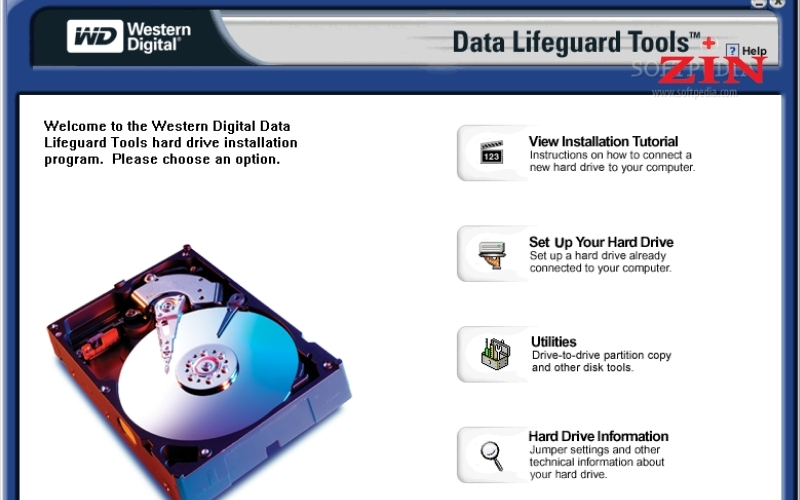
Data Lifeguard Diagnostic là phần mềm kiểm tra ổ cứng của hãng Western Digital, hỗ trợ cả kiểm tra nhanh, kiểm tra chuyên sâu và sửa lỗi.
Cách sử dụng:
- Bước 1: Tải và cài đặt phần mềm.
- Bước 2: Khởi động chương trình, tìm ổ cứng muốn kiểm tra.
- Bước 3: Chuột phải vào ổ đĩa > chọn Run Diagnostics, sau đó chọn một trong các chế độ:
- Quick Test: kiểm tra nhanh lỗi cơ bản.
- Extended Test: quét sâu toàn bộ ổ đĩa.
- Erase: xóa sạch lỗi bad sector (đồng thời mất toàn bộ dữ liệu).
Tình trạng ổ cứng bị bad sector có thể xảy ra ở bất kỳ máy tính nào và nếu không được phát hiện sớm, nguy cơ mất dữ liệu là rất cao. Việc nắm rõ dấu hiệu nhận biết, cách kiểm tra sẽ giúp bạn chủ động xử lý và kéo dài tuổi thọ ổ cứng. Nếu bạn muốn được hỗ trợ kiểm tra, chẩn đoán hoặc thay thế ổ cứng an toàn, hãy liên hệ Bệnh viện Laptop Zin để được hỗ trợ kịp thời.
Bạn đang đọc bài viết Cách chụp màn hình máy tính Win 11 đơn giản, chỉ vài bước của Bệnh viện Laptop Zin trong chuyên mục Thủ thuật máy tính
>> KHÁM PHÁ THÊM: Hướng dẫn bấm giờ trên máy tính đơn giản, nhanh chóng





