 Cam kết giá tốt nhất
 Giao hàng nhanh chóng
 Thanh toán khi nhận hàng
 Bảo hành tận nơi

Hướng dẫn bấm giờ trên máy tính đơn giản, nhanh chóng
Bấm giờ trên máy tính là cách đơn giản và tiện lợi để theo dõi thời gian khi học tập, làm việc hay luyện tập thể thao. Chỉ với ứng dụng Clock trên Windows hoặc các công cụ bấm giờ online, bạn có thể nhanh chóng thiết lập đếm giờ, hẹn giờ hay ghi lại từng mốc thời gian. Bài viết dưới đây của Bệnh viện Laptop Zin sẽ hướng dẫn bạn cách sử dụng đầy đủ và dễ hiểu nhất.
1. Bấm giờ trên máy tính được không?
Hoàn toàn có thể. Máy tính hiện nay cho phép bạn bấm giờ, hẹn giờ, đếm ngược thông qua ứng dụng Clock có sẵn trên Windows hoặc các trang web, phần mềm bấm giờ online. Nhờ đó, bạn dễ dàng thiết lập thời gian để theo dõi công việc, nhắc nhở lịch trình hoặc quản lý hoạt động hằng ngày mà không cần sử dụng thiết bị khác.
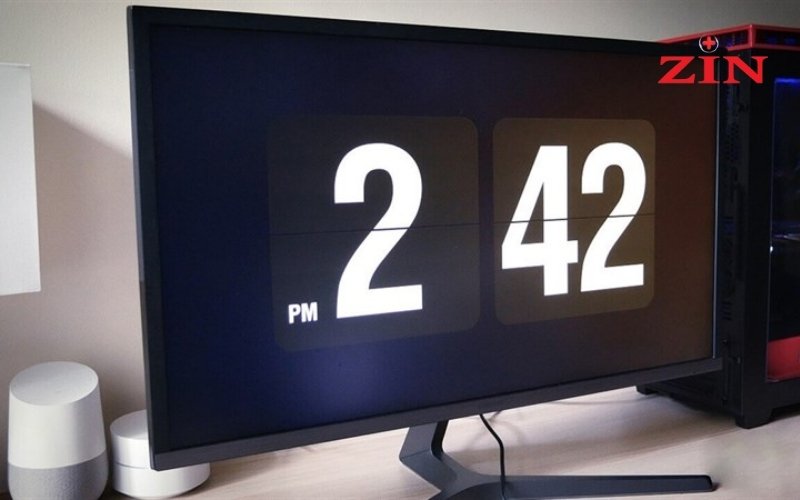
2. Lợi ích khi sử dụng đồng hồ bấm giờ trên máy tính
Việc nắm rõ cách sử dụng đồng hồ bấm giờ trên máy tính mang lại nhiều lợi ích thiết thực, đặc biệt trong học tập và công việc.
- Hỗ trợ tập trung học tập và làm việc: Các ứng dụng bấm giờ giúp bạn phân chia thời gian rõ ràng cho từng nhiệm vụ, từng bài tập hoặc phiên làm việc. Điều này không chỉ giúp bạn làm đúng tiến độ mà còn tăng hiệu suất nhờ kiểm soát thời gian tốt hơn.
- Phù hợp cho các cuộc thi, sự kiện: Máy tính có thể kết nối với máy chiếu để hiển thị đồng hồ bấm giờ cho nhiều người cùng theo dõi. Tính năng này đặc biệt hữu ích trong các cuộc thi, buổi đua hoặc chương trình cần đếm thời gian công khai.
- Dễ quan sát hơn: Màn hình máy tính lớn giúp hiển thị thời gian rõ ràng, dễ nhìn, đặc biệt khi có nhiều người cần quan sát cùng lúc. Đây là ưu điểm mà điện thoại khó đáp ứng trong các hoạt động tập thể.
>> KHÁM PHÁ THÊM: Battery saver là gì? Cách bật tiết kiệm pin laptop hiệu quả
3. Cách bấm giờ trên máy tính đơn giản, dễ dàng
Bạn có thể bấm giờ trên máy tính bằng hai cách phổ biến: sử dụng ứng dụng Clock có sẵn trên Windows hoặc dùng các công cụ bấm giờ online. Cả hai đều dễ thao tác và phù hợp cho mọi nhu cầu học tập, công việc hay thi đấu.
3.1. Cách bấm giờ trên máy tính bằng ứng dụng Clock
Windows 10 và Windows 11 đều tích hợp sẵn ứng dụng Clock (Đồng hồ) với các chức năng như Báo thức, Hẹn giờ, Đồng hồ thế giới và Bấm giờ. Đây là cách thuận tiện nhất vì bạn không cần cài thêm phần mềm.
Cách thực hiện:
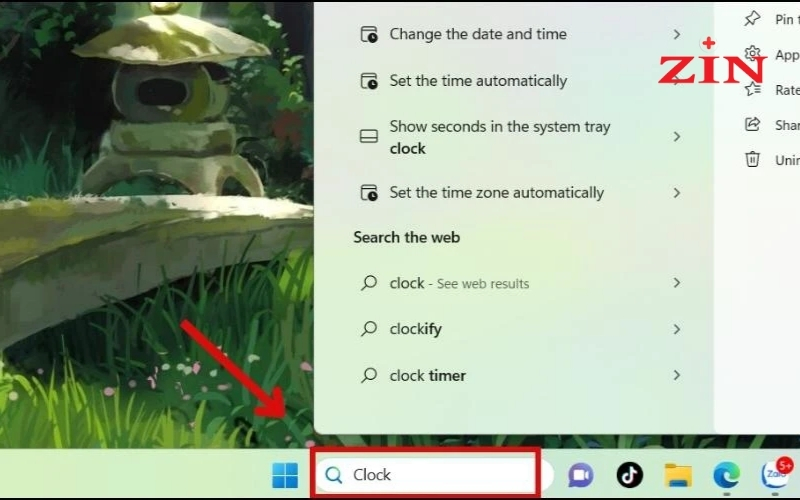
- Bước 1: Mở ứng dụng Clock bằng cách nhấn Search trên thanh Taskbar (hoặc nhấn Windows + S), sau đó gõ “Clock”.
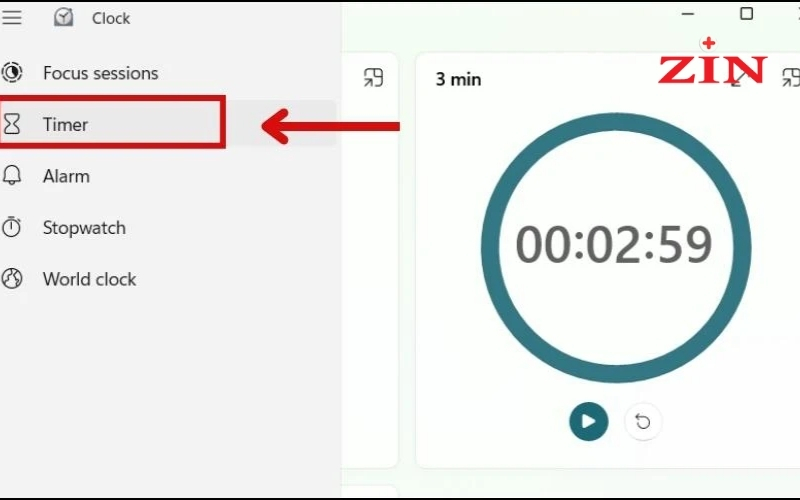
- Bước 2: Khi giao diện mở ra, chọn mục Timer ở thanh menu bên trái.
- Bước 3: Nhấn vào khung giờ để chỉnh giờ – phút – giây, kéo con lăn chuột để thay đổi thời gian → bấm Save để bắt đầu đếm giờ.
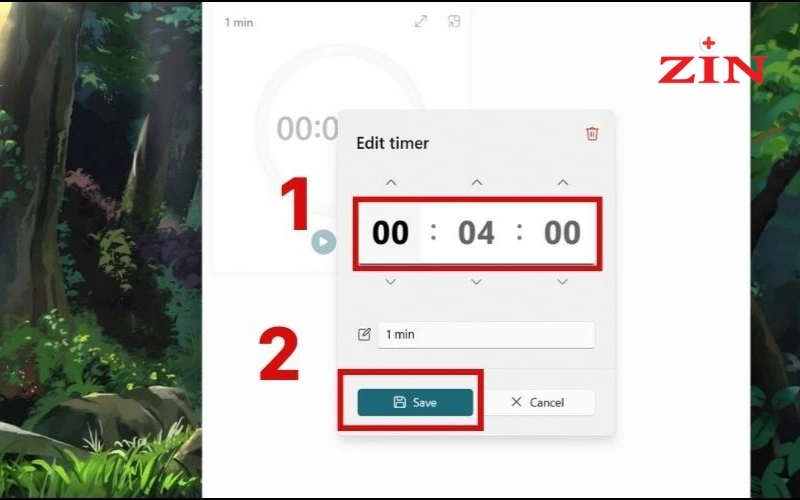
Bạn cũng có thể nhấn dấu + để tạo thêm nhiều bộ đếm giờ khác nhau, phù hợp khi muốn theo dõi nhiều nhiệm vụ cùng lúc.
3.2. Cách bấm giờ trên máy tính bằng phần mềm online
Nếu máy bạn không có ứng dụng Clock hoặc muốn sử dụng công cụ linh hoạt hơn, đồng hồ bấm giờ online là lựa chọn phù hợp. Các website hoạt động trên mọi trình duyệt, không yêu cầu cài đặt.
Cách thực hiện:
- Bước 1: Truy cập trang: https://onlinealarmkur.com → mở menu bên trái → chọn Đồng hồ Bấm giờ.

- Bước 2: Nhấn Bắt đầu để khởi động bấm giờ.

- Bước 3: Nhấn Vòng nếu bạn muốn ghi lại từng mốc thời gian (lap time).
- Bước 4: Nhấn Đặt lại để quay về 00:00:00 và bắt đầu phiên bấm giờ mới.
Tất cả đều có giao diện trực quan, dễ sử dụng và phù hợp cho cả học sinh, sinh viên, giáo viên hay người dùng văn phòng.
4. Cách tạo màn hình chờ đồng hồ đếm giờ trên máy tính
Nếu bạn muốn màn hình chờ hiển thị đồng hồ đếm giờ để tiện theo dõi thời gian hoặc tạo điểm nhấn cho góc làm việc, bạn có thể sử dụng phần mềm Digital Clock 7. Đây là công cụ miễn phí, dễ dùng và cho phép tùy chỉnh màu sắc, font chữ và kiểu hiển thị.
Quy trình thiết lập:
- Bước 1: Mở file cài đặt và chọn Next tại cửa sổ Setup.
- Bước 2: Chọn I accept the agreement, sau đó nhấn Next để tiếp tục.
- Bước 3: Tiếp tục chọn Next cho đến khi hoàn thành các bước cài đặt.
- Bước 4: Nhấn Finish để hoàn tất.
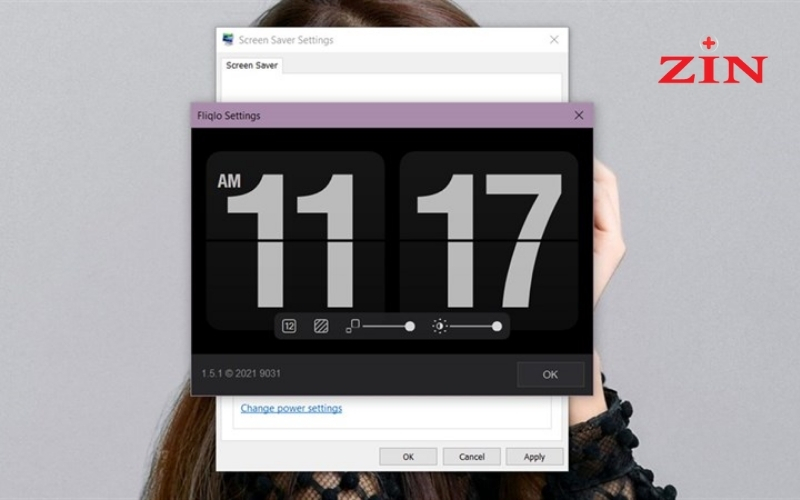
- Bước 5: Sau khi cài đặt, cửa sổ Screen Saver Settings sẽ mở ra. Tại mục Wait, bạn có thể điều chỉnh thời gian chờ.
- Bước 6: Nhấn nút Settings để tùy chỉnh màu sắc, font chữ, kiểu hiển thị đồng hồ rồi chọn OK.
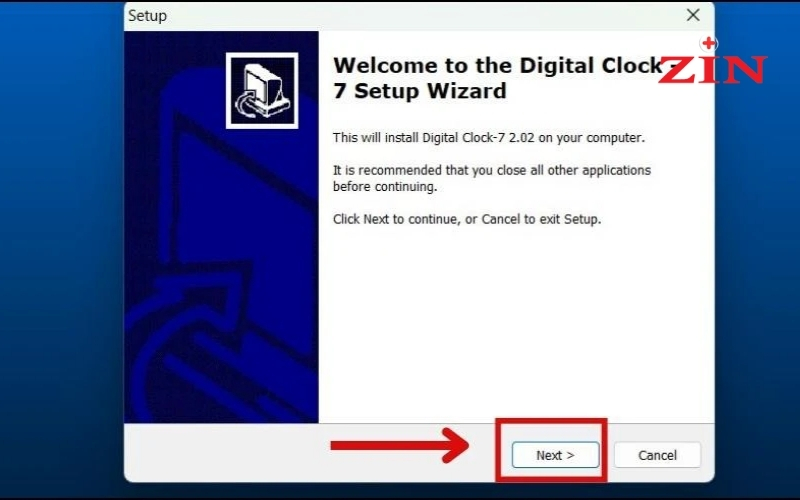
Sau khi thiết lập, màn hình chờ đồng hồ đếm giờ sẽ tự động hiển thị. Nếu muốn tắt, bạn chỉ cần quay lại phần Screen Saver và chọn None.
5. Một số câu hỏi thường gặp
Đồng hồ bấm giờ trên máy tính ở đâu?
Đồng hồ bấm giờ nằm trong ứng dụng Clock có sẵn trên Windows. Bạn có thể tìm bằng cách mở thanh Search và gõ “Clock” hoặc “Đồng hồ”.
Đồng hồ bấm giờ có chạy khi máy tính ở chế độ Sleep không?
Có. Đồng hồ bấm giờ sẽ tiếp tục chạy ngay cả khi máy ở chế độ Sleep, nên bạn không cần lo bị gián đoạn thời gian đếm.
Có phần mềm bấm giờ trên máy tính nào không?
Ngoài ứng dụng Clock và công cụ online như Online Alarm Kur, bạn có thể dùng thêm một số website bấm giờ khác:
- Piliapp
- Rakko Tools
- Timesles
Việc bấm giờ trên máy tính hiện nay trở nên cực kỳ đơn giản nhờ các công cụ tích hợp sẵn như Clock trên Windows hoặc các phần mềm online tiện dụng. Ngoài ra, mẹo tạo màn hình chờ đồng hồ đếm giờ cũng giúp việc quản lý thời gian trở nên trực quan và thú vị hơn. Để cập nhật thêm mẹo sử dụng máy tính hay các hướng dẫn hữu ích khác, bạn hãy theo dõi ngay Bệnh viện Laptop Zin.
Bạn đang đọc bài viết Hướng dẫn bấm giờ trên máy tính đơn giản, nhanh chóng của Bệnh viện Laptop Zin trong chuyên mục Thủ thuật máy tính
>> KHÁM PHÁ THÊM: Cách chia sẻ vị trí trên Zalo đơn giản, phù hợp mọi thiết bị





