 Cam kết giá tốt nhất
 Giao hàng nhanh chóng
 Thanh toán khi nhận hàng
 Bảo hành tận nơi

Cách chia sẻ vị trí trên Zalo đơn giản, phù hợp mọi thiết bị
Cách chia sẻ vị trí trên Zalo là tính năng hữu ích giúp bạn gửi vị trí hiện tại hoặc vị trí theo thời gian thực cho bạn bè, người thân một cách nhanh chóng và an toàn. Nhờ thao tác đơn giản, dễ thực hiện trên mọi thiết bị, người dùng có thể thuận tiện hẹn gặp, hỗ trợ nhau khi di chuyển hoặc xử lý các tình huống khẩn cấp. Bài viết dưới đây của Bệnh viện Laptop ZIN sẽ hướng dẫn chi tiết từng bước để bạn sử dụng tính năng này một cách hiệu quả nhất.
1. Cách chia sẻ vị trí trên Zalo qua iPhone
Để gửi vị trí chính xác cho bạn bè, người thân khi sử dụng iPhone, bạn cần kích hoạt dịch vụ định vị và thao tác trực tiếp trên ứng dụng Zalo. Dưới đây là hướng dẫn chi tiết từng bước.
Bước 1: Bật dịch vụ định vị trên iPhone
Trước khi gửi vị trí, bạn phải đảm bảo iPhone đã bật tính năng định vị:
- Mở Cài đặt trên iPhone.
- Chọn Quyền riêng tư hoặc Quyền riêng tư & Bảo mật (tùy phiên bản iOS).
- Nhấn vào Dịch vụ định vị và gạt công tắc để bật tính năng này.
Khi định vị được kích hoạt, Zalo mới có thể truy cập vị trí của bạn.
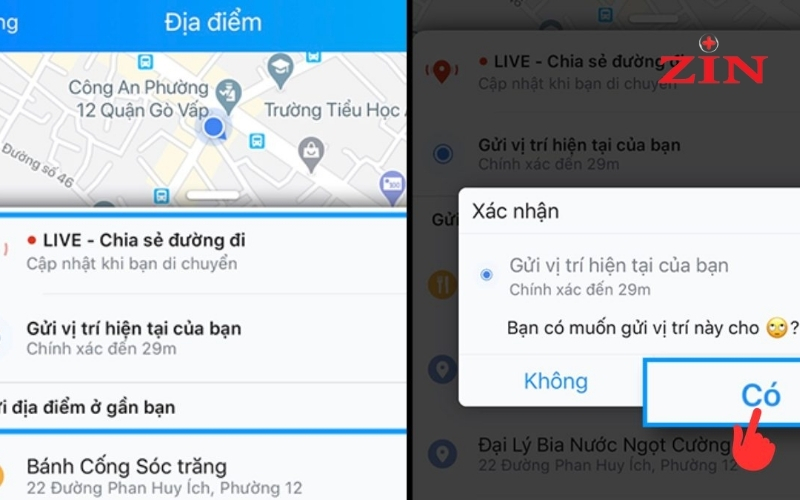
Bước 2: Gửi định vị qua Zalo
- Mở ứng dụng Zalo và tìm đến cuộc trò chuyện với người muốn chia sẻ vị trí.
- Tại khung nhắn tin, chạm vào biểu tượng ba dấu chấm.
- Chọn mục Vị trí.
Tại đây, bạn có 2 lựa chọn:
- Chia sẻ vị trí hiện tại: Gửi vị trí ngay thời điểm bạn đang đứng.
- Chia sẻ hành trình trực tiếp: Cho phép người nhận theo dõi hành trình di chuyển của bạn trong thời gian thực, phù hợp khi đến nơi hẹn hoặc khi cần đảm bảo an toàn.
>> KHÁM PHÁ THÊM: Cách cứu dữ liệu thẻ nhớ tại nhà nhanh và hiệu quả
2. Cách chia sẻ vị trí trên Zalo qua Android
Để gửi vị trí cho bạn bè hoặc người thân khi dùng điện thoại Android, bạn cần bật tính năng định vị của máy và thao tác trực tiếp trong ứng dụng Zalo. Dưới đây là hướng dẫn chi tiết từng bước.
Bước 1: Bật dịch vụ định vị trên Android
Trước tiên, hãy đảm bảo điện thoại đã cho phép ứng dụng truy cập vị trí:
- Mở Cài đặt trên điện thoại Android.
- Chọn mục Vị trí.
- Bật Truy cập vị trí để cho phép các ứng dụng, trong đó có Zalo, sử dụng tính năng định vị.
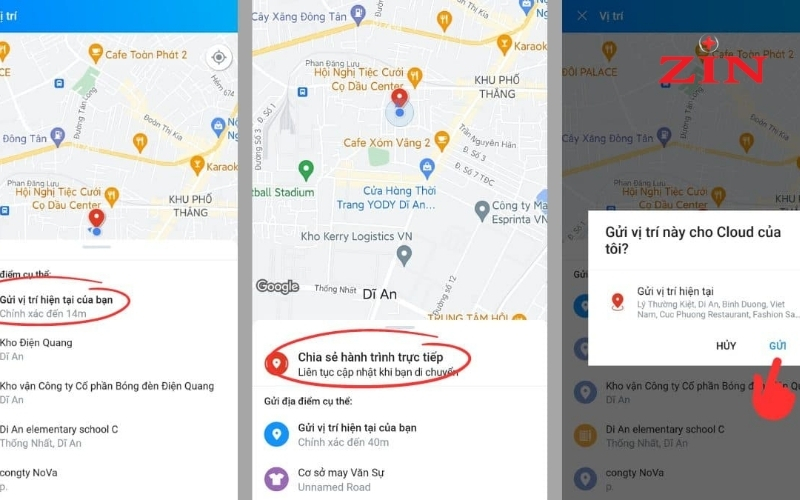
Bước 2: Gửi định vị trên Zalo
- Mở Zalo, tìm cuộc trò chuyện với người bạn muốn chia sẻ vị trí.
- Nhấn vào biểu tượng 3 chấm trong khung nhắn tin.
- Chọn mục Vị trí.
Tại đây, bạn có thể chọn một trong hai cách:
- Chia sẻ hành trình trực tiếp: Người nhận có thể theo dõi vị trí của bạn khi bạn di chuyển trong khoảng thời gian được phép (15 phút, 1 giờ hoặc 8 giờ). Phù hợp khi hẹn gặp hoặc cần theo dõi an toàn.
- Chia sẻ vị trí hiện tại: Gửi vị trí ngay tại thời điểm bạn đang đứng, không cập nhật theo thời gian thực.
>> KHÁM PHÁ THÊM: Cách kết nối 2 màn hình máy tính nhanh chóng, hiệu quả
3. Cách chia sẻ vị trí trên Zalo qua máy tính
Khác với điện thoại, Zalo trên máy tính không có sẵn tính năng gửi vị trí trực tiếp. Tuy nhiên, bạn vẫn có thể chia sẻ vị trí bằng cách lấy tọa độ từ Google Maps và gửi qua tin nhắn. Dưới đây là hướng dẫn chi tiết:
Bước 1: Mở Google Maps trên máy tính
- Mở trình duyệt Chrome hoặc bất kỳ trình duyệt nào bạn sử dụng.
- Truy cập trang Google Maps.
Bước 2: Xác định vị trí hiện tại của bạn
- Nhấn vào biểu tượng định vị ở góc phải màn hình bản đồ.
- Khi có thông báo yêu cầu cấp quyền “Truy cập vị trí thiết bị”, bạn chọn Cho phép.
- Lúc này, Google Maps sẽ đánh dấu vị trí hiện tại của bạn bằng một biểu tượng màu xanh.
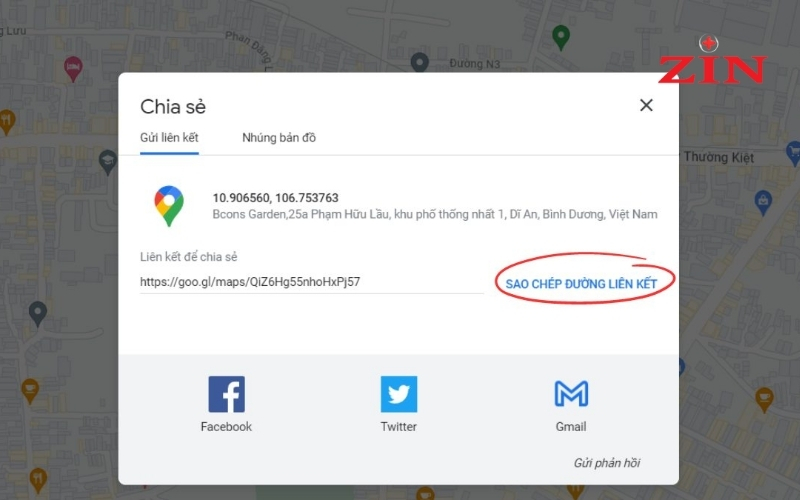
Bước 3: Lấy liên kết vị trí
- Nhấn vào biểu tượng vị trí màu xanh trên bản đồ.
- Chọn biểu tượng chia sẻ trong cửa sổ hiển thị.
Bước 4: Sao chép và gửi vị trí qua Zalo
- Chọn Sao chép liên kết (Copy link) mà Google Maps cung cấp.
- Mở Zalo trên máy tính → vào cuộc trò chuyện mong muốn → dán link vừa sao chép và gửi đi.
Trên đây là hướng dẫn chi tiết về cách chia sẻ vị trí trên Zalo bằng iPhone, Android và máy tính, giúp bạn dễ dàng gửi vị trí hiện tại hoặc hành trình di chuyển cho người thân, bạn bè khi cần thiết. Nếu bạn muốn cập nhật thêm nhiều mẹo công nghệ hữu ích, đừng quên theo dõi Bệnh Viện Laptop Zin để không bỏ lỡ bất kỳ thông tin mới nào.
Bạn đang đọc bài viết Cách chia sẻ vị trí trên Zalo đơn giản, phù hợp mọi thiết bị của Bệnh viện Laptop Zin trong chuyên mục Thủ thuật máy tính
>> KHÁM PHÁ THÊM: 8 cách khắc phục bàn phím MacBook không gõ được tại nhà





