 Cam kết giá tốt nhất
 Giao hàng nhanh chóng
 Thanh toán khi nhận hàng
 Bảo hành tận nơi

3 Cách khôi phục file đã xóa vĩnh viễn trong thùng rác cực dễ
Khôi phục file đã xóa vĩnh viễn trong thùng rác hoàn toàn có thể khôi phục lại được nếu bạn xử lý đúng cách và kịp thời trước khi dữ liệu bị ghi đè. Nhiều người lầm tưởng rằng dữ liệu khi đó đã mất hoàn toàn, nhưng thực tế chúng vẫn nằm ẩn trên ổ cứng và chờ được lấy lại. Trong bài viết này, Bệnh Viện Laptop Zin sẽ hướng dẫn bạn các phương pháp khôi phục file đã xóa vĩnh viễn trong thùng rác vô cùng đơn giản và dễ thực hiện.
1. Khôi phục file đã xóa vĩnh viễn trong thùng rác bằng Recycle Bin
Khi bạn vô tình xóa một file quan trọng, cách khôi phục file đã xóa vĩnh viễn trong thùng rác đơn giản nhất là kiểm tra trong Recycle Bin (Thùng Rác). Rất có thể, tệp của bạn vẫn còn nằm trong thùng rác và bạn hoàn toàn có thể khôi phục lại nó mà không gặp quá nhiều khó khăn.
Dưới đây là cách khôi phục file đã xóa vĩnh viễn từ thùng rác bằng Recycle Bin:
Bước 1: Mở Recycle Bin
- Nhấp chuột phải vào biểu tượng Recycle Bin trên màn hình desktop.
- Chọn Open để mở thùng rác. Hoặc bạn cũng có thể nháy đúp chuột trực tiếp vào biểu tượng Recycle Bin để mở.
Bước 2: Tìm kiếm và chọn file cần khôi phục
- Trong thùng rác, tìm kiếm và lựa chọn các file hoặc thư mục mà bạn muốn khôi phục.
Bước 3: Khôi phục file
- Nhấn chuột phải vào file đã chọn và chọn Restore. Sau khi thực hiện, file sẽ được khôi phục về vị trí cũ mà nó đã bị xóa trước đó.
- Ngoài ra, bạn có thể kéo trực tiếp file đó ra ngoài Desktop để khôi phục nhanh chóng.

Lưu ý: Nếu file đã bị xóa khỏi thùng rác (ví dụ bạn đã làm sạch thùng rác), bạn sẽ cần sử dụng các công cụ khôi phục dữ liệu khác để lấy lại tệp đã mất. Tuy nhiên, nếu file vẫn còn trong thùng rác, việc khôi phục rất đơn giản và nhanh chóng.
2. Khôi phục file đã xóa vĩnh viễn trong thùng rác bằng Restore Previous Versions
Windows cung cấp tính năng Restore Previous Versions giúp khôi phục file đã xóa vĩnh viễn trong thùng rác từ các phiên bản trước đó, miễn là tính năng sao lưu và khôi phục đã được bật trên máy tính của bạn. Dưới đây là các cách khôi phục file đã xóa vĩnh viễn trong thùng rác bằng Restore Previous Versions trên các phiên bản Windows khác nhau.
2.1. Đối với Windows 7
Bước 1: Tạo một file mới với tên giống hoàn toàn với tên của file đã bị xóa.
Bước 2: Nhấp chuột phải vào file mới vừa tạo, sau đó chọn Previous Versions. Windows sẽ tự động quét và hiển thị các phiên bản cũ của file, bao gồm các mốc thời gian và ngày tháng.
Bước 3: Tìm phiên bản cũ của file mà bạn muốn khôi phục, sau đó chọn Restore để phục hồi lại file đã bị xóa vĩnh viễn trong thùng rác.

2.2. Đối với Windows 8 và 10
Bước 1: Truy cập vào thư mục chứa file đã bị mất. Tại thanh bảng chọn Home, nhấp vào mục History.
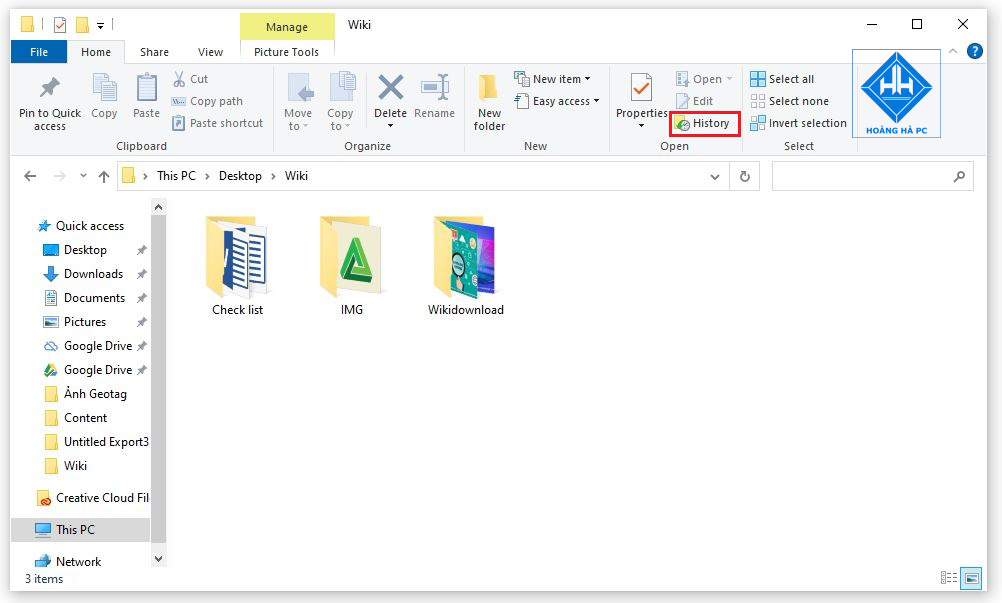
Bước 2: Tất cả các file trong bản sao lưu gần đây nhất của thư mục đó sẽ được hiển thị.
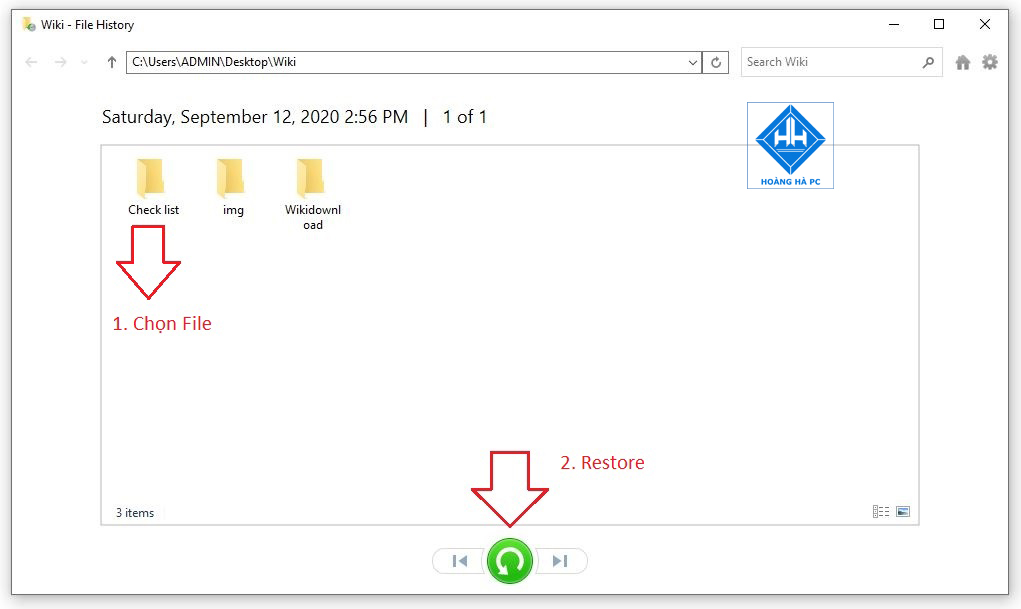
Bước 3: Chọn Previous Versions để tìm kiếm và chọn tệp mà bạn muốn khôi phục. Cuối cùng, nhấn Restore để phục hồi file đã xóa vĩnh viễn.

3. Khôi phục file đã xóa vĩnh viễn trong thùng rác bằng phần mềm
3.1. Phần mềm Disk Drill
Khi bạn đã dọn sạch thùng rác và file vẫn chưa được phục hồi, phần mềm Disk Drill là một giải pháp tuyệt vời giúp khôi phục file đã xóa vĩnh viễn trong thùng rác. Disk Drill hỗ trợ phục hồi dữ liệu hiệu quả từ ổ cứng và các thiết bị lưu trữ khác, ngay cả khi các file đã bị xóa khỏi thùng rác. Dưới đây là các bước hướng dẫn chi tiết để khôi phục file đã xóa vĩnh viễn trong thùng rác bằng Disk Drill:
Bước 1: Tải và cài đặt phần mềm Disk Drill
- Trước tiên, bạn cần tải phần mềm Disk Drill từ trang web chính thức. Để tải phần mềm, hãy bấm chọn vào liên kết tải Disk Drill.
- Sau khi tải xong, nhấp đúp vào file setup để tiến hành cài đặt phần mềm.
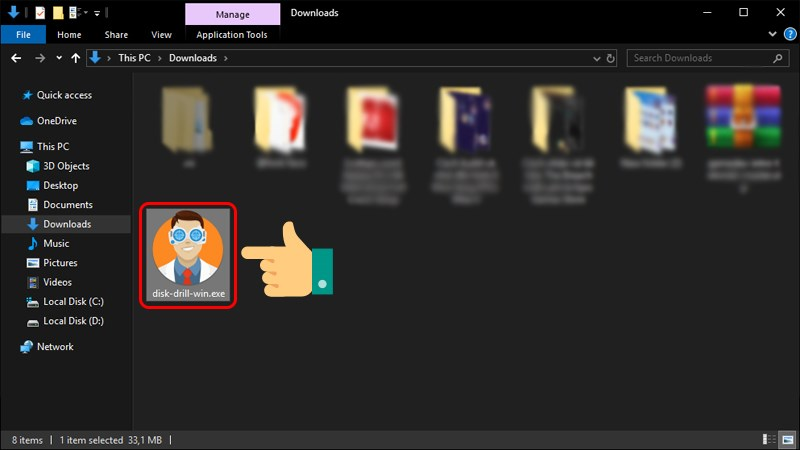
Bước 2: Khởi động phần mềm Disk Drill
- Sau khi cài đặt xong, mở phần mềm Disk Drill.
- Tại giao diện chính của phần mềm, bạn sẽ thấy danh sách các ổ đĩa trên máy tính. Chọn ổ đĩa nơi file bị xóa và bấm vào nút Search for lost data để bắt đầu quét các tệp đã mất.

Bước 3: Quét và lựa chọn file cần khôi phục
- Chờ đợi trong vài phút cho đến khi quá trình quét hoàn tất. Phần mềm sẽ hiển thị danh sách các tệp có thể phục hồi.
- Tìm và tick chọn vào các file cần khôi phục.
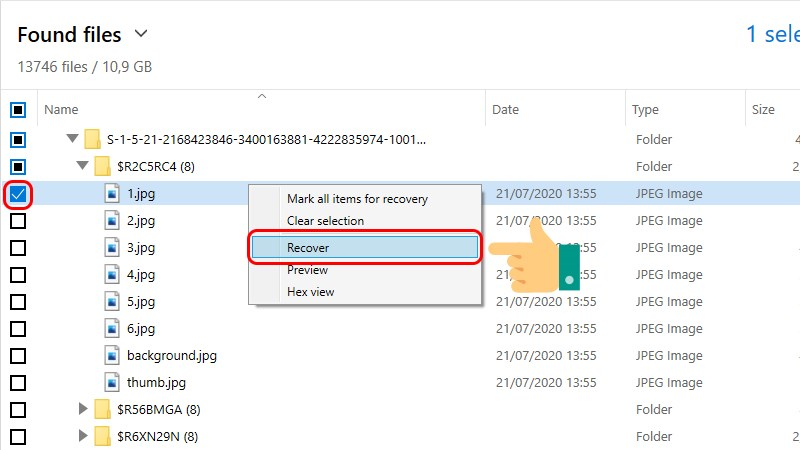
Bước 4: Khôi phục file
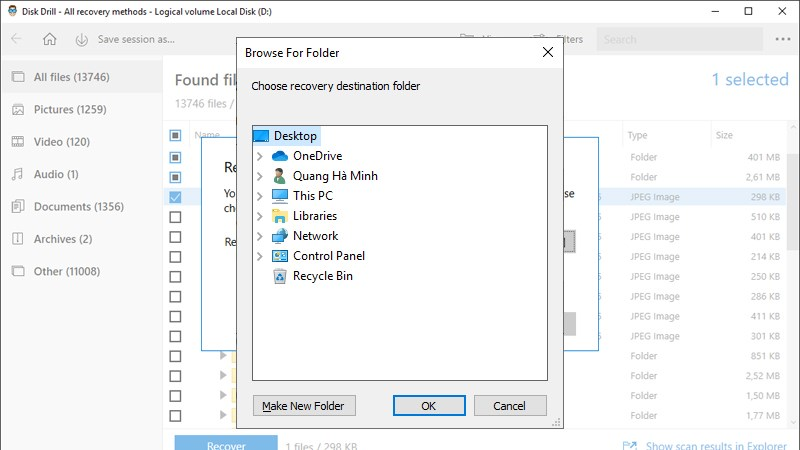
- Sau khi chọn file muốn khôi phục, nhấn chuột phải vào file đó và chọn Recover.
- Disk Drill sẽ yêu cầu bạn chọn một vị trí để lưu file đã khôi phục.

Bước 5: Lưu trữ file đã khôi phục
- Chọn một vị trí lưu trữ mới cho các file đã khôi phục (không nên lưu vào cùng ổ đĩa đã xóa file để tránh ghi đè lên dữ liệu cũ).
- Sau khi quá trình phục hồi hoàn tất, phần mềm sẽ thông báo file đã được khôi phục thành công.
Giờ đây, bạn có thể truy cập vào vị trí lưu trữ đã chọn để kiểm tra và sử dụng các file đã được khôi phục.
3.2. Phần mềm EaseUS Data Recovery Wizard
EaseUS Data Recovery Wizard là một phần mềm giúp bạn khôi phục file đã xóa vĩnh viễn trong thùng rác hoặc ổ cứng. Nếu bạn đã làm sạch thùng rác hoặc vô tình xóa các tệp quan trọng, phần mềm này sẽ là công cụ hữu ích để lấy lại dữ liệu bị mất. Dưới đây là các bước hướng dẫn chi tiết để khôi phục file đã xóa bằng EaseUS:
Bước 1: Trước tiên, bạn cần tải phần mềm EaseUS Data Recovery Wizard từ trang web chính thức của phần mềm. Sau khi tải về, bạn giải nén và tiến hành cài đặt phần mềm theo hướng dẫn trên màn hình.
Bước 2: Mở phần mềm EaseUS Data Recovery Wizard sau khi cài đặt xong. Tại giao diện chính, chọn ổ đĩa nơi bạn đã xóa file. Sau đó, nhấn vào nút Scan để bắt đầu quét ổ đĩa tìm kiếm các tệp đã bị xóa, bao gồm các file trong thùng rác.
Bước 3: Sau khi quét hoàn tất, phần mềm sẽ hiển thị danh sách các tệp có thể phục hồi. Bạn tìm kiếm và chọn file cần khôi phục trong danh sách này. Sau khi tìm thấy file cần khôi phục, chỉ cần nhấn vào Recover.
Bước 4: Phần mềm sẽ yêu cầu bạn chọn vị trí để lưu trữ file đã khôi phục. Lưu ý không nên lưu file vào cùng ổ đĩa đã xóa dữ liệu để tránh ghi đè lên dữ liệu cũ. Chọn vị trí lưu và nhấn OK để hoàn tất. Sau khi hoàn thành các bước trên, bạn có thể truy cập vào vị trí lưu trữ đã chọn và kiểm tra lại file đã khôi phục.

3.3. Phần mềm Recuva
Recuva là một phần mềm phục hồi dữ liệu miễn phí và dễ sử dụng, rất hiệu quả trong việc khôi phục file đã xóa vĩnh viễn trong thùng rác hoặc các vị trí khác trên máy tính. Nếu bạn vô tình xóa mất một tệp quan trọng, Recuva sẽ giúp bạn phục hồi chúng một cách đơn giản và nhanh chóng. Dưới đây là các bước chi tiết để khôi phục file đã xóa vĩnh viễn bằng Recuva:
Bước 1: Trước tiên, bạn cần tải Recuva từ trang web chính thức của phần mềm. Sau khi tải xong, bạn tiến hành cài đặt phần mềm vào máy tính. Sau khi cài đặt xong, mở phần mềm Recuva để bắt đầu sử dụng.
Bước 2: Khi mở Recuva, bạn sẽ thấy màn hình yêu cầu bạn chọn loại dữ liệu mà bạn muốn khôi phục, chẳng hạn như Documents, Images, Videos, v.v. Chọn loại tệp bạn cần phục hồi hoặc chọn All Files để tìm kiếm tất cả các tệp đã xóa.
- Nếu bạn nhớ vị trí của file bị xóa: Nhấn vào ô “In a specific location” và chọn vị trí của file bị mất. Sau đó, nhấn Scan để phần mềm bắt đầu tìm kiếm.
- Nếu bạn không nhớ vị trí của file bị xóa: Chọn “I’m not sure”, phần mềm sẽ quét toàn bộ ổ đĩa và tìm tất cả các tệp đã xóa.
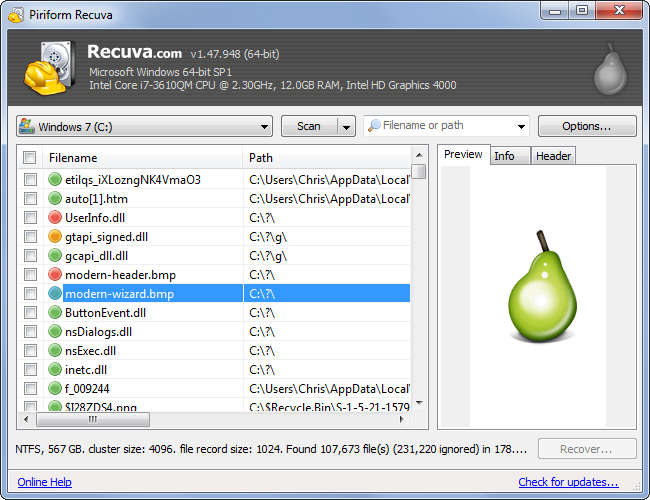
Bước 3: Chờ đợi một chút để Recuva quét ổ đĩa và trả về danh sách các tệp đã xóa. Sau khi quét xong, Recuva sẽ hiển thị một danh sách các file có thể phục hồi. Bạn tìm kiếm tệp cần khôi phục và đánh dấu vào file đó. Nhấn vào nút Recover để bắt đầu khôi phục file.
Bước 4: Sau khi nhấn Recover, bạn sẽ được yêu cầu chọn vị trí để lưu trữ file đã khôi phục. Hãy chọn một thư mục khác với nơi file đã bị xóa để tránh ghi đè dữ liệu. Khi hoàn tất, bạn có thể vào thư mục lưu trữ để kiểm tra file đã được khôi phục.
Việc áp dụng các cách khôi phục file đã xóa vĩnh viễn trong thùng rác phù hợp không chỉ giúp bạn tìm lại dữ liệu một cách hiệu quả mà còn tránh được các rủi ro mất mát quan trọng trong công việc và học tập. Hãy nhớ sao lưu dữ liệu thường xuyên và sử dụng các công cụ khôi phục dữ liệu để đảm bảo an toàn cho các tệp của bạn trong tương lai.
4. Câu hỏi thường gặp về khôi phục file đã xóa vĩnh viễn trong thùng rác
Dưới đây là giải đáp chi tiết các thắc mắc về cách khôi phục file đã xóa vĩnh viễn trong thùng rác để giúp bạn cứu lại dữ liệu kịp thời:
Có thể khôi phục file đã xóa vĩnh viễn trong thùng rác không?
Câu trả lời là Có. Khi bạn xóa file khỏi thùng rác, hệ điều hành chỉ xóa “địa chỉ” dẫn đến file đó và đánh dấu vùng nhớ đó là “trống” để sẵn sàng ghi dữ liệu mới. Miễn là bạn chưa chép thêm file mới vào ổ cứng đè lên vị trí cũ, bạn hoàn toàn có cơ hội sử dụng các phần mềm chuyên dụng để quét và lấy lại dữ liệu này.
Làm thế nào để khôi phục file mà không cần cài phần mềm?
Trước khi dùng đến phần mềm bên thứ 3, bạn hãy thử tính năng có sẵn trên Windows là File History (Lịch sử tệp) hoặc Restore previous versions:
-
Chuột phải vào thư mục từng chứa file bị xóa.
-
Chọn Properties > Chuyển sang thẻ Previous Versions.
-
Nếu bạn đã bật tính năng sao lưu tự động trước đó, danh sách các phiên bản cũ sẽ hiện ra. Bạn chỉ cần chọn thời điểm trước khi xóa và nhấn Restore.
Phần mềm nào hỗ trợ khôi phục file đã xóa vĩnh viễn tốt nhất?
Nếu cách trên không hiệu quả, bạn bắt buộc phải dùng phần mềm cứu dữ liệu. Một số công cụ uy tín giúp khôi phục file đã xóa vĩnh viễn trong thùng rác được đánh giá cao bao gồm:
-
Recuva: Miễn phí, giao diện đơn giản, phù hợp với người dùng phổ thông.
-
Disk Drill: Khả năng quét sâu (Deep Scan) mạnh mẽ, tỷ lệ thành công cao.
-
EaseUS Data Recovery Wizard: Chuyên nghiệp, hỗ trợ phục hồi nhiều định dạng file phức tạp.
Cần lưu ý điều gì quan trọng nhất khi vừa lỡ tay xóa file?
Nguyên tắc “vàng” để cứu dữ liệu là: Ngưng sử dụng ổ cứng ngay lập tức. Tuyệt đối không copy thêm file mới, không cài đặt phần mềm khôi phục vào chính ổ đĩa bị mất dữ liệu (ví dụ mất ở ổ C thì cài phần mềm sang ổ D). Việc ghi thêm dữ liệu mới sẽ làm “đè” lên vùng nhớ chứa file cũ, khiến file bị hỏng hoàn toàn và không thể khôi phục được nữa.
Nếu file quá quan trọng và không thể tự khôi phục thì làm sao?
Trong trường hợp bạn không rành công nghệ hoặc dữ liệu mang tính sống còn (tài liệu công ty, đồ án), việc tự mò mẫm bằng phần mềm miễn phí có thể làm tình trạng tệ hơn. Lúc này, giải pháp an toàn nhất là mang ổ cứng đến các trung tâm cấp cứu dữ liệu chuyên nghiệp. Tại đây, các chuyên gia có thiết bị chuyên dụng để đọc từng sector trên ổ cứng, đảm bảo tỷ lệ lấy lại dữ liệu cao nhất.
Nếu bạn gặp phải vấn đề về khôi phục dữ liệu hoặc cần hỗ trợ sửa chữa máy tính, đừng ngần ngại liên hệ với Bệnh Viện Laptop Zin. Chúng tôi cung cấp các giải pháp phục hồi dữ liệu chuyên nghiệp, sửa chữa và bảo trì laptop chất lượng, giúp bạn khắc phục mọi sự cố nhanh chóng và hiệu quả.
Bạn đang đọc bài viết 3 Cách khôi phục file đã xóa vĩnh viễn trong thùng rác cực dễ của Bệnh viện Laptop Zin trong chuyên mục Thủ thuật máy tính
>>>> BÀI VIẾT CÙNG CHỦ ĐỀ:
- Cách để màn hình máy tính không tắt: Hướng dẫn chi tiết
- Màn hình laptop bị đen 1 góc do đâu? 5+ mẹo sửa lỗi đơn giản





