 Cam kết giá tốt nhất
 Giao hàng nhanh chóng
 Thanh toán khi nhận hàng
 Bảo hành tận nơi

6 Cách copy từ Excel sang Word đơn giản, không lỗi định dạng
Cách copy từ Excel sang Word tưởng chừng đơn giản nhưng nếu không đúng cách, bạn dễ gặp lỗi tràn bảng, mất định dạng hoặc không thể chỉnh sửa. Bài viết này sẽ hướng dẫn bạn 5+ cách copy từ Excel sang Word đúng chuẩn, kèm theo đó là các lưu ý và cách xử lý lỗi thường gặp, giúp bạn thao tác nhanh, hiệu quả và tiết kiệm thời gian.
1. Cách copy từ Excel sang Word bằng Paste Special
Đây là cách phổ biến và hiệu quả nhất để sao chép dữ liệu từ Excel sang Word mà vẫn giữ nguyên định dạng bảng, màu sắc, phông chữ, thậm chí là công thức – nếu cần. Phương pháp này đặc biệt hữu ích khi bạn muốn chỉnh sửa dữ liệu ngay trong Word hoặc cập nhật nội dung từ file Excel gốc.
Các bước thực hiện:
Bước 1: Mở file Excel và chọn vùng dữ liệu bạn muốn sao chép.
Bước 2: Nhấn chuột phải → chọn Copy, hoặc nhấn tổ hợp Ctrl + C.
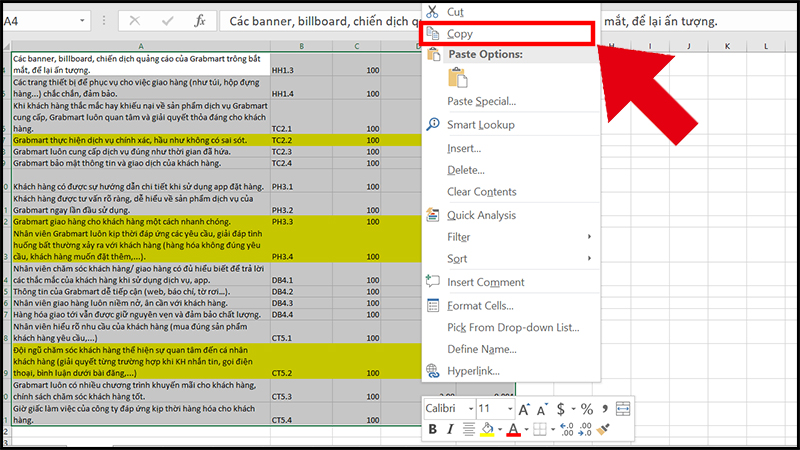
Bước 3: Mở file Word, đặt con trỏ vào vị trí cần dán.
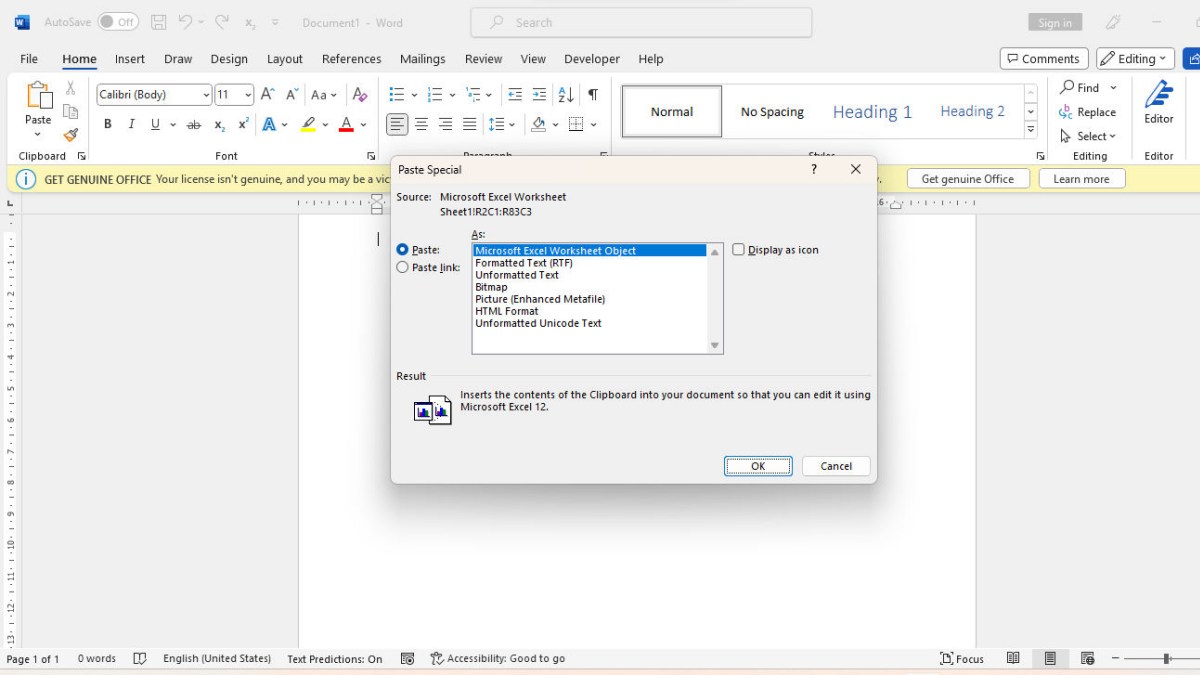
Bước 4: Vào tab Home → nhấn mũi tên dưới Paste → chọn Paste Special.
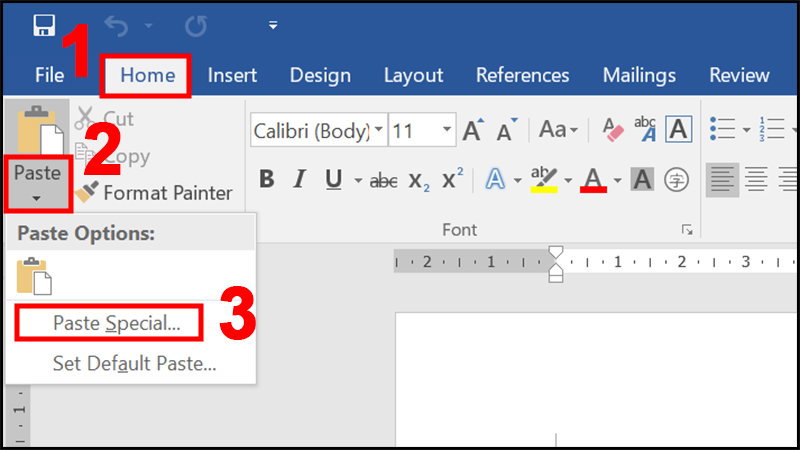
Bước 5: Trong hộp thoại, chọn Microsoft Excel Worksheet Object → nhấn OK.
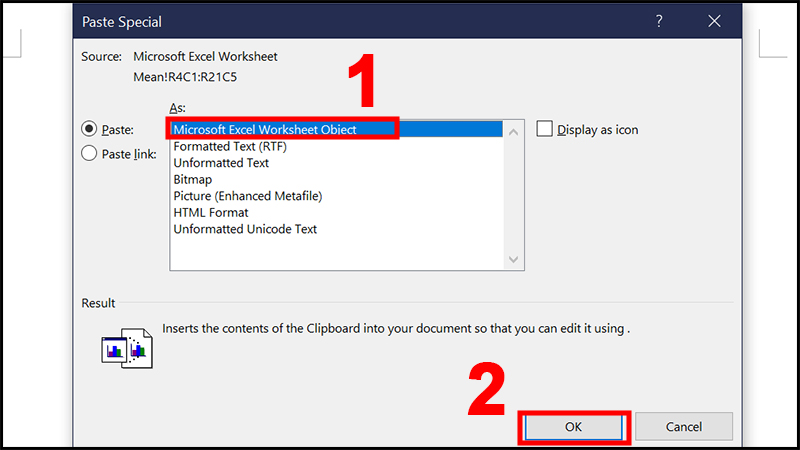
2. Cách copy từ Excel sang Word bằng Paste Picture
Nếu bạn chỉ cần hiển thị bảng dữ liệu từ Excel trong Word mà không cần chỉnh sửa, thì phương pháp dán dạng hình ảnh (Paste Picture) là một lựa chọn nhanh và hiệu quả. Hình ảnh hiển thị giống hệt giao diện bảng Excel ban đầu, rất phù hợp để in ấn hoặc chèn vào báo cáo.
Cách thực hiện:
Bước 1: Chọn vùng dữ liệu trong Excel và nhấn Copy (Ctrl + C).
Bước 2: Trong Word, chọn vị trí muốn chèn.
Bước 3: Tại tab Home, nhấn vào mũi tên dưới nút Paste, chọn Paste Special.
Bước 4: Trong hộp thoại, chọn Picture (Enhanced Metafile) hoặc Bitmap → nhấn OK.
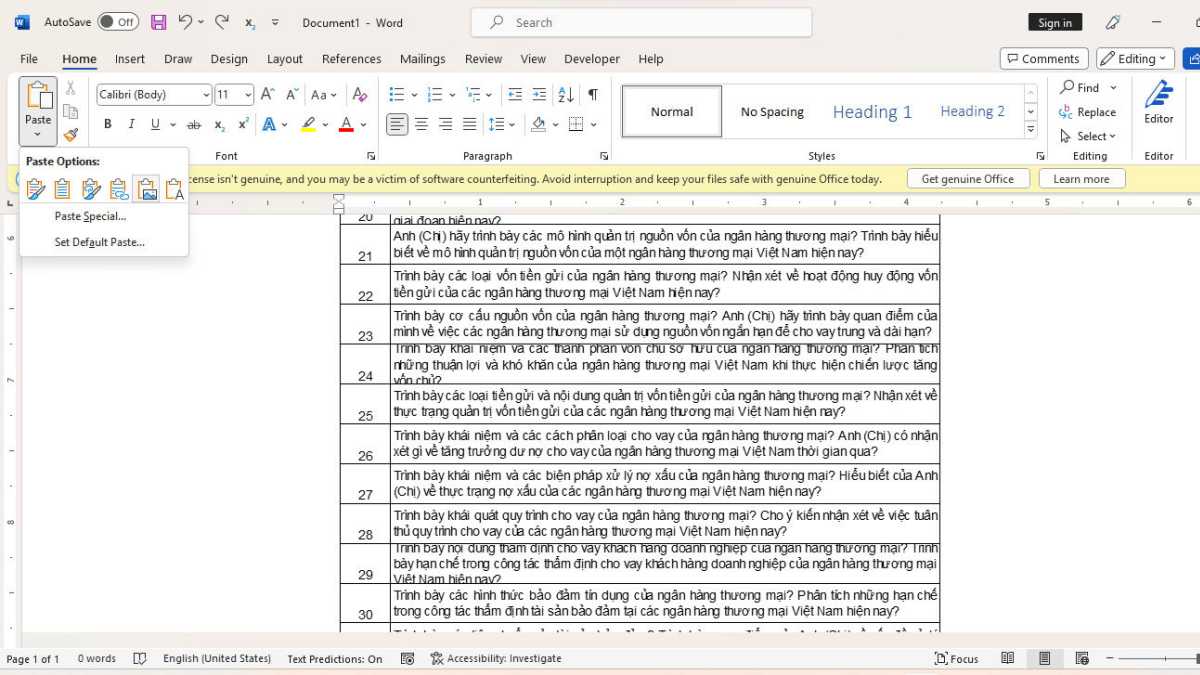
3. Cách copy từ Excel sang Word bằng Copy as Picture
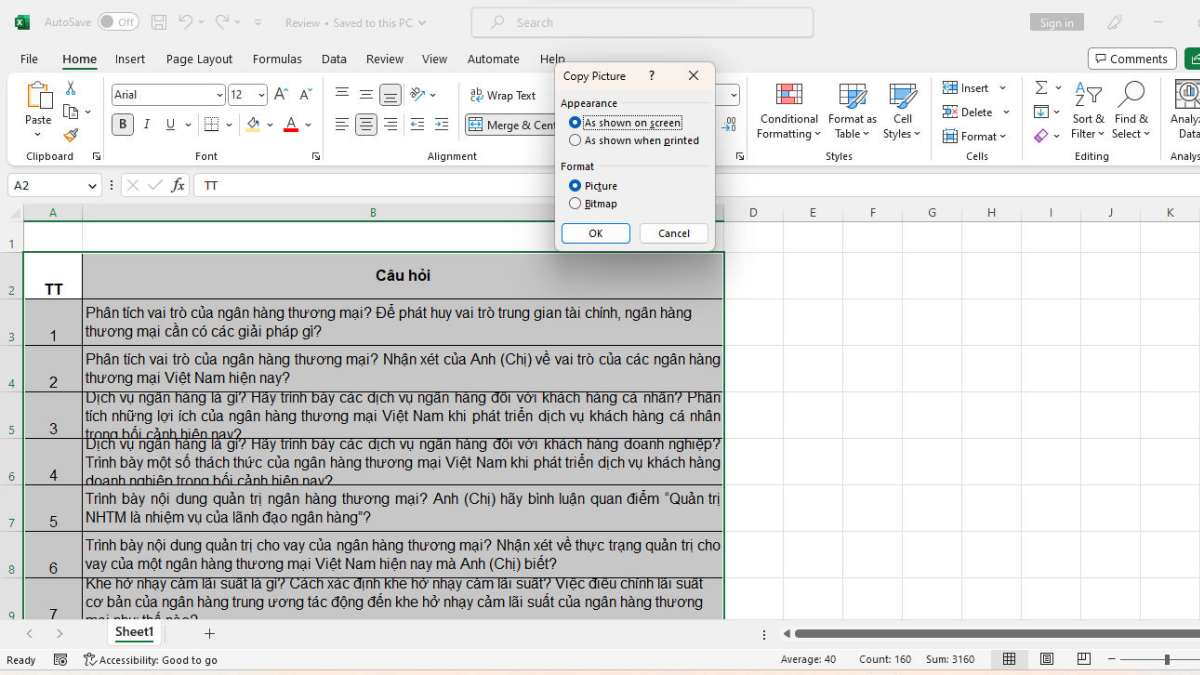
Tính năng Copy as Picture là một công cụ nâng cao trong Excel giúp bạn chụp lại chính xác hình ảnh của bảng dữ liệu, bao gồm cả viền, màu nền, biểu đồ – theo đúng giao diện hiển thị trên màn hình. Đây là lựa chọn tuyệt vời khi bạn cần thể hiện nội dung một cách trực quan và chuyên nghiệp trong Word.
Cách sử dụng Copy as Picture:
Bước 1: Trong Excel, chọn vùng dữ liệu cần sao chép.
Bước 2: Vào tab Home → nhấn mũi tên nhỏ cạnh Copy → chọn Copy as Picture….
Bước 3: Trong hộp thoại hiện ra, chọn:
- As shown on screen để giữ nguyên giao diện hiển thị.
- Picture ở phần Format.
Bước 4: Nhấn OK, rồi dán (Ctrl + V) vào tài liệu Word.
4. Cách copy từ Excel sang Word vừa trang giấy bằng AutoFit
Khi sao chép bảng từ Excel sang Word, một trong những vấn đề thường gặp là bảng bị tràn lề, hiển thị không cân đối hoặc in ra không khớp với khổ giấy. Để khắc phục tình trạng này, bạn có thể sử dụng tính năng AutoFit trong Word để tự động điều chỉnh độ rộng của bảng, giúp nội dung vừa khít với trang giấy.
Các bước thực hiện:
Bước 1: Thực hiện thao tác copy dữ liệu từ Excel sang Word bằng cách Paste thông thường hoặc Paste Special.
Bước 2: Nhấn chuột phải vào bảng trong Word → chọn AutoFit → chọn AutoFit to Window.
Bước 3: Nếu vẫn bị tràn lề, bạn có thể:
- Thu nhỏ cột bằng cách kéo thủ công viền cột.
- Vào Layout → điều chỉnh chiều rộng cột tại mục Cell Size.
Lưu ý khi sử dụng AutoFit:
- Tính năng này không làm mất nội dung nhưng có thể khiến chữ bị thu nhỏ nếu bảng quá nhiều cột.
- Bạn nên kiểm tra chế độ Print Preview để đảm bảo bố cục bảng đã vừa với khổ giấy (A4, Letter…).
- Trong trường hợp nội dung bảng quá lớn, hãy cân nhắc chia bảng thành 2 hoặc xoay ngang trang giấy bằng cách vào Layout → Orientation → Landscape.
5. Cách copy từ Excel sang Word online bằng Convertio
Nếu bạn không cài đặt sẵn Microsoft Office hoặc muốn chuyển cả bảng Excel sang file Word một cách nhanh chóng, tiện lợi, bạn có thể sử dụng công cụ chuyển đổi trực tuyến như Convertio. Đây là giải pháp đơn giản, đặc biệt hữu ích khi bạn cần xử lý file trên điện thoại hoặc máy tính không có phần mềm.
Cách thực hiện:
Bước 1: Truy cập trang web: https://convertio.co/vn/xls-doc/
Bước 2: Nhấn “Chọn tệp” để tải lên file Excel cần chuyển đổi (.xls hoặc .xlsx).
Bước 3: Chọn định dạng đích là DOC hoặc DOCX.
Bước 4: Nhấn Chuyển đổi → sau vài giây hệ thống sẽ cho phép bạn tải về file Word hoàn chỉnh.
Bước 5: Mở file Word đã chuyển và kiểm tra định dạng.

6. Cách copy từ Excel sang Word không kèm khung
Trong một số trường hợp, bạn chỉ cần nội dung văn bản từ bảng Excel, mà không muốn giữ lại định dạng bảng (khung viền, cột, dòng…). Điều này thường xảy ra khi bạn cần dán nội dung vào báo cáo text-only, email, hoặc tài liệu không sử dụng bảng biểu. Có hai cách phổ biến để thực hiện điều này:
Cách 1: Dán dạng văn bản thuần (Unformatted Unicode Text)
- Copy vùng dữ liệu từ Excel như bình thường.
- Trong Word, chọn tab Home → nhấn vào mũi tên dưới nút Paste → chọn Paste Special.
- Trong hộp thoại, chọn Unformatted Unicode Text → nhấn OK.
- Kết quả sẽ là nội dung được dán dưới dạng text, ngăn cách bằng tab.
Cách 2: Chuyển bảng thành văn bản trong Word
- Sau khi dán bảng vào Word, nhấn chuột phải vào bảng → chọn Convert to Text.
- Chọn dấu phân cách như Tab, Comma hoặc Other tùy theo cách bạn muốn chia cột.
- Nhấn OK để hoàn tất. Bảng sẽ được chuyển sang đoạn văn bản thuần.
7. Lưu ý khi thực hiện các cách copy từ Excel sang Word
Cách copy từ Excel sang Word khá đơn giản, nhưng nếu không chú ý một số chi tiết, bạn có thể gặp lỗi định dạng, bảng tràn lề hoặc mất dữ liệu. Dưới đây là những lưu ý quan trọng giúp bạn thao tác chính xác và tiết kiệm thời gian:
- Kiểm tra vùng dữ liệu trước khi sao chép: Tránh chọn dư hàng trống hoặc cột ẩn vì có thể gây rối bố cục khi dán vào Word.
- Chọn định dạng dán phù hợp với mục đích: Nếu cần chỉnh sửa nội dung, nên dùng Paste Special dạng bảng; nếu chỉ cần hiển thị, dùng dạng hình ảnh.
- Tránh copy dữ liệu có chứa macro hoặc công thức phức tạp: Một số công thức khi dán sang Word có thể bị mất hoặc hiển thị sai.
- Căn chỉnh bảng để vừa trang giấy: Dùng AutoFit hoặc chuyển sang khổ ngang (Landscape) để tránh bảng bị tràn lề.
- Kiểm tra lại sau khi dán: Luôn xem trước khi in hoặc lưu, đặc biệt nếu tài liệu cần trình bày chuyên nghiệp.
Việc biết cách copy từ Excel sang Word là thao tác thường xuyên trong công việc văn phòng, báo cáo và trình bày tài liệu. Với các cách và mẹo đã chia sẻ ở trên, bạn hoàn toàn có thể lựa chọn phương pháp phù hợp nhất với mục đích sử dụng. Tuy nhiên, nếu bạn đang gặp lỗi Word bị treo, Excel không phản hồi khi sao chép dữ liệu, hoặc các vấn đề liên quan đến phần mềm văn phòng, thì đó có thể là dấu hiệu máy tính đang gặp lỗi sâu hơn về hệ thống hoặc phần cứng.
Hãy theo dõi Bệnh Viện Laptop ZIN để cập nhật thêm nhiều mẹo sử dụng phần mềm văn phòng, khắc phục lỗi máy tính và tối ưu hiệu suất làm việc mỗi ngày.


