 Cam kết giá tốt nhất
 Giao hàng nhanh chóng
 Thanh toán khi nhận hàng
 Bảo hành tận nơi

Cách hiển thị thanh công cụ trong Word trên mọi phiên bản
Cách hiển thị thanh công cụ trong Word là thao tác cần thiết giúp bạn làm việc hiệu quả và thuận tiện hơn trên giao diện soạn thảo. Nếu thanh công cụ bị ẩn, bạn có thể dễ dàng bật lại chỉ với vài bước đơn giản. Hãy cùng Bệnh Viện Laptop Zin tìm hiểu chi tiết cách thực hiện ngay trong bài viết dưới đây nhé!
1. Thanh công cụ Ribbon trong Word nằm ở vị trí nào?
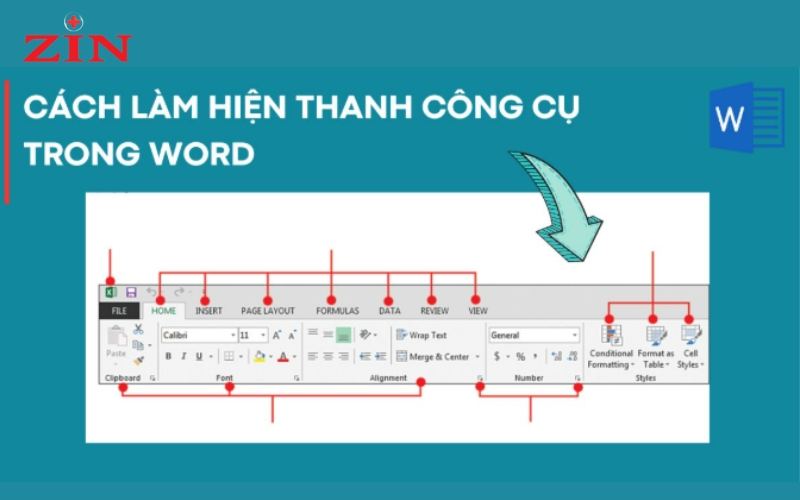
Thanh công cụ Ribbon trong Word nằm ngay phía trên cùng của cửa sổ làm việc, chiếm vị trí trung tâm trong giao diện người dùng. Đây là khu vực hiển thị đầy đủ các công cụ và tính năng mà Word cung cấp, giúp người dùng thao tác nhanh chóng và hiệu quả.
Cấu trúc của thanh Ribbon được chia làm hai phần chính:
- Thanh Tab: Là hàng ngang phía trên của thanh Ribbon, gồm các thẻ như Home, Insert, Design, Layout,… Mỗi thẻ là một nhóm chức năng, khi nhấp vào sẽ hiện ra các công cụ tương ứng.
- Thanh Command: Nằm ngay dưới thanh Tab, hiển thị các nút lệnh cụ thể thuộc nhóm chức năng đã chọn trong tab. Ví dụ, khi chọn tab Home, thanh Command sẽ hiện các lệnh như Font, Paragraph, Styles,…
2. Lợi ích của việc ẩn/hiện thanh công cụ trong Word là gì?
Việc ẩn thanh Ribbon giúp bạn có không gian làm việc rộng hơn, đặc biệt hữu ích khi cần xem nhiều nội dung cùng lúc hoặc làm việc trên các màn hình nhỏ. Bên cạnh đó, giao diện gọn nhẹ giúp giảm phân tâm, để tâm trí tập trung vào nội dung văn bản thay vì các biểu tượng khác. Cuối cùng, thanh Ribbon vẫn có thể nhanh chóng hiện lại khi cần, chỉ bằng cách nhấn phím tắt Ctrl + F1 hoặc nhấp đúp vào tab nào đó.
Việc hiện thanh Ribbon lại giúp người dùng truy cập nhanh các lệnh, từ định dạng chữ đến chèn hình ảnh mà không cần phải chuyển tab nhiều lần. Điều này đặc biệt hỗ trợ khi bạn đang soạn thảo bài dài, cần thao tác thường xuyên với các chức năng như Styles, Review, Layout… mà Word cung cấp. Hơn nữa, bạn còn có thể tùy chỉnh hiển thị theo nhu cầu từng lúc, chỉ hiện tab hoặc hiện cả tab lẫn lệnh từ menu góc phải trên cùng.
3. Cách hiển thị thanh công cụ trong Word chi tiết từ [A-Z]
Bạn đang gặp tình trạng thanh công cụ trong Word bị ẩn khiến việc soạn thảo trở nên bất tiện? Đừng lo, dưới đây là cách hiển thị thanh công cụ trong Word chi tiết dành cho các phiên bản Word giúp bạn khôi phục giao diện làm việc chỉ trong vài giây.
3.1 Cách hiển thị thanh công cụ trong Word 2016, 2019, 2021 bị ẩn
Cách hiện thanh công cụ trong Word 2016, 2019, 2021 rất đơn giản nhưng không phải ai cũng biết, nhất là khi thanh Ribbon bất ngờ biến mất trong lúc soạn thảo. Dưới đây là hướng dẫn chi tiết để bạn khôi phục lại thanh công cụ một cách nhanh chóng và hiệu quả:
Hiện thanh công cụ bằng cách nhấp vào các Tab
Nếu bạn thấy chỉ có các Tab như Home, Insert, Design… mà không thấy các công cụ bên dưới:
- Hãy nhấp đúp chuột vào bất kỳ Tab nào (ví dụ: Home).
- Ngay lập tức, toàn bộ thanh công cụ sẽ hiển thị trở lại đầy đủ.
Sử dụng Ribbon Display Options để hiển thị thanh công cụ
Bạn cũng có thể điều chỉnh bằng công cụ hiển thị của Word theo các bước sau:
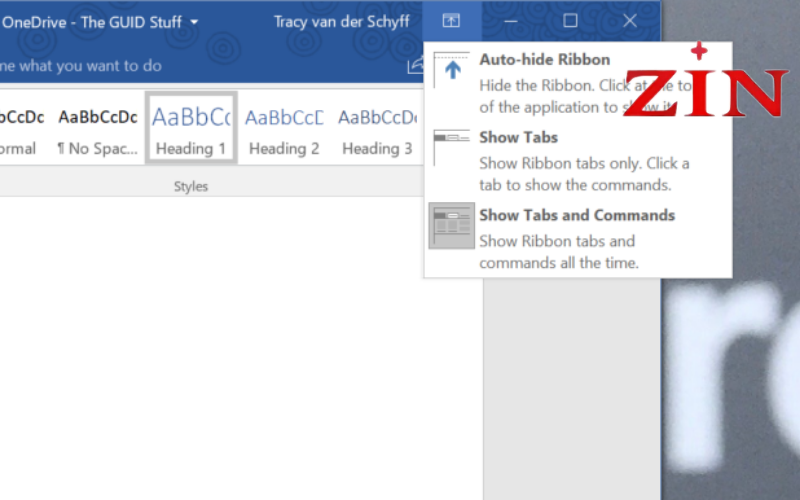
- Bước 1: Nhấp vào biểu tượng mũi tên hướng lên (Ribbon Display Options) nằm ở góc trên bên phải cửa sổ Word.
- Bước 2: Chọn một trong ba tùy chọn hiển thị:
- Auto-hide Ribbon: Ẩn hoàn toàn thanh công cụ, chỉ hiện khi bạn di chuột lên cạnh trên.
- Show Tabs: Chỉ hiển thị các thẻ (Tabs), phần công cụ bên dưới sẽ bị ẩn.
- Show Tabs and Commands: Hiển thị đầy đủ cả Tabs và toàn bộ các công cụ.
3.2 Cách hiển thị thanh công cụ trong Word trên Mac
Cách hiển thị thanh công cụ trong Word trên Mac không hề phức tạp, bạn chỉ cần thao tác đúng là thanh sẽ lập tức hiển thị trở lại. Với giao diện Word trên macOS, việc ẩn/hiện thanh công cụ có thể xảy ra nếu bạn vô tình nhấn nhầm trong quá trình làm việc.
Để hiện lại thanh công cụ Ribbon, bạn chỉ cần:
- Nhấn vào thẻ Home ở phía trên giao diện Word. Ngay lập tức, toàn bộ thanh công cụ sẽ hiển thị lại đầy đủ.
- Nếu nhấn thêm lần nữa vào Home, thanh công cụ sẽ bị ẩn trở lại, bạn có thể lặp lại thao tác này để bật/tắt tùy theo nhu cầu.

4. Chi tiết cách ẩn thanh công cụ trong Word cực dễ
Chi tiết cách ẩn thanh công cụ trong Word cực dễ sẽ giúp bạn tinh gọn giao diện, tập trung hơn vào nội dung khi làm việc. Có nhiều cách để thực hiện thao tác này, tùy vào thói quen sử dụng và phiên bản Word bạn đang dùng, cụ thể:
Ẩn thanh công cụ trong Word bằng thao tác chuột phải:
- Bước 1: Nhấn chuột phải vào bất kỳ thẻ (Tab) nào trên thanh công cụ.
- Bước 2: Chọn tùy chọn Collapse the Ribbon – ngay lập tức thanh công cụ sẽ được thu gọn.

Ẩn thanh công cụ bằng nút Show Ribbon:
- Bước 1: Tìm biểu tượng mũi tên hướng lên (nằm ở góc trên bên phải cửa sổ Word).
- Bước 2: Nhấn vào biểu tượng này và chọn mục Show Tabs Only để ẩn toàn bộ phần công cụ, chỉ giữ lại các thẻ.
Trên đây là hướng dẫn chi tiết cách hiển thị thanh công cụ trong Word cho các phiên bản phổ biến như 2016, 2019 và 2021, cũng như trên macOS. Việc khôi phục thanh công cụ sẽ giúp bạn thao tác nhanh chóng và dễ dàng hơn khi soạn thảo. Nếu bạn vẫn gặp khó khăn trong quá trình thực hiện, đừng ngần ngại liên hệ với Bệnh Viện Laptop Zin để được hỗ trợ kịp thời nhé!


