 Cam kết giá tốt nhất
 Giao hàng nhanh chóng
 Thanh toán khi nhận hàng
 Bảo hành tận nơi

Top 3 cách in 2 mặt Word nhanh, đơn giản & tiết kiệm giấy
Bạn muốn biết cách in 2 mặt Word để tiết kiệm giấy và trình bày tài liệu chuyên nghiệp hơn nhưng không biết làm thế nào? Đừng lo lắng, Bệnh viện Laptop ZIN sẽ hướng dẫn bạn từng bước chi tiết để in 2 mặt trong Word một cách dễ dàng, tránh lỗi trang và đảm bảo bố cục tài liệu luôn gọn gàng, chuyên nghiệp qua bài viết dưới đây.
1. Kiểm tra máy in có hỗ trợ in hai mặt Word không
Trước khi áp dụng một trong hai cách in phía trên, điều quan trọng là bạn cần xác định xem máy in của mình có hỗ trợ in hai mặt tự động hay không. Thông thường, các dòng máy in đời mới hoặc máy in văn phòng sẽ được tích hợp sẵn tính năng này. Tuy nhiên, không phải ai cũng biết cách kiểm tra, dẫn đến việc bối rối khi không tìm thấy tùy chọn in hai mặt trên Word.
Cách kiểm tra nhanh:
- Cách 1: Trên giao diện in của Word
Nhấn Ctrl + P → Xem trong phần Settings có tùy chọn “Print on Both Sides” hay không. Nếu có, máy in hỗ trợ in hai mặt tự động. - Cách 2: Qua trình điều khiển máy in trên Windows
Truy cập Control Panel → Devices and Printers → Nhấp chuột phải vào máy in → Printer Properties → Tab Device Settings → Kiểm tra mục Duplex Unit có hiển thị là “Installed” hay không.
Trong trường hợp máy không hỗ trợ, bạn vẫn có thể quay về cách in thủ công như đã hướng dẫn ở phần tiếp theo.
2. Cách in 2 mặt Word thủ công (máy in không hỗ trợ)
Trong thực tế, không phải máy in nào cũng được trang bị tính năng in hai mặt tự động. Tuy nhiên, điều đó không có nghĩa là bạn không thể in tài liệu hai mặt nếu đang sử dụng một dòng máy in phổ thông hoặc đời cũ. Word vẫn cung cấp cho bạn tùy chọn in hai mặt thủ công – tức là bạn sẽ tự xoay và nạp lại giấy sau khi in xong một mặt.
Cách in 2 mặt Word thủ công:
Bước 1: Mở file Word bạn muốn in.
Bước 2: Nhấn Ctrl + P hoặc vào menu File → Print.
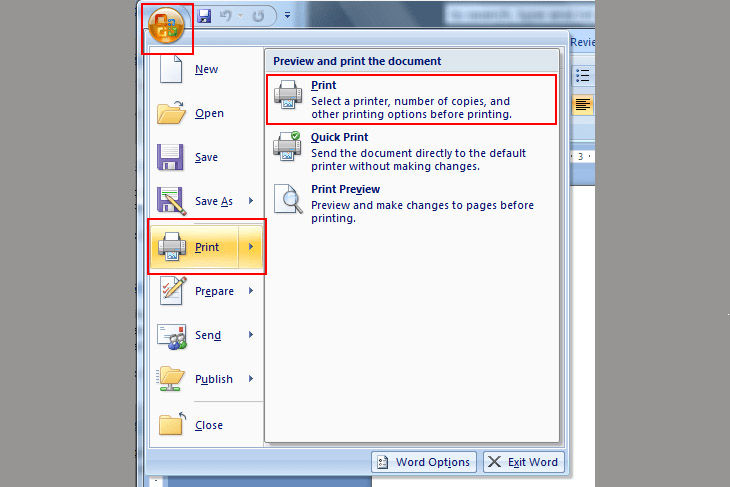
Bước 3: Trong mục Settings, chọn Print Odd Pages Only (In các trang lẻ).
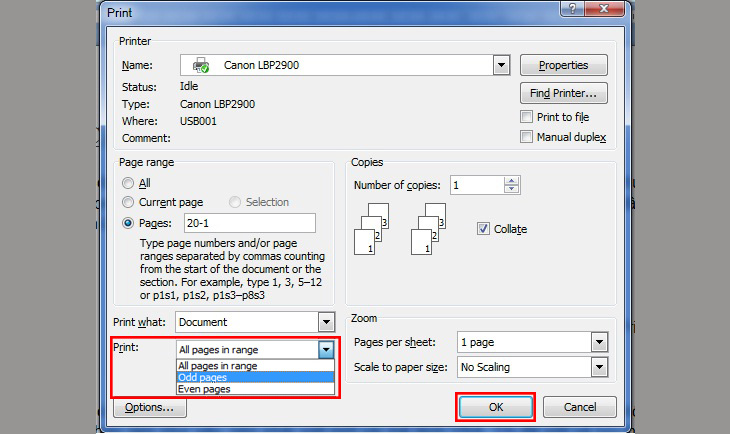
Bước 4: Nhấn Print để in các trang lẻ trước.
Bước 5: Sau khi in xong, lật giấy theo đúng chiều (tùy thuộc vào máy in của bạn là nạp giấy theo mép nào).
Bước 6: Quay lại mục Print, chọn Print Even Pages Only (In các trang chẵn).
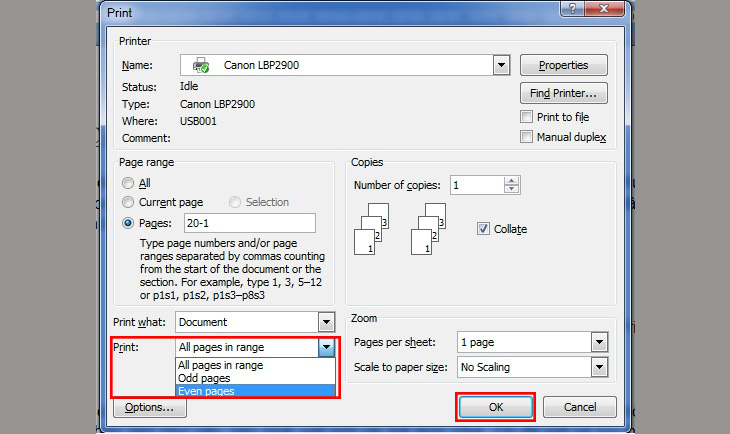
Bước 7:Nhấn Print lần nữa để hoàn tất.
Hãy thử in một vài trang trước để xác định cách đặt giấy chính xác, tránh bị đảo mặt hoặc lộn chiều khi lật.
3. Cách in 2 mặt Word tự động (máy in hỗ trợ)
Nếu bạn đang sở hữu một máy in hiện đại có hỗ trợ in hai mặt tự động, việc in tài liệu trở nên đơn giản và nhanh chóng hơn rất nhiều. Bạn không cần phải can thiệp thủ công vào quá trình in, không lo lật giấy nhầm mặt hay sai thứ tự trang. Word đã được tích hợp sẵn tùy chọn in hai mặt cho các dòng máy in hỗ trợ, chỉ với vài cú click là bạn có thể in ra một tập tài liệu gọn gàng, đúng thứ tự và đều hai mặt.
Cách in 2 mặt Word tự động:
- Mở tài liệu Word cần in.
- Nhấn Ctrl + P hoặc vào File → Print.
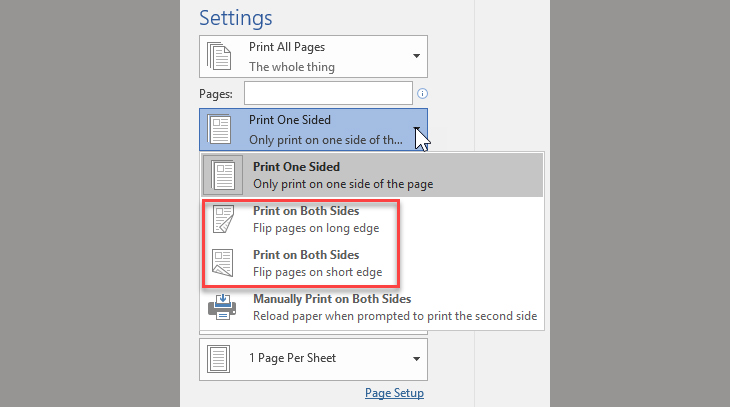
- Trong mục Settings, chọn Print on Both Sides (In hai mặt).
- Nếu có lựa chọn:
- Flip pages on long edge (lật theo chiều dọc): dùng cho tài liệu in ngang.
- Flip pages on short edge (lật theo chiều ngang): dùng cho tài liệu in dọc.
- Nhấn Print để bắt đầu quá trình in tự động 2 mặt.
Nếu bạn thường in tài liệu dài, việc đầu tư một máy in hỗ trợ in hai mặt là giải pháp tiết kiệm thời gian và chi phí giấy in về lâu dài.
4. Cách in 2 mặt Word qua Print Properties
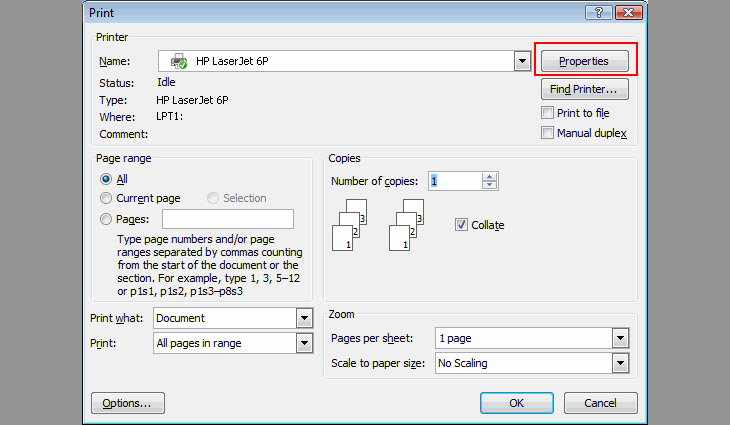
Không phải lúc nào bạn cũng sẽ thấy tùy chọn in hai mặt (Print on Both Sides) hiển thị ngay trong giao diện in của Word. Trong nhiều trường hợp, bạn cần đi sâu hơn vào phần cài đặt máy in – cụ thể là Print Properties – để bật chế độ in hai mặt. Đây là cách in 2 mặt Word hiệu quả với nhiều dòng máy in có hỗ trợ duplex nhưng không hiển thị trực tiếp trên Word.
Cách thực hiện:
- Mở tài liệu Word cần in.
- Nhấn tổ hợp phím Ctrl + P để mở cửa sổ in.
- Trong mục Printer, chọn đúng tên máy in bạn đang dùng.
- Nhấn nút Printer Properties (hoặc Preferences – tùy theo dòng máy).
- Tìm đến mục Duplex Printing / 2-sided Printing.
- Chọn chế độ Long Edge Binding (nếu in dọc) hoặc Short Edge Binding (nếu in ngang).
- Nhấn OK, sau đó nhấn Print để bắt đầu in.
Nếu không thấy mục “2-sided printing”, hãy kiểm tra xem driver máy in đã được cài đầy đủ chưa hoặc truy cập trang chủ của hãng máy in để tải bản driver mới nhất.
5. Mẹo tránh lỗi khi thực hiện cách in 2 mặt Word
Dù việc thực hiện cách in 2 mặt Word nhìn có vẻ đơn giản, nhưng nếu không để ý kỹ, bạn có thể gặp những lỗi như in ngược mặt, sai thứ tự trang, giấy bị kẹt hoặc tài liệu không căn chỉnh đều. Dưới đây là một số mẹo nhỏ giúp bạn in hai mặt mượt mà và chuyên nghiệp hơn:
- Luôn in thử trước vài trang: Đặc biệt quan trọng nếu bạn in thủ công. In thử 2–4 trang để xem chiều lật và thứ tự trang có đúng không, tránh lãng phí giấy khi in tài liệu dài.
- Kiểm tra chế độ lật trang: Lựa chọn đúng giữa “Flip on long edge” và “Flip on short edge” là yếu tố quyết định để trang in không bị lộn chiều khi lật.
- Sử dụng giấy định lượng phù hợp: Giấy quá mỏng sẽ dễ bị nhăn hoặc thấm mực khi in hai mặt. Hãy dùng giấy từ 70gsm trở lên, lý tưởng là 80gsm.
- Cập nhật driver máy in: Đảm bảo driver luôn được cập nhật để hệ thống nhận đúng tính năng in hai mặt. Bạn có thể tải driver tại website chính hãng.
- Không chọn chế độ “collate” khi in thủ công: Nếu in hai mặt thủ công, đừng chọn “Collate”, vì điều này có thể đảo lộn thứ tự trang khi bạn lật giấy.
Ngoài ra, nếu bạn thường xuyên in tài liệu hai mặt, hãy cài đặt mặc định chế độ này trong Printer Properties để tiết kiệm thời gian cho những lần in sau.
Cách in 2 mặt Word không chỉ giúp tiết kiệm giấy in mà còn tạo nên sự chuyên nghiệp và gọn gàng cho tài liệu. Tùy vào việc máy in của bạn có hỗ trợ in hai mặt tự động hay không, bạn hoàn toàn có thể linh hoạt lựa chọn phương pháp phù hợp. Hãy luôn kiểm tra kỹ các thiết lập và in thử trước để tránh lỗi đáng tiếc.
Hãy theo dõi Bệnh viện Laptop ZIN để cập nhật thêm nhiều thông tin hữu ích, hướng dẫn chi tiết và mẹo xử lý lỗi máy tính thường gặp mỗi ngày!


