 Cam kết giá tốt nhất
 Giao hàng nhanh chóng
 Thanh toán khi nhận hàng
 Bảo hành tận nơi

Cách kẻ đường thẳng trong Word chuẩn, đẹp chỉ 1 phút
Cách kẻ đường thẳng trong Word là thao tác cơ bản giúp tài liệu của bạn trở nên chuyên nghiệp và dễ nhìn hơn. Tuy nhiên, không phải ai cũng biết cách thực hiện nhanh chóng và chính xác. Hãy cùng Bệnh Viện Laptop Zin tìm hiểu chi tiết cách thực hiện ngay trong bài viết này nhé!
1. Trường hợp nào cần kẻ đường thẳng trong Word?
Việc thực hiện cách kẻ đường thẳng trong Word thường được áp dụng trong những tình huống cần sự rõ ràng và chuyên nghiệp về mặt trình bày. Cụ thể, người dùng sẽ cần đến thao tác này trong các trường hợp sau:
- Khi cần phân tách rõ ràng giữa hai nội dung khác nhau trong cùng một tài liệu.
- Khi soạn thảo các biên bản, hợp đồng hoặc giấy tờ mang tính chất quan trọng và trang trọng.
- Khi trình bày các hình minh họa, sơ đồ hoặc đường thẳng trong các bài tập, tài liệu toán học.
2. Cách kẻ đường thẳng trong Word chuẩn, nhanh chóng
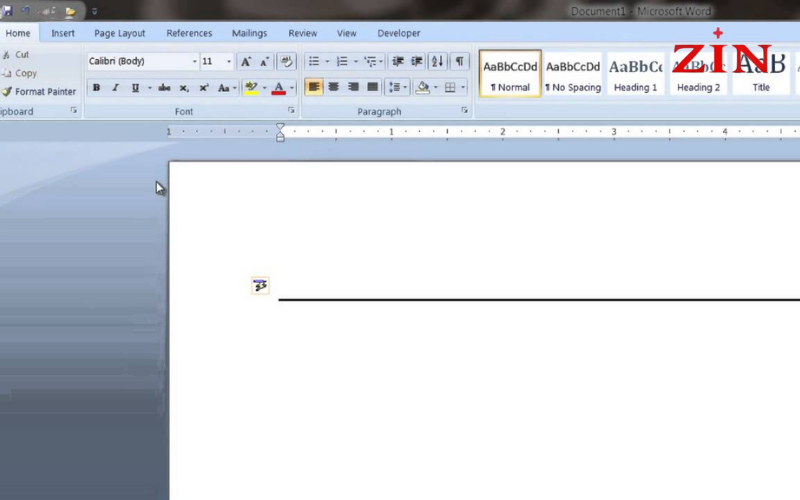
Để tiết kiệm thời gian và đảm bảo độ chính xác, bạn nên thực hiện đúng trình tự khi thực hiện cách kẻ đường thẳng trong Word. Dưới đây là hướng dẫn chi tiết với các bước đơn giản, dễ làm ngay cả với người mới bắt đầu:
- Bước 1: Mở tài liệu Word mà bạn muốn chèn đường thẳng.
- Bước 2: Trên thanh công cụ Ribbon, chọn thẻ Insert, sau đó bấm vào Shapes trong nhóm Illustrations.
- Bước 3: Trong danh sách hiện ra, tìm đến mục Lines và chọn biểu tượng hình đường thẳng.
- Bước 4: Di chuyển chuột đến vị trí muốn bắt đầu, sau đó nhấn giữ chuột trái và kéo để vẽ đường thẳng.
Mẹo: Nếu muốn đường thẳng không bị nghiêng, hãy giữ phím Shift trong khi vẽ để căn thẳng hoàn hảo.
3. Hướng dẫn chi tiết cách tùy chỉnh đường thẳng trong Word
Nếu bạn muốn đường thẳng trong Word trở nên nổi bật và phù hợp với nội dung trình bày, việc tùy chỉnh đường thẳng là bước không thể bỏ qua. Dưới đây là hướng dẫn chi tiết, giúp bạn dễ dàng thao tác và cá nhân hóa theo ý thích:
- Bước 1: Nhấp chọn đường thẳng vừa vẽ, sau đó chọn thẻ Shape Format trên thanh Ribbon. Bạn cũng có thể kích đúp trực tiếp vào đường thẳng để hiển thị nhanh tab này.
- Bước 2: Tại nhóm Shape Styles, nhấn vào biểu tượng More (mũi tên chỉ xuống) để xem thêm các kiểu định dạng có sẵn. Tại đây, Word cung cấp hai nhóm kiểu là Theme Styles và Presets, bạn có thể chọn tùy theo mục đích sử dụng.
- Bước 3: Nhấn vào Shape Outline để tùy chỉnh phần viền cho đường thẳng với các lựa chọn:
- Theme Colors: Lựa chọn màu sắc có sẵn hoặc chọn More Outline Colors… để nhập mã màu tùy chọn.
- Weight: Điều chỉnh độ dày của đường thẳng. Nếu cần nhiều tùy chọn hơn, chọn More Lines…
- Dashes: Chọn các kiểu đường nét như đứt, chấm, gạch ngang… Bạn cũng có thể tùy chỉnh thêm tại More Lines…
- Arrows: Gắn các kiểu mũi tên vào hai đầu đường thẳng và mở rộng tùy chỉnh tại More Arrows…
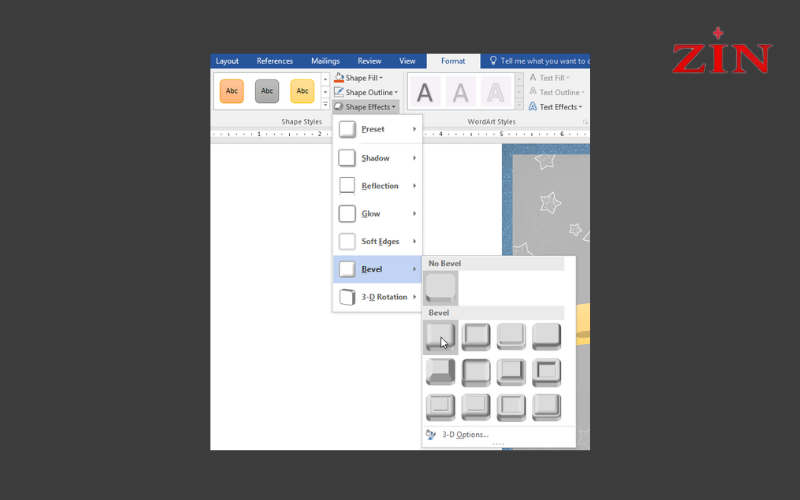
- Bước 4: Chọn Shape Effects để thêm hiệu ứng cho đường thẳng như đổ bóng (Shadow), ánh sáng (Glow) hoặc hiệu ứng 3D (3-D Rotation).
Lưu ý: Không phải hiệu ứng nào cũng áp dụng được cho đường thẳng. Một số hiệu ứng chỉ hỗ trợ đối tượng văn bản hoặc hình khối, nên nếu chọn mà không thấy thay đổi, bạn cứ yên tâm không phải lỗi đâu nhé!
4. Cách di chuyển đường thẳng nhanh chóng, dễ dàng
Để chỉnh sửa bố cục tài liệu một cách linh hoạt, việc di chuyển đường thẳng trong Word là thao tác cần thiết và rất dễ thực hiện. Bạn chỉ cần làm theo các bước đơn giản dưới đây để dịch chuyển đường thẳng đến vị trí mong muốn:
- Chọn đường thẳng bằng cách click vào đường, sau đó khi con trỏ đổi thành mũi tên bốn chiều, nghĩa là đã sẵn sàng di chuyển.
- Kéo đường thẳng đến vị trí mong muốn, giữ chuột trái và kéo đường thẳng trực tiếp, hoặc dùng phím Ctrl + mũi tên để di chuyển từng bước nhỏ, chính xác từng pixel.
- Giữ phím Shift khi kéo nếu bạn chỉ muốn đường thẳng di chuyển chỉ theo chiều ngang hoặc dọc, đảm bảo thẳng hàng tuyệt đối.
- Di chuyển từng lớp trong chồng đối tượng, nếu cần đổi thứ tự đường thẳng trong nhiều đối tượng, chọn nó rồi dùng tính năng Bring Forward hoặc Send Backward trên thẻ Shape Format để điều chỉnh thứ tự hiển thị.
Trên đây là hướng dẫn chi tiết cách kẻ đường thẳng trong Word giúp bạn trình bày tài liệu chuyên nghiệp và rõ ràng hơn. Với các thao tác đơn giản, bạn có thể dễ dàng tạo và tùy chỉnh đường thẳng theo nhu cầu sử dụng. Nếu trong quá trình thao tác gặp bất kỳ khó khăn nào, đừng ngần ngại liên hệ với Bệnh Viện Laptop Zin để được hỗ trợ nhanh chóng nhé!


