 Cam kết giá tốt nhất
 Giao hàng nhanh chóng
 Thanh toán khi nhận hàng
 Bảo hành tận nơi

Cách xóa trang trắng trong Word 2016 cực đơn giản, hiệu quả
Cách xóa trang trắng trong Word 2016 là kỹ năng quan trọng giúp bạn chỉnh sửa tài liệu chuẩn mực và dễ dàng khi chia sẻ hoặc in ấn. Một vài thao tác đúng có thể loại bỏ các trang trắng gây khó chịu, giúp văn bản trở nên liền mạch và chuyên nghiệp hơn. Bài viết này sẽ hướng dẫn bạn từng bước thực hiện đơn giản, dễ hiểu, phù hợp với mọi trình độ.
1. Cách xóa trang trắng trong Word 2016 bằng Delete hoặc Backspace
Khi thao tác với văn bản trong Word 2016, đôi lúc bạn sẽ thấy xuất hiện những trang trắng thừa ở cuối tài liệu hoặc xen giữa các phần nội dung. Nguyên nhân thường đến từ việc người dùng vô tình nhấn Enter quá nhiều, hoặc có các ký tự trống không hiển thị. Cách xóa trang trắng trong Word 2016 đơn giản và nhanh chóng nhất là sử dụng phím Delete hoặc Backspace.
Cách xóa trang trắng trong Word 2016:
Bước 1: Mở tài liệu Word có chứa trang trắng bạn muốn xóa.
Bước 2: Di chuyển con trỏ chuột đến đầu trang trắng (hoặc cuối trang ngay trước đó).
Bước 3: Nhấn phím Delete (nếu đang ở đầu trang trắng) hoặc Backspace (nếu đang ở cuối trang trước đó) cho đến khi trang trắng biến mất.
Bước 4: Lặp lại nếu vẫn còn các dòng trống hoặc ký tự ẩn.
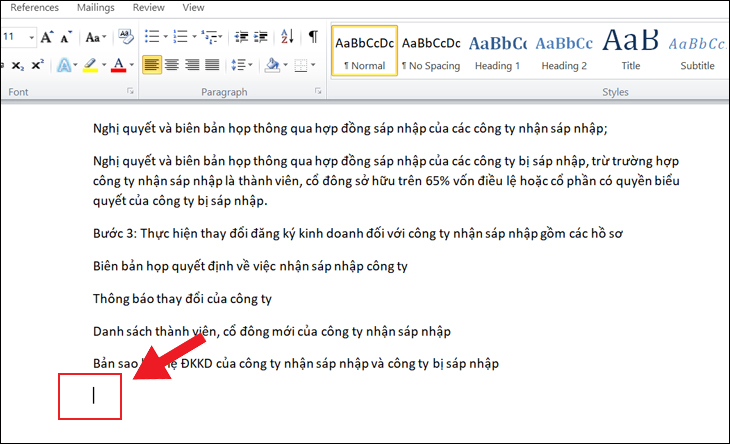

Lưu ý: Nếu sau khi nhấn phím mà trang trắng không biến mất, rất có thể nó bị tạo ra bởi các yếu tố như Page Break, Section Break hoặc bảng, bạn cần áp dụng cách khác được trình bày bên dưới.
2. Cách xóa trang trắng trong Word 2016 qua Navigation Pane
Đối với những tài liệu dài, việc tìm và xóa từng trang trắng bằng tay khá mất thời gian. Khi đó, Navigation Pane (ngăn dẫn hướng) sẽ là công cụ đắc lực giúp bạn xác định nhanh các trang trắng và xóa chúng dễ dàng.
Cách xóa trang trắng trong Word 2016:
- Mở file Word của bạn và truy cập tab View trên thanh công cụ.
- Tích chọn mục Navigation Pane để bật khung điều hướng bên trái.
- Trong cửa sổ Navigation, chọn tab Pages để hiển thị toàn bộ các trang của tài liệu.
- Tìm trang trắng cần xóa (thường hiển thị là trang trống không nội dung).
- Nhấn đúp chuột vào trang trắng để di chuyển đến nó.
- Sau đó nhấn Delete hoặc Backspace để xóa nội dung đang chiếm giữ trang.
Lưu ý: Navigation Pane không hiển thị các yếu tố như Section Break hay bảng vô hình. Nếu vẫn không thể xóa được trang trắng, bạn nên kết hợp với các phương pháp khác.
3. Cách xóa trang trắng trong Word 2016 bằng lệnh
Một mẹo hữu ích khác trong Word 2016 là sử dụng lệnh điều hướng đến trang bằng Ctrl + G (Go To) để tìm và xóa trang trắng nhanh chóng, nhất là khi bạn không thể xác định được nguyên nhân chính xác gây ra khoảng trắng.
Cách xóa trang trắng trong Word 2016:
Bước 1: Nhấn tổ hợp phím Ctrl + G để mở hộp thoại Find and Replace.
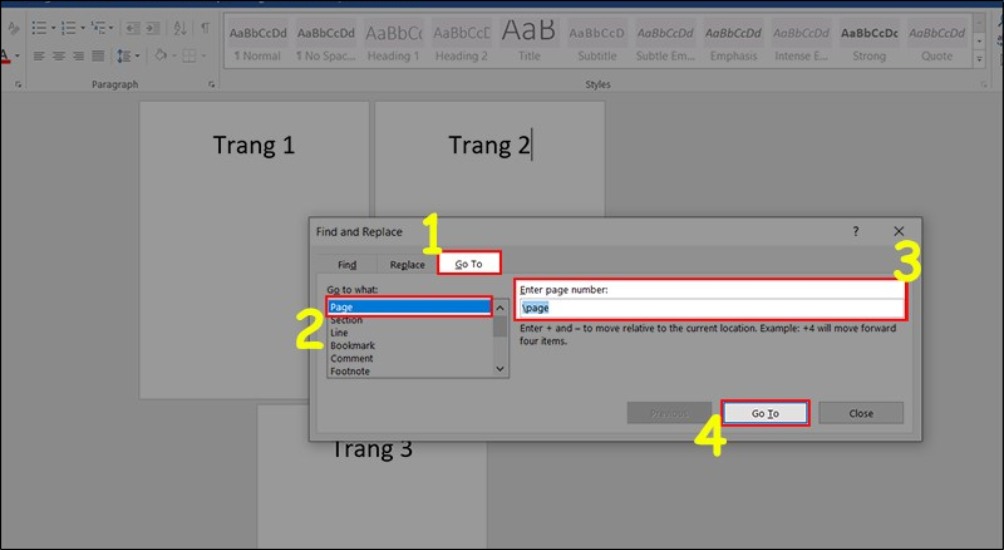
Bước 2: Trong mục Enter page number, nhập \page, sau đó nhấn Enter.

Bước 3: Word sẽ đưa bạn đến trang trắng tiếp theo trong tài liệu.
Bước 4: Nhấn Close để thoát khỏi hộp thoại.

Bước 5: Bấm Delete để xóa trang được chọn.
Cách này đặc biệt hữu ích khi làm việc với tài liệu nhiều Section hoặc chia trang phức tạp. Bạn có thể thực hiện thao tác nhiều lần nếu có nhiều trang trắng trong file.
4. Cách xóa trang trắng trong Word 2016 bằng Paragraph và hidden text
Khi chỉnh sửa văn bản trong Word, có thể bạn sẽ gặp phải những trang trắng tưởng như “vô hình” mà không thể xóa được bằng phím Delete hay Backspace. Những trang này thường bị tạo ra bởi các ký tự đặc biệt, đoạn trống (Paragraph)hoặc văn bản ẩn (hidden text).
Dưới đây là cách xóa trang trắng trong Word 2016:
Bước 1: Bật hiển thị ký tự ẩn:
Trên thanh công cụ, vào tab Home > bấm vào biểu tượng ¶ (Show/Hide). Khi bật tính năng này, bạn sẽ thấy được tất cả các đoạn trống và ký tự đặc biệt đang chiếm giữ trang.
Bước 2: Xác định đoạn Paragraph gây ra trang trắng:
Di chuyển con trỏ đến trang trắng. Nếu bạn thấy các dấu ¶ hoặc dòng chấm li ti (văn bản ẩn), thì đây chính là nguyên nhân khiến trang bị đẩy xuống.
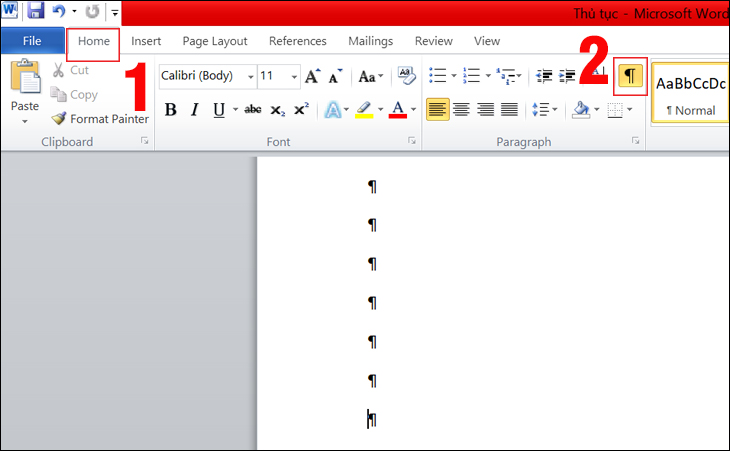
Bước 3: Xóa hoặc ẩn văn bản đó:
- Nếu là đoạn trống, chỉ cần bấm Delete hoặc Backspace để xóa.
- Nếu là đoạn hidden text, hãy chọn đoạn đó, nhấn Ctrl + D để mở hộp thoại Font > tích chọn ô Hidden rồi bấm OK.
Lưu ý: Nếu bạn cần giữ cấu trúc văn bản nhưng không muốn hiển thị đoạn đó, ẩn ký tự là lựa chọn tốt hơn so với xóa hoàn toàn.
5. Cách xóa trang trắng trong Word 2016 do Page Break hoặc Section Break gây ra
Page Break và Section Break là những ngắt trang chuyên dùng để định dạng văn bản. Tuy nhiên, khi chèn hoặc xoá không đúng cách, chúng dễ gây ra lỗi trang trắng không mong muốn. Dưới đây là cách nhận diện và xoá chúng:
Cách xóa trang trắng trong Word 2016:
Bước 1: Hiển thị các ngắt trang: Trên tab Home, bấm vào biểu tượng ¶ để hiện Page Break hoặc Section Break trong văn bản.
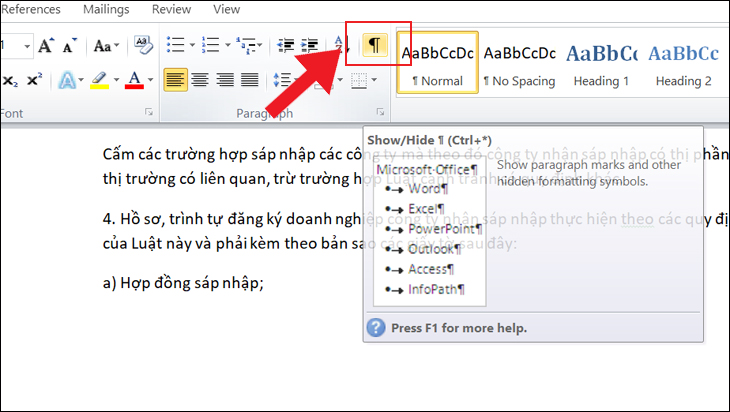
Bước 2: Tìm dòng có ghi “Page Break” hoặc “Section Break” – thường xuất hiện ngay đầu hoặc cuối trang trắng.

Bước 3: Chọn đoạn ngắt đó > nhấn Delete để xoá hoàn toàn.
Nếu sau khi xóa vẫn còn trang trắng, hãy kiểm tra xem có đoạn trống hoặc bảng nào phía trên gây nên không.
Nếu bạn cần giữ một số Section Break vì lý do định dạng, hãy cân nhắc điều chỉnh lại thay vì xóa toàn bộ.
6. Cách xóa trang trắng trong Word 2016 sau khi chèn bảng
Trong một số trường hợp, bạn tạo bảng ở cuối trang thì Word có thể tự động thêm một đoạn trống ngay sau bảng, khiến xuất hiện một trang trắng không thể xóa theo cách thông thường. Nguyên nhân là do Word yêu cầu một đoạn văn bản sau bảng để hoàn tất cấu trúc trang.
Cách xử lý:
Bước 1: Bật hiển thị ký tự ẩn bằng cách nhấn vào biểu tượng ¶ trong tab Home.

Bước 2: Quan sát phía dưới bảng, bạn sẽ thấy một ký tự ¶ duy nhất đang chiếm giữ trang trắng.
Bước 3: Ẩn đoạn đó thay vì xóa:
- Bôi đen ký tự ¶ dưới bảng.
- Nhấn Ctrl + D để mở hộp thoại Font.
- Tích vào ô Hidden, rồi bấm OK.
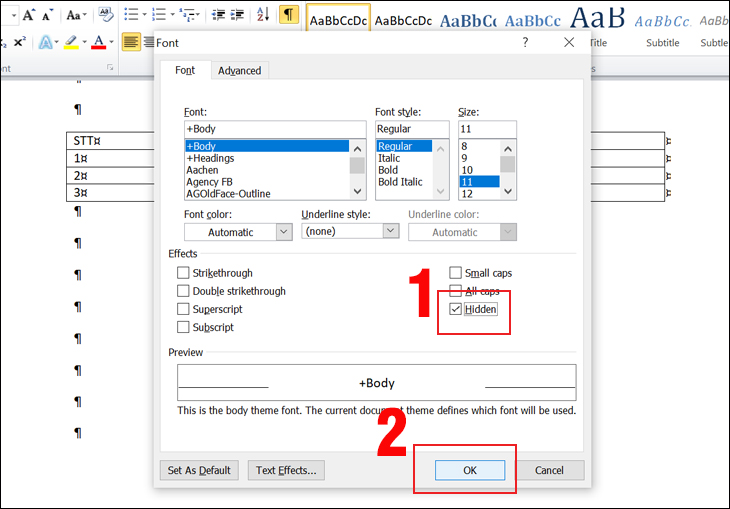
Bước 4: Tắt ký tự ẩn để kiểm tra: nếu trang trắng đã biến mất, bạn có thể lưu lại tài liệu.
Lưu ý: Không nên cố gắng xóa đoạn này nếu bảng nằm ở cuối trang, vì Word sẽ luôn yêu cầu nó. Giải pháp hiệu quả nhất vẫn là ẩn ký tự thay vì xóa.
7. Mẹo hạn chế trang trắng khi soạn thảo và in tài liệu
Để tránh mất thời gian thực hiện cách xóa trang trắng trong Word 2016 về sau, bạn nên áp dụng một số mẹo ngay từ bước soạn thảo và định dạng văn bản. Những thói quen này không chỉ giúp file Word gọn gàng hơn mà còn giảm thiểu lỗi khi in ấn.
- Luôn bật hiển thị ký tự định dạng ¶: Ngay từ đầu quá trình soạn thảo, hãy bật biểu tượng ¶ (Show/Hide) trong tab Home. Thao tác này giúp bạn dễ dàng kiểm soát:
- Các đoạn trống dư thừa
- Page Break/Section Break không mong muốn
- Các ký tự ẩn có thể gây trang trắng
- Tránh nhấn Enter liên tục để xuống trang: Nhiều người có thói quen nhấn Enter nhiều lần để xuống trang mới thay vì sử dụng ngắt trang (Page Break). Đây là nguyên nhân phổ biến gây ra nhiều đoạn trắng không cần thiết. Thay vì nhấn Enter, hãy dùng tổ hợp phím: Ctrl + Enter để tạo trang mới đúng chuẩn.
- Kiểm tra trước khi in bằng Print Preview: Trước khi in tài liệu, hãy luôn vào File > Print để xem trước bố cục trang. Print Preview sẽ giúp bạn phát hiện:
- Trang trắng xuất hiện không mong muốn
- Nội dung bị đẩy sang trang mới
- Căn lề bất thường
- Hạn chế sử dụng Section Break nếu không cần thiết:
Section Break giúp chia vùng định dạng khác nhau trong văn bản. Tuy nhiên, nếu không sử dụng hợp lý, chúng có thể gây ra nhiều trang trắng. Chỉ nên dùng Section Break khi thực sự cần thay đổi định dạng từng phần (ví dụ: đổi từ dọc sang ngang). - Sử dụng bảng cẩn thận ở cuối trang:
Nếu bạn chèn bảng ở cuối tài liệu, hãy lưu ý rằng Word luôn yêu cầu một đoạn văn bản sau bảng, có thể dẫn đến một trang trắng. Trong trường hợp này, nên chèn bảng sớm hơn một dòng hoặc ẩn đoạn văn bản dư thay vì cố xóa
Việc xuất hiện trang trắng trong Word 2016 không chỉ gây khó chịu về mặt thẩm mỹ mà còn ảnh hưởng đến quá trình in ấn, đặc biệt trong các tài liệu chuyên nghiệp như luận văn, báo cáo hay hợp đồng. Hy vọng qua các hướng dẫn chi tiết ở trên, bạn đã có thể chủ động xác định nguyên nhân và cách xóa trang trắng trong Word 2016.
Hãy theo dõi Bệnh viện Laptop ZIN để cập nhật thêm nhiều mẹo tin học thực tế, dễ hiểu và áp dụng được ngay!


