 Cam kết giá tốt nhất
 Giao hàng nhanh chóng
 Thanh toán khi nhận hàng
 Bảo hành tận nơi

10 Cách khắc phục lỗi “Getting Windows Ready” hiệu quả
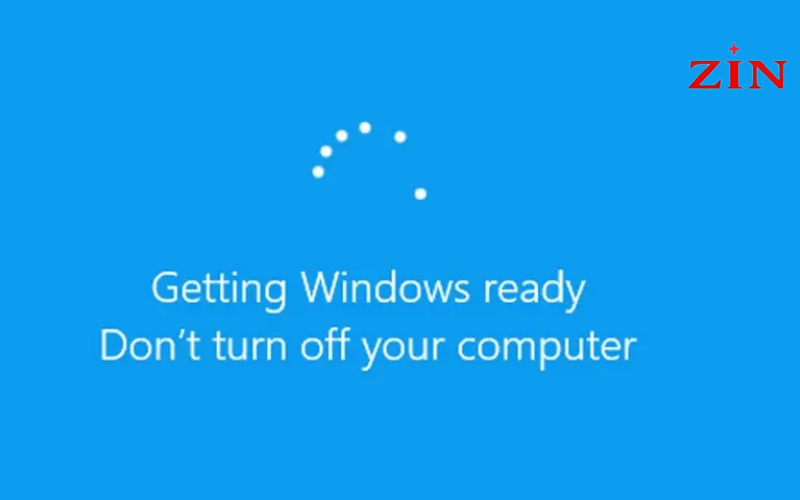
“Getting Windows ready” bị treo là một lỗi thông báo thường gặp khi khởi động hoặc tắt máy, báo hiệu Windows đang chuẩn bị các tệp hệ thống cho quá trình cập nhật hoặc cấu hình người dùng. Khi máy tính bị kẹt ở màn hình getting Windows ready, người dùng không thể truy cập vào màn hình nền, dẫn đến gián đoạn công việc. Để tìm hiểu sâu hơn về nguyên nhân và cách khắc phục hiệu quả, hãy đọc bài viết dưới đây của Bệnh viện Laptop Zin.
1. Tại sao máy tính lại gặp lỗi “Getting Windows ready”?
Thông báo “Getting Windows ready” xuất hiện khi hệ điều hành Windows đang thực hiện các tác vụ nền quan trọng, chủ yếu liên quan đến việc xử lý các bản cập nhật hệ thống, cài đặt tính năng mới hoặc khởi tạo hồ sơ người dùng lần đầu. Khi máy tính bị kẹt ở màn hình này (còn gọi là boot loop), nguyên nhân thường liên quan đến các lỗi logic hoặc xung đột phần mềm trong quá trình khởi động.
Các nguyên nhân chính khiến màn hình getting Windows ready bị treo:
- Các bản cài đặt đang chờ xử lý: Các bản cập nhật hệ thống hoặc cài đặt phần mềm chưa hoàn thành hoặc bị gián đoạn, khiến Windows phải tiếp tục xử lý khi khởi động lại.
- Cập nhật Windows lỗi: Các bản cập nhật tính năng (Feature Updates) hoặc cập nhật chất lượng (Quality Updates) bị lỗi, xung đột với phần cứng hoặc phần mềm hiện có.
- Xung đột phần mềm: Sự cố xảy ra giữa hệ điều hành Windows và phần mềm của bên thứ ba, đặc biệt là các ứng dụng can thiệp sâu vào hệ thống.
- Tệp hệ thống bị hỏng hoặc thiếu: Các tệp hệ thống quan trọng bị hỏng, bị mất, hoặc bị virus làm sai lệch, ngăn cản Windows khởi động đúng cách.
Việc màn hình getting Windows ready bị treo là dấu hiệu Windows không thể hoàn tất quá trình cấu hình của nó. Người dùng cần ngưng mọi thao tác và thực hiện các bước khắc phục một cách có hệ thống để tránh làm hỏng thêm tệp dữ liệu.
>> XEM THÊM: Nguyên nhân và 6+ cách sửa laptop bị treo ở màn hình khóa
2. 10 cách khắc phục lỗi “Getting windows ready”
Để khắc phục lỗi màn hình getting Windows ready bị treo, người dùng nên tiếp cận vấn đề một cách có hệ thống, bắt đầu từ các giải pháp đơn giản nhất rồi tiến tới các bước can thiệp sâu hơn vào hệ thống. Trong quá trình khắc phục, cần lưu ý việc tắt máy đột ngột có nguy cơ làm hỏng tệp tin, tuy nhiên, đây đôi khi là bước cần thiết để truy cập vào môi trường khắc phục sự cố.
2.1. Chờ đợi Windows hoàn tất cài đặt
Trong một số trường hợp, thông báo getting Windows ready chỉ đơn thuần là quá trình xử lý nền đang diễn ra và chưa hoàn tất. Một số bản cập nhật lớn, đặc biệt khi hệ thống sử dụng ổ đĩa cứng HDD truyền thống, có thể mất từ vài phút đến vài giờ để hoàn thành. Nếu đèn báo hoạt động của ổ đĩa (HDD indicator) vẫn nhấp nháy, điều này cho thấy máy tính vẫn đang hoạt động. Người dùng nên kiên nhẫn chờ đợi tối thiểu vài giờ trước khi thực hiện các can thiệp phức tạp hơn.
2.2. Kiểm tra kết nối Internet
Đôi khi, Windows cần một kết nối Internet ổn định để tải xuống hoặc xác minh các tệp cập nhật còn thiếu. Nếu máy tính bị ngắt kết nối mạng, quá trình này có thể bị đình trệ. Hãy kiểm tra bộ định tuyến (router) hoặc sử dụng một thiết bị khác để xác nhận rằng mạng Internet đang hoạt động bình thường. Đối với máy tính để bàn (desktop), nên thử kết nối bằng dây cáp mạng (Ethernet) để đảm bảo kết nối ổn định nhất.
2.3. Tắt và khởi động lại máy tính
Mặc dù màn hình hiển thị cảnh báo “Don’t turn off your computer,” việc thực hiện thiết lập lại nguồn (Power Reset/Hard Reset) là cần thiết khi máy tính bị treo hoàn toàn trên màn hình getting Windows ready.
Các bước thực hiện Power Reset:
- Ngắt kết nối tất cả các thiết bị ngoại vi (USB, ổ cứng ngoài).
- Tháo cáp nguồn/pin (nếu là laptop và có thể tháo pin).
- Nhấn và giữ nút nguồn trong khoảng 10-15 giây để xả hết điện tích còn lại.
- Cắm lại cáp nguồn và khởi động lại máy tính.
Thao tác này giúp xóa bộ nhớ đệm (memory cache) và có thể giúp hệ thống thoát khỏi vòng lặp khởi động lỗi.
2.4. Gỡ cài đặt Windows Updates ở chế độ Safe Mode
Nếu lỗi getting Windows ready xảy ra ngay sau khi cập nhật, việc gỡ bỏ bản cập nhật đó có thể khắc phục sự cố. Quá trình này cần được thực hiện trong Môi trường Phục hồi Windows (WinRE) và Chế độ An toàn (Safe Mode).
Các bước gỡ cài đặt trong Safe Mode:
-
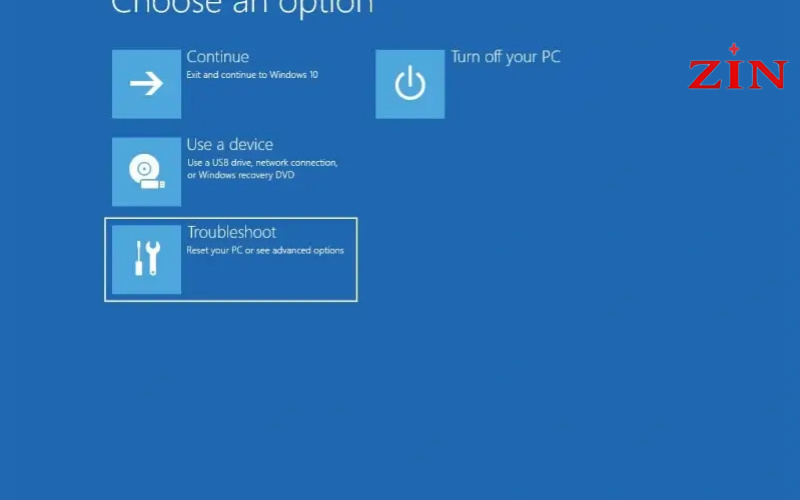
Truy cập WinRE bằng cách khởi động lại máy 3 lần liên tiếp bằng nút nguồn.
-
Chọn Troubleshoot Advanced Options Startup Settings Restart.
-
Chọn một tùy chọn Safe Mode (ví dụ: nhấn F4).
-
Trong Safe Mode, vào Control Panel Programs and Features View installed updates.
-
Gỡ bỏ các bản cập nhật được cài đặt gần đây nhất, sau đó khởi động lại máy.
>> XEM THÊM: Cách khắc phục “Diagnosing Your PC” trên Windows chi tiết nhất
2.5. Gỡ cài đặt bản cập nhật tính năng mới
Các bản cập nhật tính năng (Feature Updates) lớn của Windows thường là nguyên nhân gây ra lỗi getting Windows ready do xung đột driver hoặc phần mềm. Việc gỡ cài đặt bản cập nhật tính năng có thể thực hiện trực tiếp trong WinRE.
Các bước gỡ cài đặt Feature Update:
- Truy cập WinRE (thực hiện theo cách đã nêu ở mục 2.4).
- Chọn Troubleshoot Advanced Options Uninstall Updates.
- Chọn tùy chọn gỡ bỏ bản cập nhật tính năng (Feature Update) hoặc cập nhật chất lượng (Quality Update) gần nhất.
- Khởi động lại máy tính để kiểm tra.
2.6. Thực hiện Kiểm tra tệp hệ thống
Lỗi getting Windows ready có thể xuất phát từ việc các tệp hệ thống quan trọng bị hỏng hoặc thiếu. Công cụ System File Checker (SFC) có thể quét và thay thế các tệp bị lỗi bằng các bản sao lưu đang hoạt động.
Các bước chạy SFC và CHKDSK:
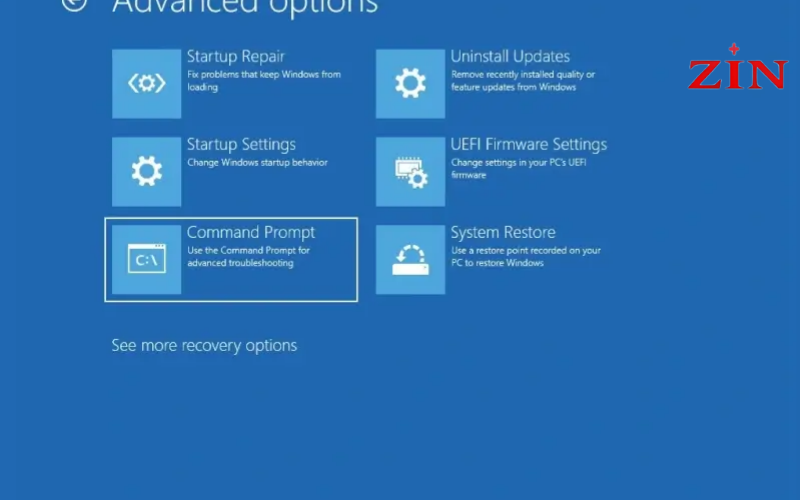
- Truy cập WinRE và chọn Advanced Options Command Prompt.
- Nhập lệnh sfc /scannow và nhấn Enter. Đợi quá trình quét hoàn tất.
- Sau đó, nhập lệnh chkdsk /f c: (thay “c:” bằng ký tự ổ đĩa cài Windows nếu khác) và nhấn Enter để kiểm tra và sửa lỗi đĩa.
- Khởi động lại máy tính sau khi cả hai quá trình hoàn tất.
2.7. Sử dụng Startup Repair Tool
Windows cung cấp Công cụ Sửa chữa Khởi động (Startup Repair Tool) tích hợp, được thiết kế để tự động chẩn đoán và sửa chữa các sự cố ngăn cản Windows khởi động bình thường, bao gồm cả lỗi getting Windows ready.
Các bước sử dụng Startup Repair:
- Truy cập WinRE (thực hiện theo cách đã nêu ở mục 2.4).
- Chọn Troubleshoot Advanced Options Startup Repair.
- Chọn tài khoản quản trị (administrator) và nhập mật khẩu nếu được yêu cầu.
- Công cụ sẽ tự động chạy chẩn đoán và sửa chữa.
- Khởi động lại máy tính sau khi quá trình kết thúc.
2.8. Cập nhật BIOS và Driver
BIOS (Basic Input/Output System) hoặc các driver (trình điều khiển) đã lỗi thời hoặc xung đột có thể gây ra vòng lặp khởi động. Việc cập nhật BIOS hoặc driver là một bước khắc phục nâng cao, cần được thực hiện cẩn thận.
- Cập nhật BIOS: Tải tệp cập nhật BIOS tương ứng với kiểu máy/bo mạch chủ lên USB có thể khởi động (FAT32). Truy cập WinRE Advanced Options UEFI Firmware Settings và tìm tùy chọn cập nhật BIOS.
- Cập nhật Driver: Tải tệp driver cần thiết lên USB. Truy cập WinRE Advanced Options Command Prompt. Sử dụng lệnh
pnputil /add-driver drivername.inf /installđể cài đặt driver.
Lưu ý: Thao tác cập nhật BIOS và Driver có thể gây mất ổn định hệ thống nếu thực hiện không đúng cách.
2.9. Khôi phục hệ thống về bản trước đó
Nếu đã kích hoạt tính năng System Restore (Khôi phục Hệ thống), người dùng có thể quay lại một điểm khôi phục được tạo tự động hoặc thủ công trước khi lỗi getting Windows ready xảy ra. Việc này có thể loại bỏ bản cập nhật hoặc ứng dụng gây lỗi mà không làm ảnh hưởng đến các tệp cá nhân.
Các bước thực hiện System Restore:
- Truy cập WinRE (thực hiện theo cách đã nêu ở mục 2.4).
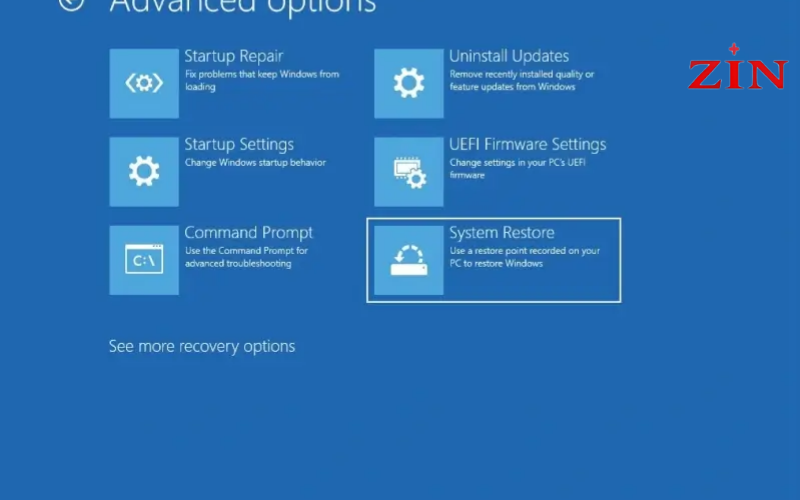
- Chọn Troubleshoot Advanced Options System Restore.
- Chọn một điểm khôi phục được tạo trước thời điểm xảy ra lỗi.
- Làm theo hướng dẫn trên màn hình để hoàn tất quá trình.
2.10. Đặt lại máy tính của bạn và cài đặt lại Windows
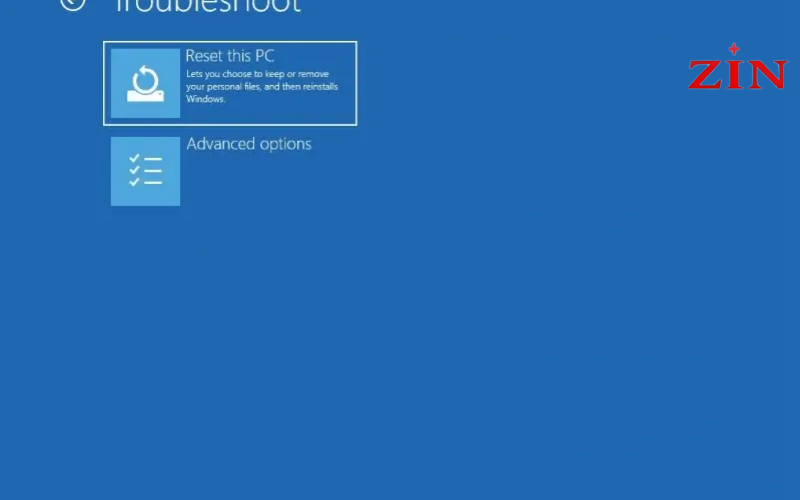
Nếu tất cả các phương pháp trên không khắc phục được lỗi getting Windows ready, bước cuối cùng là Đặt lại máy tính (Reset This PC) hoặc cài đặt lại Windows.
- Đặt lại máy tính: Trong WinRE, chọn Troubleshoot Reset This PC. Người dùng có thể chọn Keep My Files (Giữ lại tệp cá nhân) hoặc Remove Everything (Xóa mọi thứ). Lưu ý: Ngay cả khi chọn giữ lại tệp, vẫn có nguy cơ mất dữ liệu, cần cân nhắc kỹ.
- Cài đặt lại Windows: Sử dụng đĩa cài đặt (Installation Media) để xóa sạch hệ thống cũ và cài đặt lại hoàn toàn Windows. Đây là giải pháp triệt để nhất để loại bỏ mọi lỗi hệ thống logic.
Lỗi màn hình getting Windows ready là một rào cản kỹ thuật phổ biến, thường báo hiệu sự cố trong quá trình cấu hình hoặc cập nhật hệ thống. Việc áp dụng 10 giải pháp từ chờ đợi đơn giản đến cài đặt lại Windows sẽ giúp người dùng tìm được cách khắc phục triệt để. Hy vọng bài viết trên của Bệnh viện Laptop Zin đã giúp bạn giải đáp thắc mắc và đưa ra giải pháp phù hợp. Nếu bạn cần tìm hiểu thêm, hãy liên hệ Bệnh viện Laptop Zin để được hỗ trợ chuyên sâu.
Bạn đang đọc bài viết 10 Cách khắc phục lỗi “Getting Windows Ready” hiệu quả của Bệnh viện Laptop Zin trong chuyên mục Thủ thuật máy tính
>> KHÁM PHÁ THÊM: Cách sửa lỗi không đánh được số trên bàn phím laptop Dell





