 Cam kết giá tốt nhất
 Giao hàng nhanh chóng
 Thanh toán khi nhận hàng
 Bảo hành tận nơi

4+ cách sửa lỗi phông chữ trong Word nhanh và đơn giản
Lỗi phông chữ trong Word là tình trạng thường gặp khiến văn bản bị hiển thị sai, nhảy font hoặc xuống dòng bất thường. Điều này không chỉ gây khó chịu khi đọc, mà còn ảnh hưởng đến quá trình soạn thảo và chia sẻ tài liệu. Trong bài viết này, bạn sẽ được hướng dẫn chi tiết cách nhận biết nguyên nhân và khắc phục lỗi phông chữ trong Word một cách nhanh chóng, dễ áp dụng cho cả người dùng cơ bản lẫn nâng cao.
1. Nguyên nhân lỗi phông chữ trong Word
Lỗi phông chữ trong Word có thể xuất phát từ nhiều nguyên nhân khác nhau, cả từ phần mềm lẫn thiết lập người dùng. Dưới đây là những nguyên nhân phổ biến nhất:
- Thiếu font chữ trên máy tính: Khi bạn mở một file Word được soạn thảo bằng phông chữ không có sẵn trên máy của mình, Word sẽ tự động thay thế bằng một phông khác. Điều này dẫn đến việc văn bản bị nhảy dòng, lỗi ký tự hoặc hiển thị sai định dạng.
- Sử dụng font chữ không chuẩn Unicode: Một số tài liệu cũ hoặc tài liệu dùng font như VNI, TCVN3 thường gặp lỗi hiển thị khi mở bằng Word mới – vốn mặc định sử dụng chuẩn Unicode. Khi đó, văn bản có thể bị lỗi dấu hoặc ký tự lạ.
- Cài đặt font chữ mặc định sai trong Word: Nếu bạn cài font mặc định nhưng font đó không tương thích hoặc đã bị xóa, Word sẽ thay thế ngẫu nhiên, gây lỗi khi tạo tài liệu mới hoặc khi dán văn bản từ nguồn khác.
- Lỗi khi sao chép nội dung từ trang web hoặc phần mềm khác: Khi bạn copy nội dung từ website hoặc PDF, các đoạn văn bản có thể chứa mã định dạng đặc biệt hoặc font không tương thích, khiến Word không thể hiển thị đúng.
- Không đồng bộ font giữa các thiết bị: Nếu bạn chuyển file Word từ máy này sang máy khác mà không kèm theo phông chữ gốc (nhất là những font không phổ biến), văn bản có thể bị lỗi hiển thị hoặc thay thế font tự động.
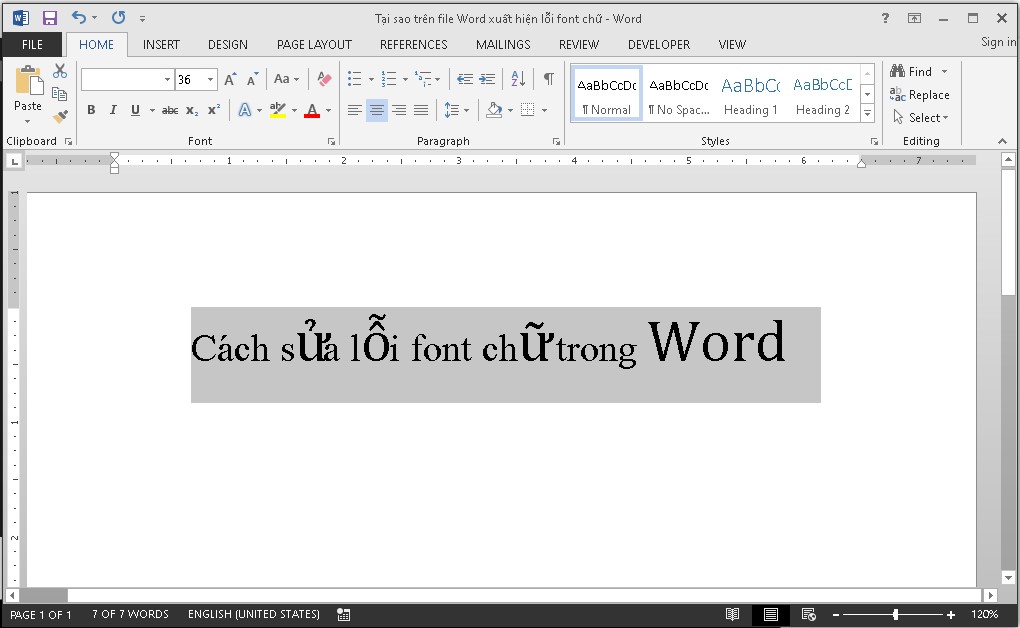
2. Cách sửa lỗi phông chữ trong Word bằng cài đặt đầy đủ bộ font tiếng Việt
Một trong những nguyên nhân chính khiến văn bản bị lỗi phông chữ trong Word là do máy thiếu font tiếng Việt. Để khắc phục, bạn chỉ cần cài đặt lại các bộ font phổ biến, bao gồm cả font chuẩn Unicode và font cũ như VNI hoặc TCVN3.
Cách thực hiện:
- Tải bộ font tiếng Việt đầy đủ (Unicode, VNI, TCVN3) từ nguồn uy tín.
- Giải nén nếu file ở dạng .zip hoặc .rar.
- Chọn tất cả file font .ttf hoặc .otf, nhấn chuột phải và chọn Install hoặc Cài đặt.
- Khởi động lại Word và mở lại file văn bản để kiểm tra.
Nên cài đặt song song cả Unicode và VNI để đảm bảo tương thích với nhiều tài liệu từ các nguồn khác nhau.
3. Cách sửa lỗi phông chữ trong Word bằng Unikey chuyển mã
Trường hợp lỗi phông chữ trong Word do soạn thảo hoặc copy nội dung bằng chuẩn mã khác (VNI, TCVN3…) thì bạn có thể dùng Unikey để chuyển mã đúng chuẩn Unicode.
Cách thực hiện:
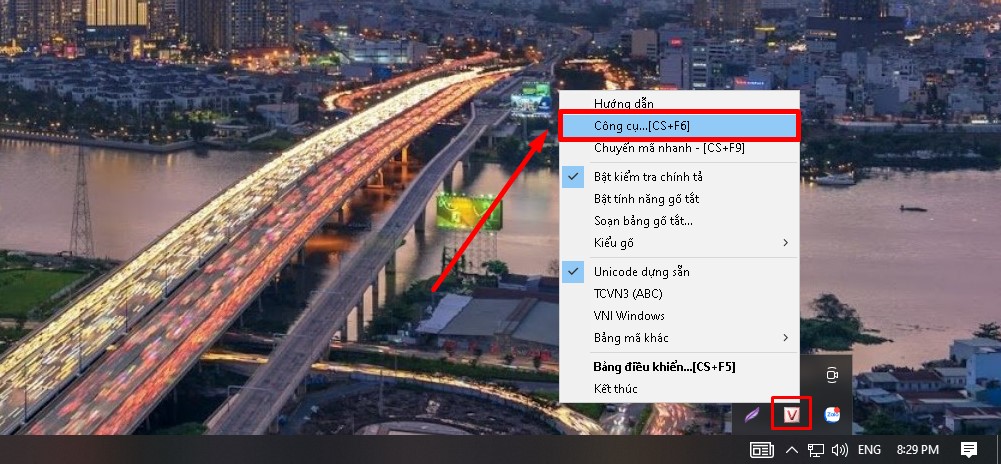
Bước 1: Mở Unikey → nhấn tổ hợp phím Ctrl + Shift + F6 hoặc nhấp chuột phải vào biểu tượng Unikey và chọn Công cụ… (UniKey Toolkit).
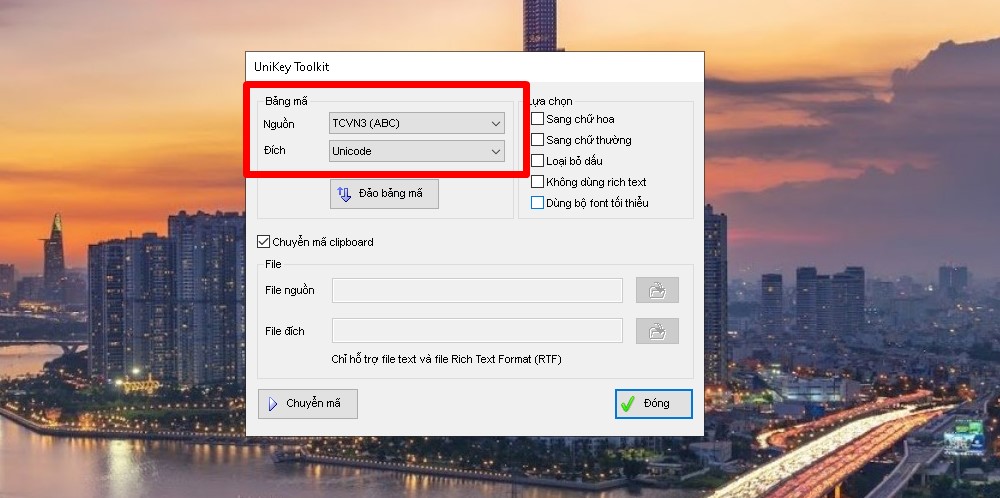
Bước 2: Dán nội dung lỗi vào ô “Nguồn”.
Bước 3: Chọn đúng mã nguồn (ví dụ: TCVN3 hoặc VNI) và đích đến là Unicode.
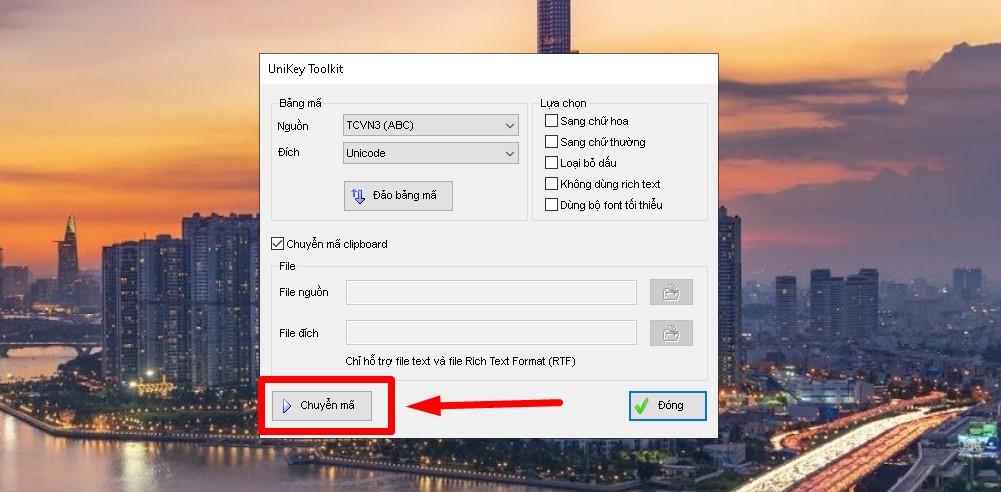
Bước 4: Nhấn Chuyển mã, sau đó dán lại văn bản vào Word.
Lưu ý: Đảm bảo bạn chọn đúng bảng mã tương ứng với font chữ ban đầu, nếu không văn bản có thể vẫn bị lỗi dấu hoặc ký tự lạ.
4. Cách khắc phục lỗi phông chữ trong Word bằng chuyển sang font phổ biến
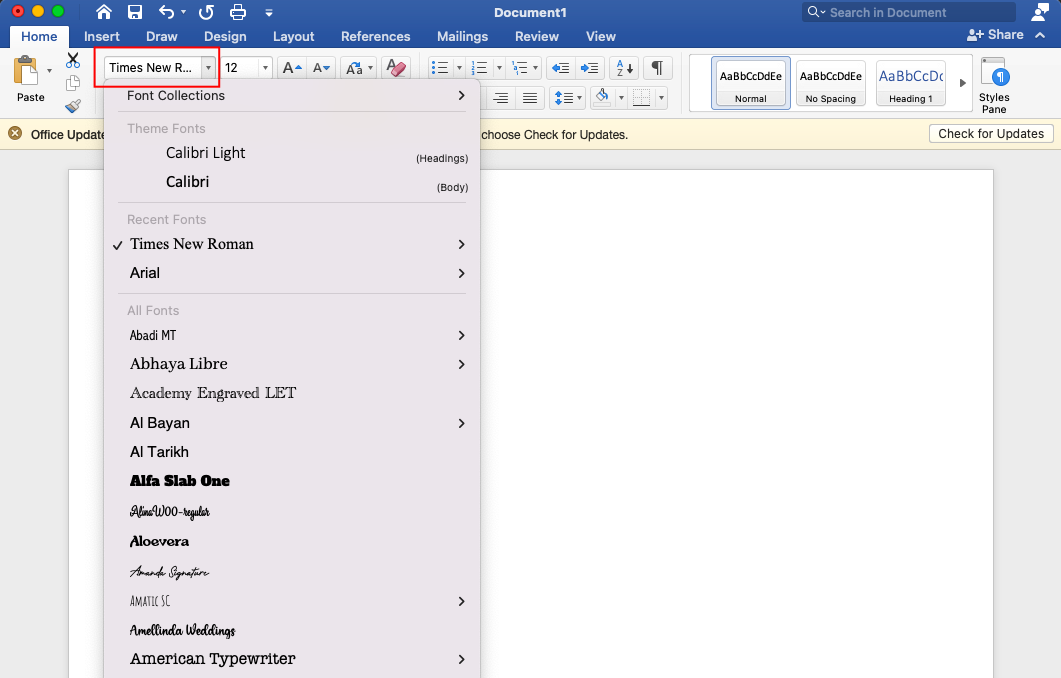
Trong nhiều trường hợp, cách nhanh nhất để xử lý lỗi phông chữ trong Word là chọn lại một font phổ biến và tương thích tốt với chuẩn Unicode.
Các font chữ phổ biến, tương thích tốt:
- Times New Roman
- Arial
- Calibri
- Tahoma
Cách thực hiện:
- Bôi đen toàn bộ văn bản đang bị lỗi.
- Vào tab Home → chọn mục Font → chọn một trong các font phổ biến bên trên.
- Kiểm tra lại định dạng và căn chỉnh nếu cần thiết.
Sau khi đổi font, nếu vẫn gặp lỗi, bạn nên thử kết hợp thao tác chuyển mã bằng Unikey như đã trình bày ở mục trên.
5. Cách khắc phục lỗi phông chữ trong Word bằng cập nhật phần mềm
Nhiều lỗi phông chữ trong Word bắt nguồn từ việc phần mềm đã cũ hoặc gặp xung đột với hệ điều hành. Việc cập nhật Microsoft Word lên phiên bản mới nhất sẽ giúp vá lỗi và cải thiện khả năng tương thích với các font hiện hành.
Cách cập nhật Word:
- Mở Word → vào tab File → chọn Account (Tài khoản).
- Nhấn vào nút Update Options (Tùy chọn cập nhật) → chọn Update Now (Cập nhật ngay).
- Chờ quá trình cập nhật hoàn tất, sau đó khởi động lại Word và mở lại file lỗi font để kiểm tra.
Việc cập nhật thường xuyên giúp Word hoạt động ổn định hơn và tránh nhiều lỗi vặt khác liên quan đến font, định dạng và bảo mật.
Lỗi phông chữ trong Word tuy gây khó chịu nhưng hoàn toàn có thể xử lý nếu bạn hiểu rõ vấn đề. Khi gặp sự cố, điều quan trọng là giữ bình tĩnh, kiểm tra kỹ định dạng, font chữ đang sử dụng và khôi phục lại môi trường gõ phù hợp. Việc chủ động nắm bắt các phương pháp khắc phục sẽ giúp bạn tiết kiệm thời gian và làm việc hiệu quả hơn trong mọi tình huống.
Đừng quên theo dõi Bệnh Viện Laptop ZIN để cập nhật thêm nhiều mẹo tin học hữu ích và hỗ trợ kỹ thuật nhanh chóng mỗi ngày!


