 Cam kết giá tốt nhất
 Giao hàng nhanh chóng
 Thanh toán khi nhận hàng
 Bảo hành tận nơi

Hướng dẫn cách sửa lỗi dính chữ trong word 2007 khi tải về
Lỗi dính chữ trong Word là vấn đề thường xuyên xảy ra khi bạn soạn thảo văn bản trên Microsoft Word, khiến cho quá trình làm việc của bạn trở nên khó khăn và mất thời gian. Vậy làm thế nào để khắc phục hiệu quả lỗi này? Hãy tham khảo ngay cách sửa lỗi dính chữ trong word 2007 khi tải về mà Bệnh Viện Laptop Zin chia sẻ qua bài viết dưới đây.
1. Lỗi dính chữ trong word là như thế nào?
Lỗi dính chữ trong Word là hiện tượng khi các từ hoặc ký tự trong văn bản không được phân tách bằng khoảng trắng như bình thường, mà lại bị nối liền với nhau, tạo thành một chuỗi liên tục. Điều này làm cho văn bản trở nên khó đọc, không rõ ràng và thiếu tính thẩm mỹ.
Ví dụ, thay vì có khoảng cách giữa các từ như “Chào bạn”, văn bản có thể hiển thị thành “Chàobạn”. Lỗi này thường xuất hiện khi người dùng soạn thảo văn bản hoặc sao chép, dán nội dung từ các nguồn khác vào trong Word, và đôi khi có thể xảy ra khi cài đặt phông chữ hoặc định dạng văn bản không đúng.

2. Cách khắc phục lỗi dính chữ trong word
Lỗi dính chữ trong Word không chỉ gây khó khăn trong việc đọc và soạn thảo, mà còn ảnh hưởng đến tính thẩm mỹ và chuyên nghiệp của tài liệu. Việc khắc phục lỗi này là rất quan trọng để đảm bảo văn bản của bạn luôn rõ ràng, dễ đọc và tạo ấn tượng tốt. Một tài liệu được trình bày gọn gàng, với khoảng cách hợp lý giữa các từ và ký tự, sẽ giúp người đọc cảm thấy thoải mái và dễ dàng tiếp thu thông tin. Dưới đây là những cách hiệu quả để sửa lỗi dính chữ trong Word mà bạn có thể áp dụng ngay.
2.1 Cách sửa lỗi dính chữ trong word 2007 khi tải về
Mặc dù hiện nay nhiều người đã chuyển sang sử dụng các phiên bản Word mới, nhưng vẫn còn một số người dùng Word 2003 và 2007 gặp phải tình trạng dính chữ khi soạn thảo văn bản. Để khắc phục lỗi này, các bạn có thể thực hiện theo các bước sau:
Bước 1: Mở tài liệu Word bị lỗi dính chữ, sau đó chọn tab Microsoft Office và nhấp vào Word Options.
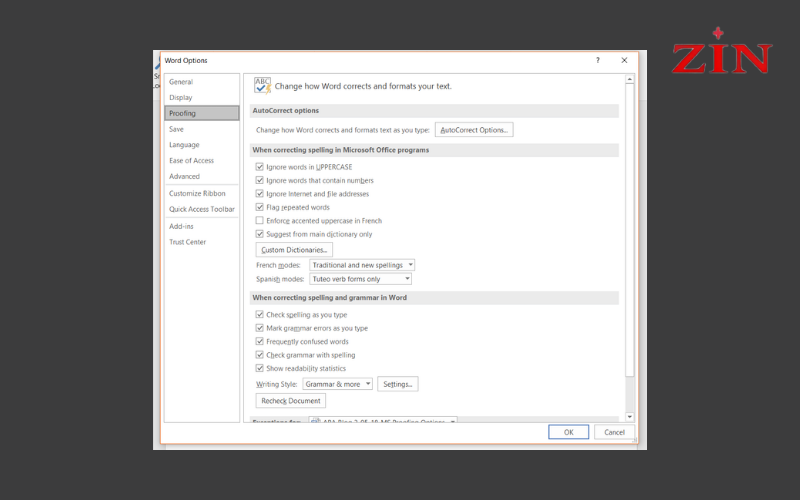
Bước 2: Trong cửa sổ Word Options xuất hiện, chọn mục Proofing.
Bước 3: Kéo xuống phần When correcting spelling and grammar in Word, sau đó bỏ chọn tất cả các ô có sẵn trong danh sách này. Cuối cùng, nhấn OK để hoàn tất chỉnh sửa, khắc phục lỗi dính chữ trên Word 2003 và 2007.
Với những bước đơn giản này, bạn có thể dễ dàng loại bỏ tình trạng dính chữ và mang lại một tài liệu hoàn chỉnh, rõ ràng.
2.2 Sửa lỗi dính chữ trong word với phiên bản 2010, 2016, 2019
Để sửa lỗi dính chữ trong Word phiên bản 2010, 2016, 2019, bạn có thể thực hiện theo các bước sau:
Bước 1: Mở tài liệu Word bị lỗi dính chữ và chọn File ở góc trên bên trái.
Bước 2: Trong menu hiện ra, chọn Options.
Bước 3: Khi hộp thoại Word Options xuất hiện, chọn mục Proofing.
Bước 4: Cuộn xuống phần When correcting spelling and grammar in Word, sau đó bỏ tích tất cả các ô trong phần này.
Bước 5: Cuối cùng, nhấn OK để hoàn tất.
Các thay đổi này sẽ giúp khắc phục lỗi dính chữ và cải thiện trải nghiệm soạn thảo trong Word.
2.3 Sử dụng phần mềm thay thế để tránh lỗi dính chữ trong word
Để khắc phục lỗi dính chữ trong Word, ngoài việc điều chỉnh cài đặt trực tiếp trong ứng dụng, việc sử dụng phần mềm hỗ trợ cũng là một giải pháp hiệu quả và đơn giản. Một trong những công cụ hữu ích mà nhiều người dùng đã áp dụng thành công là File Format Converters – phần mềm chính thức do Microsoft phát hành.
Ứng dụng này không chỉ giúp bạn dễ dàng chuyển đổi tài liệu Office từ các phiên bản cũ sang phiên bản mới mà còn giải quyết các vấn đề về định dạng và hiển thị văn bản, trong đó có lỗi dính chữ. Quá trình sử dụng phần mềm này rất đơn giản: bạn chỉ cần tải và cài đặt File Format Converters, mở tài liệu Word bị lỗi, và kiểm tra lại. Việc sử dụng phần mềm chính thức từ Microsoft sẽ đảm bảo tính ổn định và mang lại sự an tâm cho người dùng trong quá trình xử lý lỗi.
3. Cách lưu file word để không bị dính chữ
Cách này rất hữu ích khi bạn là người tạo ra file Word và muốn đảm bảo rằng người khác khi mở tài liệu sẽ không gặp phải lỗi dính chữ. Tuy nhiên, cần lưu ý rằng phương pháp này chỉ áp dụng cho từng file riêng lẻ và không thể sử dụng để lưu nhiều file cùng lúc.
Để thực hiện, bạn cần lưu tài liệu Word dưới định dạng .doc thay vì .docx. Việc này giúp đảm bảo rằng khi người khác mở file, văn bản sẽ không bị dính chữ, giúp tài liệu luôn dễ đọc và chuyên nghiệp.
3.1 Đối với phiên bản word 2010, 2013,.. trở lên
Dưới đây là cách khắc phục lỗi dính chữ trong Word, có thể thực hiện trên cả hai hệ điều hành Windows và MacOS.
Bước 1: Mở file Word và chọn thẻ File.
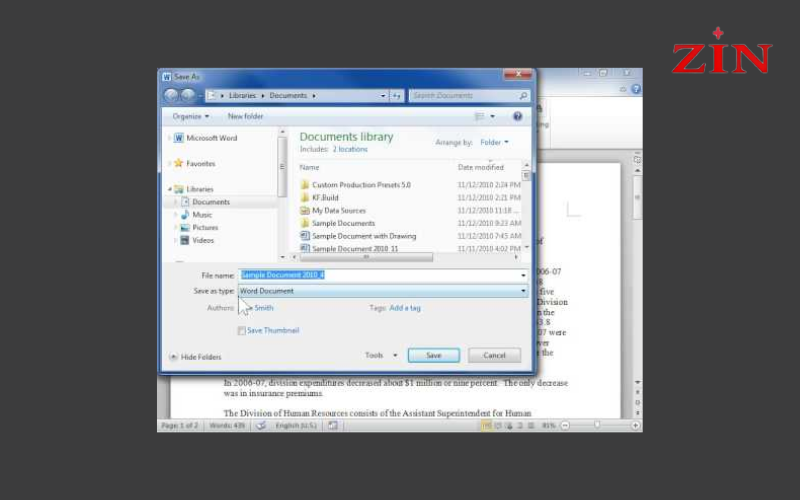
Bước 2: Chọn Save As và chọn vị trí lưu file.
Lưu ý: Bạn cũng có thể nhấn phím F12 để mở cửa sổ Save As nhanh chóng.
Bước 3: Trong cửa sổ Save As, tại mục Save as type, chọn Word 97-2003 Document (*.doc).
Bước 4: Nhấn Save để lưu file Word và khắc phục lỗi dính chữ.
Sau khi hoàn thành các bước trên, file Word của bạn sẽ được lưu dưới định dạng tương thích cũ, giúp giải quyết vấn đề dính chữ và mang lại sự ổn định cho tài liệu.
3.2 Đối với phiên bản word 2003, 2007
Để tránh gặp phải lỗi dính chữ khi lưu file Word, bạn có thể thực hiện các bước đơn giản sau đây trên cả hệ điều hành Windows và MacOS, đặc biệt là với các phiên bản Word 2007 và 2003:
Bước 1: Mở tệp Word cần lưu và bấm vào nút Microsoft Office (hoặc biểu tượng “File” nếu bạn sử dụng phiên bản mới hơn) rồi chọn Save As.
Bước 2: Trong mục Save as type, chọn định dạng Word 97-2003 Document (*.doc).
Bước 3: Nhấn Save để lưu lại tài liệu mà không gặp phải tình trạng dính chữ, giúp đảm bảo tính tương thích khi chia sẻ tài liệu giữa các phiên bản Word khác nhau.
4. Hướng dẫn cách lưu nhiều file mà không bị dính chữ
4.1 Đối với word 2010, 2013,.. trở lên
Để khắc phục lỗi dính chữ trong Word, bạn có thể thực hiện các bước đơn giản sau:
Bước 1: Mở file Word và chọn thẻ File ở góc trên cùng bên trái.
Bước 2: Tiếp theo, chọn Options từ menu hiển thị.
Bước 3: Khi hộp thoại Word Options xuất hiện, chọn mục Save trong thanh bên trái.
Bước 4: Kéo xuống phần Save Documents, tại dòng Save files in this format, chọn định dạng Word 97-2003 Document (*.doc).
Bước 5: Nhấn OK để lưu lại cài đặt. Sau này, khi bạn lưu các file mới, lỗi dính chữ sẽ không còn xuất hiện nữa.
Thực hiện đầy đủ các bước trên sẽ giúp bạn sửa lỗi dính chữ và đảm bảo tài liệu luôn được trình bày một cách rõ ràng và dễ đọc.
4.2 Đối với Word 2003, 2007
Bước 1: Mở file Word và nhấp vào nút Microsoft Office ở góc trên cùng bên trái, sau đó chọn Word Options.
Bước 2: Trong hộp thoại Word Options, chọn mục Save.
Bước 3: Kéo xuống phần Save Documents, tìm dòng Save files in this format và chọn định dạng Word 97-2003 Document (*.doc).
Bước 4: Nhấn OK để lưu thay đổi. Từ giờ trở đi, các tài liệu bạn lưu sẽ không còn gặp phải lỗi dính chữ nữa.
Như vậy bài viết trên đã tổng hợp các cách sửa lỗi dính chữ trong word 2007 khi tải về đơn giản và nhanh chóng. Nếu bạn có bất kỳ thắc mắc nào hoặc gặp khó khăn trong quá trình thực hiện, đừng ngần ngại để lại câu hỏi dưới bài viết này. Hy vọng rằng những thông tin trên sẽ giúp bạn giải quyết vấn đề một cách dễ dàng. Nếu bạn gặp phải các vấn đề kỹ thuật khác với máy tính hoặc laptop, đừng quên liên hệ với Bệnh Viện Laptop Zin để được hỗ trợ kịp thời và chuyên nghiệp.


