 Cam kết giá tốt nhất
 Giao hàng nhanh chóng
 Thanh toán khi nhận hàng
 Bảo hành tận nơi

6+ Cách Chuyển File PDF Sang Word Không Cần Phần Mềm Nhanh Chóng
Việc chỉnh sửa nội dung trên file PDF thường gây khó khăn nếu không có công cụ chuyên dụng. Tuy nhiên, bạn hoàn toàn có thể áp dụng cách chuyển file PDF sang Word không cần phần mềm một cách nhanh chóng và miễn phí. Giải pháp này giúp bạn tiết kiệm thời gian, tránh rủi ro bảo mật từ việc cài đặt ứng dụng lạ. Hãy khám phá chi tiết các phương pháp hiệu quả này trong bài viết dưới đây của Bệnh viện Laptop Zin.
1. Chuyển file PDF sang Word trực tuyến bằng công cụ online
Đây là phương pháp phổ biến và được ưa chuộng nhất vì tính tiện lợi và tốc độ. Người dùng chỉ cần có kết nối Internet và một trình duyệt web để thực hiện chuyển đổi mà không cần cài đặt bất kỳ ứng dụng nào lên máy tính. Các công cụ này hoạt động bằng cách tải tệp PDF của bạn lên máy chủ của họ, xử lý chuyển đổi và sau đó cung cấp cho bạn một tệp Word (.docx) để tải về.
Ưu điểm chính của phương pháp này là sự đơn giản và khả năng tương thích cao trên mọi hệ điều hành, từ Windows, macOS đến Linux. Tuy nhiên, một điểm cần lưu ý là vấn đề bảo mật. Đối với các tài liệu chứa thông tin nhạy cảm, bạn nên cân nhắc kỹ trước khi tải lên một dịch vụ của bên thứ ba. Dưới đây là hai trong số những công cụ trực tuyến uy tín và hiệu quả nhất hiện nay.
1.1. Sử dụng Smallpdf
Smallpdf là một trong những công cụ trực tuyến mạnh mẽ và đa năng nhất, không chỉ hỗ trợ chuyển đổi PDF sang Word mà còn nhiều định dạng khác. Nền tảng này nổi bật với giao diện thân thiện, tốc độ xử lý nhanh và chất lượng file đầu ra rất tốt, giữ lại phần lớn định dạng gốc và hiếm khi bị lỗi font chữ.
Hướng dẫn thực hiện:
- Bước 1: Truy cập trang web của Smallpdf dành riêng cho chức năng chuyển PDF sang Word. Tại giao diện chính, bạn sẽ thấy nút “Chọn các tệp”. Nhấp vào đó để mở cửa sổ duyệt file trên máy tính và chọn tệp PDF bạn muốn chuyển đổi.
- Bước 2: Sau khi tệp PDF được tải lên thành công, hệ thống sẽ cung cấp hai tùy chọn. Bạn hãy chọn “Chuyển sang Word” và sau đó nhấn vào nút “Chọn tùy chọn” để công cụ bắt đầu quá trình phân tích và chuyển đổi dữ liệu.
- Bước 3: Quá trình chuyển đổi chỉ mất vài giây đến một phút tùy thuộc vào kích thước và độ phức tạp của tệp. Khi hoàn tất, màn hình sẽ hiển thị thông báo thành công cùng với nút “Tải về”. Bạn chỉ cần nhấp vào nút này để lưu tệp Word về máy tính của mình. Smallpdf cũng cung cấp các tùy chọn lưu trữ đám mây như Google Drive hoặc Dropbox.
1.2. Sử dụng PDF2DOC
PDF2DOC là một công cụ chuyên dụng khác, tập trung chủ yếu vào việc chuyển đổi giữa định dạng PDF và DOC/DOCX. Ưu điểm của PDF2DOC là sự tối giản và tập trung vào một chức năng duy nhất, giúp người dùng không bị phân tâm bởi các tùy chọn không cần thiết. Công cụ này hoàn toàn miễn phí và không yêu cầu đăng ký tài khoản.
Hướng dẫn thực hiện:
- Bước 1: Mở trình duyệt và truy cập vào trang chủ của PDF2DOC. Trên thanh công cụ, hãy đảm bảo bạn đang ở tab “PDF to DOC” hoặc “PDF to DOCX”.
- Bước 2: Nhấp vào nút “Tải tệp lên” và chọn tệp PDF từ máy tính của bạn. Hệ thống sẽ tự động bắt đầu quá trình tải lên và chuyển đổi ngay lập tức mà không cần thêm bất kỳ thao tác nào.
- Bước 3: Sau khi chuyển đổi xong, một liên kết tải xuống sẽ xuất hiện. Bạn chỉ cần nhấp vào nút “Tải xuống” để lưu tệp Word mới về máy.
1.3. Sử dụng PDFCandy
PDFCandy là một công cụ chuyển file PDF sang Word trực tuyến mạnh mẽ khác, cung cấp giải pháp chuyển đổi nhanh chóng và an toàn. Nền tảng này nổi bật với khả năng xử lý trên nền tảng đám mây, đảm bảo tốc độ và bảo mật cho người dùng.
Hướng dẫn thực hiện:
- Bước 1: Truy cập trang PDF to Word của PDFCandy.
- Bước 2: Kéo và thả tệp PDF vào khung chuyển đổi hoặc nhấp vào “Thêm tệp” để tải lên từ máy tính hoặc các dịch vụ lưu trữ đám mây như Google Drive, Dropbox.
- Bước 3: Chờ vài giây để quá trình chuyển đổi hoàn tất. Hệ thống sẽ tự động áp dụng công nghệ nhận dạng ký tự quang học (OCR) nếu tệp của bạn là dạng ảnh quét.
- Bước 4: Nhấp vào “Tải tệp” để lưu tài liệu Word (.docx) đã được chuyển đổi về máy tính của bạn.
PDFCandy đảm bảo giữ nguyên bố cục của tài liệu gốc và sử dụng mã hóa SSL để bảo vệ dữ liệu của bạn trong suốt quá trình truyền tải.

1.4. Sử dụng convertpdftoword.net trực tuyến
Đây là một công cụ trực tuyến với giao diện cực kỳ đơn giản, tập trung hoàn toàn vào chức năng chuyển đổi PDF sang Word mà không có các tùy chọn phức tạp. Trang web này phù hợp cho những ai cần một giải pháp nhanh, gọn, không yêu cầu đăng ký hay cài đặt.
Hướng dẫn thực hiện:
- Bước 1: Truy cập trang web convertpdftoword.net.
- Bước 2: Giao diện trang chủ sẽ hiển thị ngay một khung để bạn tải tệp lên. Nhấp vào nút “Select your file” để chọn tệp PDF từ máy tính.
- Bước 3: Ngay sau khi bạn chọn tệp, trang web sẽ tự động tải lên và bắt đầu quá trình chuyển đổi.
- Bước 4: Khi hoàn tất, một nút “Download” sẽ hiện ra. Bạn chỉ cần nhấp vào đó để tải tệp Word đã được chuyển đổi về máy.
2. Cách chuyển PDF sang Word bằng Google Drive
Nếu bạn đã có tài khoản Google, việc chuyển đổi PDF sang Word trở nên cực kỳ đơn giản và an toàn bằng cách tận dụng Google Drive và Google Docs. Phương pháp này đặc biệt hữu ích vì nó không chỉ miễn phí mà còn đảm bảo tính bảo mật cao, vì tài liệu của bạn được xử lý hoàn toàn trong không gian lưu trữ cá nhân của bạn. Google Docs sử dụng công nghệ nhận dạng ký tự quang học (OCR) để chuyển đổi nội dung từ PDF sang văn bản có thể chỉnh sửa.
Hướng dẫn thực hiện:
- Bước 1: Đăng nhập vào tài khoản Google Drive của bạn trên trình duyệt web.
- Bước 2: Ở góc trên bên trái, nhấp vào nút “+ Mới” (New), sau đó chọn “Tải tệp lên” (File upload). Tìm và chọn tệp PDF bạn muốn chuyển đổi từ máy tính và đợi quá trình tải lên hoàn tất.
- Bước 3: Khi tệp PDF đã xuất hiện trong danh sách trên Drive, hãy nhấp chuột phải vào tệp đó. Trong menu ngữ cảnh hiện ra, di chuột đến “Mở bằng” (Open with) và chọn “Google Tài liệu” (Google Docs).
- Bước 4: Google Docs sẽ tự động mở tệp PDF trong một tab mới và chuyển đổi nội dung sang định dạng văn bản có thể chỉnh sửa. Tại đây, bạn có thể chỉnh sửa, thêm hoặc xóa nội dung tùy ý.
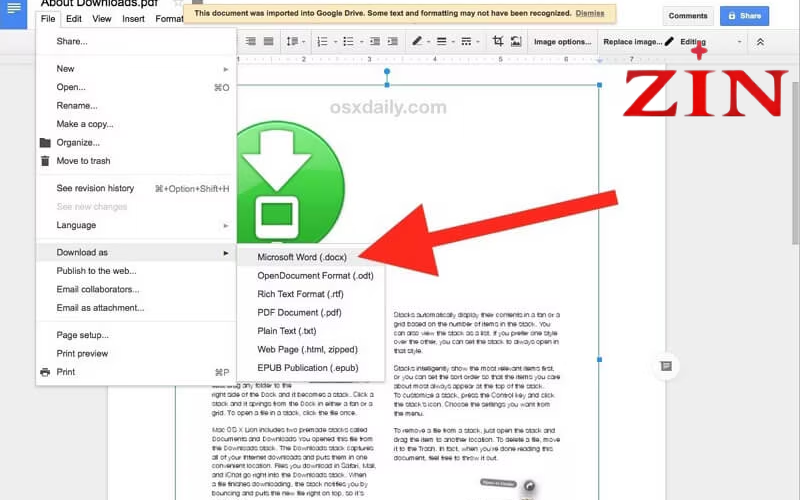
- Bước 5: Để lưu tệp dưới dạng Word, hãy vào menu “Tệp” (File) trên thanh công cụ, chọn “Tải xuống” (Download) và sau đó chọn “Microsoft Word (.docx)”. Tệp sẽ được tải về máy tính của bạn với định dạng Word chuẩn.
3. Cách chuyển file PDF sang Word trực tiếp bằng Microsoft Word
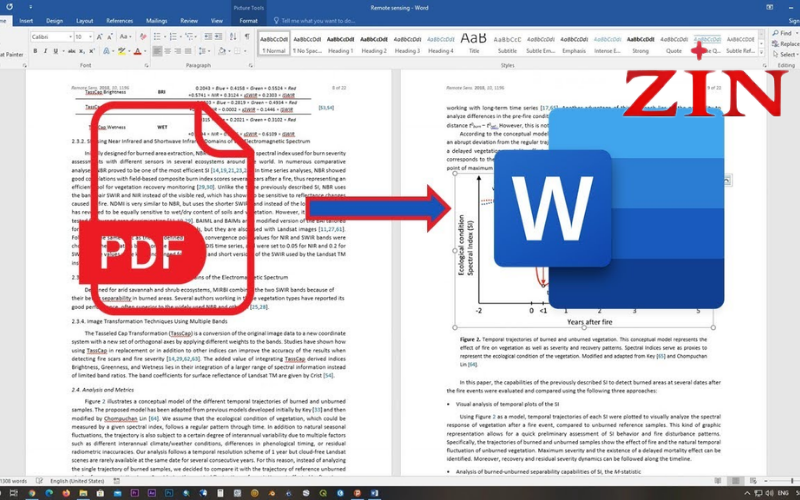
Một tính năng ít người biết đến nhưng lại vô cùng mạnh mẽ là khả năng mở và chuyển đổi trực tiếp tệp PDF ngay trong Microsoft Word. Kể từ phiên bản 2013 trở đi, Microsoft đã tích hợp sẵn chức năng này, cho phép người dùng biến một tệp PDF tĩnh thành một tài liệu Word có thể chỉnh sửa hoàn toàn mà không cần bất kỳ công cụ trung gian nào. Đây là phương pháp ngoại tuyến an toàn nhất cho các tài liệu quan trọng.
Hướng dẫn thực hiện:
- Bước 1: Mở ứng dụng Microsoft Word trên máy tính của bạn. Vào menu “File” ở góc trên bên trái, chọn “Open”, sau đó nhấn “Browse” để tìm đến vị trí lưu tệp PDF bạn muốn chuyển đổi. Chọn tệp và nhấn “Open”
- Bước 2: Một hộp thoại thông báo sẽ xuất hiện với nội dung: “Word will now convert your PDF to an editable Word document…”. Điều này có nghĩa là Word sẽ tạo một bản sao có thể chỉnh sửa từ file PDF của bạn. Hãy nhấn “OK” để xác nhận và tiếp tục.
- Bước 3: Word sẽ mất một chút thời gian để xử lý và chuyển đổi. Sau khi hoàn tất, nội dung của tệp PDF sẽ được hiển thị trong giao diện Word. Bây giờ bạn có thể tự do chỉnh sửa văn bản, thay đổi định dạng, sao chép hoặc dán nội dung như một tài liệu Word thông thường.
- Bước 4: Sau khi chỉnh sửa xong, bạn chỉ cần lưu lại tài liệu bằng cách vào “File” -> “Save As” và chọn định dạng “.docx”. Thao tác này sẽ tạo ra một tệp Word mới, trong khi tệp PDF gốc vẫn được giữ nguyên không thay đổi.
4. Một số lưu ý để chuyển file PDF sang Word không bị lỗi
Để đảm bảo chất lượng tệp Word sau khi chuyển đổi là tốt nhất, giữ nguyên định dạng và tránh các lỗi không mong muốn như lỗi font chữ, bạn cần chú ý đến một số yếu tố sau:
- Chất lượng file PDF gốc: Các phương pháp trên hoạt động hiệu quả nhất với các tệp PDF được tạo ra từ văn bản (text-based). Nếu tệp PDF của bạn là một tập hợp các hình ảnh được quét (scanned PDF), chất lượng chuyển đổi sẽ phụ thuộc hoàn toàn vào công nghệ OCR. Kết quả có thể không chính xác nếu hình ảnh scan có độ phân giải thấp hoặc chữ bị mờ.
- Kiểm tra lại định dạng: Mặc dù các công cụ hiện đại đã rất tiên tiến, không có phương pháp nào đảm bảo giữ lại 100% định dạng gốc, đặc biệt với các tài liệu phức tạp có nhiều bảng biểu, cột, đầu trang, chân trang và hình ảnh. Sau khi chuyển đổi, hãy dành thời gian rà soát và chỉnh sửa lại bố cục để đảm bảo tài liệu trông chuyên nghiệp.
- Vấn đề font chữ: Lỗi font thường xảy ra khi tệp PDF gốc sử dụng một font chữ đặc biệt mà máy tính của bạn không được cài đặt. Trong trường hợp này, Word hoặc các công cụ trực tuyến sẽ tự động thay thế bằng một font chữ mặc định, có thể làm thay đổi bố cục.
- Bảo mật tài liệu: Luôn cẩn trọng khi sử dụng các công cụ trực tuyến miễn phí, đặc biệt là với các tài liệu chứa thông tin cá nhân, tài chính hoặc bí mật kinh doanh. Đối với những tệp tin quan trọng này, ưu tiên hàng đầu nên là sử dụng phương pháp ngoại tuyến như Microsoft Word hoặc các dịch vụ đám mây uy tín mà bạn có toàn quyền kiểm soát như Google Drive.
5. Câu hỏi thường gặp (FAQ)
Chuyển đổi PDF sang Word có giữ nguyên 100% định dạng không?
Không phải lúc nào cũng vậy. Đối với các tài liệu có bố cục đơn giản, chỉ chứa văn bản và một vài hình ảnh, khả năng giữ nguyên định dạng là rất cao. Tuy nhiên, với các tệp PDF phức tạp chứa nhiều bảng biểu, cột, công thức toán học hoặc đồ họa, có thể sẽ xảy ra sai lệch và bạn cần phải chỉnh sửa lại bằng tay sau khi chuyển đổi.
Công cụ online có an toàn cho tài liệu quan trọng không?
Các công cụ trực tuyến uy tín như Smallpdf thường có chính sách bảo mật rõ ràng, cam kết xóa tệp của bạn khỏi máy chủ sau một khoảng thời gian ngắn (thường là một giờ). Tuy nhiên, để đảm bảo an toàn tuyệt đối cho các tài liệu nhạy cảm, bạn nên ưu tiên sử dụng các phương pháp ngoại tuyến như Microsoft Word hoặc dịch vụ đám mây cá nhân như Google Drive.
Tại sao file PDF sau khi chuyển bị lỗi font chữ?
Lỗi font chữ có thể xảy ra do hai nguyên nhân chính. Thứ nhất, tệp PDF gốc sử dụng một font chữ mà hệ thống của bạn không có, dẫn đến việc phần mềm tự động thay thế bằng một font khác. Thứ hai, nếu tệp PDF là dạng ảnh scan, công nghệ OCR có thể nhận dạng sai ký tự, dẫn đến lỗi chính tả và định dạng.
Có thể chuyển PDF sang Word trên điện thoại không?
Hoàn toàn có thể. Hầu hết các công cụ trực tuyến như Smallpdf, PDF2DOC đều có giao diện tương thích với thiết bị di động. Bạn có thể truy cập chúng thông qua trình duyệt trên điện thoại. Ngoài ra, phương pháp sử dụng Google Drive và Google Docs cũng hoạt động rất tốt trên cả điện thoại Android và iOS thông qua ứng dụng tương ứng.
Qua bài viết, Bệnh viện Laptop Zin hy vọng bạn đã biết các cách chuyển file PDF sang Word không cần phần mềm đơn giản và hiệu quả. Tùy vào nhu cầu về tốc độ, chất lượng và bảo mật, bạn có thể chọn công cụ online hoặc tận dụng tính năng có sẵn để xử lý công việc nhanh chóng.


