 Cam kết giá tốt nhất
 Giao hàng nhanh chóng
 Thanh toán khi nhận hàng
 Bảo hành tận nơi

Cách gửi file word qua zalo bằng điện thoại và máy tính cực dễ
Cách gửi file Word là một trong những kỹ năng cơ bản nhưng vô cùng cần thiết trong công việc và học tập hiện nay. Dù bạn sử dụng email, các nền tảng chia sẻ tệp trực tuyến, hay ứng dụng nhắn tin, việc gửi file Word đúng cách sẽ giúp bạn tiết kiệm thời gian và tránh những sự cố không đáng có. Hãy cùng Bệnh Viện Laptop Zin tìm hiểu chi tiết cách thực hiện ngay trong bài viết dưới đây!
1. Ưu điểm của việc gửi file Word bằng Zalo
Gửi file Word qua Zalo mang lại sự tiện lợi và nhanh chóng khi trao đổi thông tin học tập và công việc với bạn bè hoặc đồng nghiệp. Dưới đây là một số ưu điểm nổi bật khi sử dụng Zalo để gửi file:
- Tốc độ truyền tải nhanh: Gửi file nhanh chóng, tiết kiệm thời gian.
- Hỗ trợ đa dạng định dạng: Gửi được hình ảnh, video, tài liệu Word, PDF,..
- Dung lượng lớn: Cho phép gửi file lên đến 1GB.
- Giao diện thân thiện: Dễ sử dụng, phù hợp với mọi đối tượng người dùng.
- Lưu trữ đám mây: Truy cập file mọi lúc, mọi nơi tiện lợi.
- Bảo mật cao: Mã hóa đầu cuối đảm bảo an toàn dữ liệu.
2. Cách gửi file Word qua Zalo bằng máy tính
Việc gửi file Word qua Zalo trên máy tính khá tương tự với cách gửi trên điện thoại, nhưng bạn sẽ có nhiều tùy chọn hơn khi sử dụng Zalo trên Laptop hoặc MacBook. Bạn có thể sử dụng Zalo Web hoặc tải Zalo PC về máy để dễ dàng chia sẻ các tập tin, file hoặc thư mục một cách nhanh chóng.
Hướng dẫn nhanh:
- Mở ứng dụng Zalo.
- Mở cuộc trò chuyện.
- Nhấp vào biểu tượng Đính kèm file.
- Để gửi file: Chọn “File” → Chọn file muốn gửi → Nhấn “Open“.
- Để gửi thư mục: Chọn “Thư mục” → Chọn thư mục muốn gửi → Nhấn “Select Folder“.
Hướng dẫn chi tiết
Bước 1: Mở ứng dụng Zalo và đăng nhập bằng tài khoản cá nhân.

Bước 2: Mở cuộc trò chuyện mà bạn muốn chia sẻ file hoặc thư mục.
Bước 3: Nhấp vào biểu tượng Đính kèm File.
Bước 4: Chọn “Chọn File” nếu bạn muốn gửi một tập tin có sẵn trên máy tính, hoặc nhấn “Chọn Thư mục” để chia sẻ một thư mục.
Bước 5: Khung cửa sổ “This PC” sẽ xuất hiện, giúp bạn chọn các file hoặc thư mục muốn gửi.
Bước 6: Để hoàn tất chia sẻ, bạn nhấn “Open” để gửi file hoặc “Select Folder” để gửi thư mục.
Với những bước này, bạn có thể dễ dàng chia sẻ các tập tin hoặc thư mục qua Zalo trên máy tính một cách nhanh chóng và thuận tiện.
3. Cách gửi file Word qua Zalo bằng Điện thoại
Để gửi file Word qua Zalo trên điện thoại, bạn chỉ cần thực hiện một vài bước đơn giản. Dưới đây là hướng dẫn chi tiết giúp bạn gửi file Word một cách nhanh chóng và dễ dàng.
Hướng dẫn nhanh:
Mở app Zalo → Mở cuộc trò chuyện → Nhấn chọn biểu tượng ba chấm → Chọn mục Tài liệu → Chọn file Word muốn gửi → Gửi.
Hướng dẫn chi tiết:
Bước 1: Mở ứng dụng Zalo trên điện thoại của bạn.
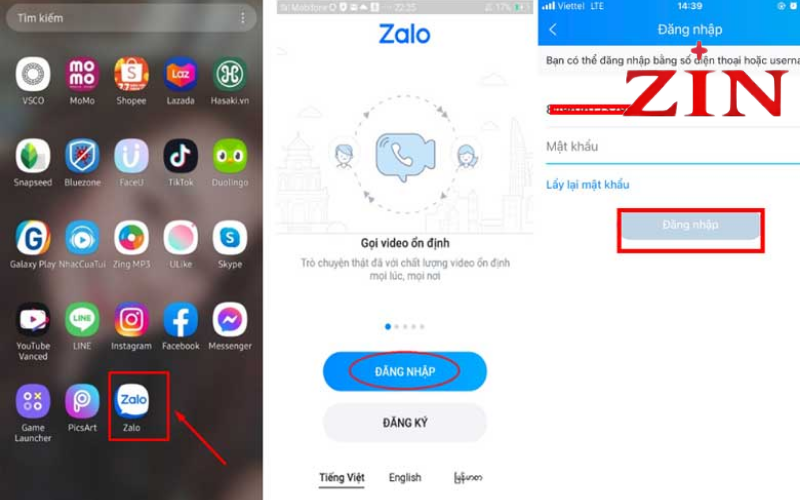
Bước 2: Chọn cuộc trò chuyện mà bạn muốn chia sẻ file Word.
Bước 3: Nhấn vào biểu tượng ba chấm bên cạnh thanh soạn tin nhắn.
Bước 4: Chọn mục “Tài liệu”.
Bước 5: Chọn file Word mà bạn muốn gửi.
Bước 6: Xác nhận để hoàn tất việc gửi file.
Chỉ với vài bước đơn giản, bạn đã có thể dễ dàng gửi file Word qua Zalo trên điện thoại của mình.
4. Các loại tệp zalo hỗ trợ người dùng chia sẻ thông tin
Zalo hỗ trợ người dùng gửi và chia sẻ nhiều loại tài liệu khác nhau, giúp việc trao đổi thông tin trở nên thuận tiện hơn. Các loại file có thể gửi qua Zalo bao gồm:
- Tài liệu văn bản: Các file Word (.doc, .docx), PDF, Excel (.xls, .xlsx) giúp bạn dễ dàng chia sẻ các tài liệu công việc, học tập.
- Hình ảnh: Các file ảnh phổ biến như JPG, PNG, GIF, giúp bạn gửi hình ảnh, bảng vẽ, bản thiết kế, hoặc tài liệu hình ảnh nhanh chóng.
- Video: Các file video như MP4, AVI, MKV, cho phép chia sẻ các video hướng dẫn, thuyết trình hay các nội dung giải trí.
- Âm thanh: Các file âm thanh như MP3, WAV để gửi các ghi âm, bài hát, podcast.
- Tệp nén: Các file nén ZIP, RAR, giúp gửi nhiều tài liệu trong một tệp duy nhất.
Với sự đa dạng về loại tài liệu hỗ trợ, Zalo là công cụ tuyệt vời để trao đổi, chia sẻ thông tin một cách hiệu quả.
Với cách gửi file Word qua Zalo, bạn có thể chia sẻ tài liệu nhanh chóng, an toàn và tiện lợi, đáp ứng mọi nhu cầu công việc và học tập. Chỉ vài thao tác đơn giản, file Word của bạn sẽ được gửi đi dễ dàng, giữ nguyên chất lượng và bảo mật. Để đảm bảo laptop luôn hoạt động mượt mà khi sử dụng các ứng dụng như Zalo, hãy ghé ngay Bệnh viện Laptop Zin – nơi cung cấp giải pháp công nghệ chuyên nghiệp, đáng tin cậy!


