 Cam kết giá tốt nhất
 Giao hàng nhanh chóng
 Thanh toán khi nhận hàng
 Bảo hành tận nơi

6 Cách Làm Tròn Số Trong Excel Nhanh Chóng, Đơn Giản
Làm tròn số trong Excel là một kỹ năng quan trọng giúp xử lý dữ liệu số một cách chính xác và hiệu quả trong công việc hàng ngày. Dù bạn là nhân viên văn phòng, kế toán hay sinh viên, việc nắm vững các hàm làm tròn sẽ giúp tiết kiệm thời gian và tăng độ chính xác trong báo cáo. Bài viết này của Bệnh viện Laptop Zin sẽ hướng dẫn chi tiết cách sử dụng các hàm làm tròn phổ biến nhất.
1. Sử dụng hàm ROUND để làm tròn đến giá trị gần nhất
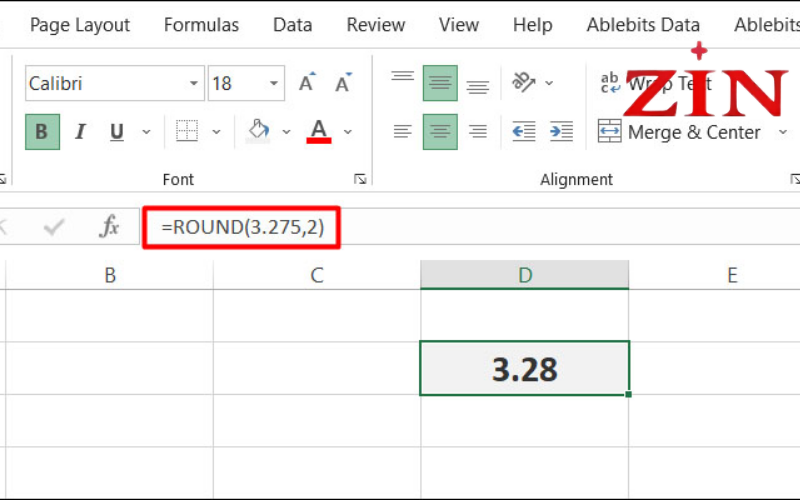
Hàm ROUND là hàm cơ bản và được sử dụng nhiều nhất khi cần làm tròn số trong Excel. Hàm này sẽ làm tròn một số đến số vị trí thập phân được chỉ định theo quy tắc toán học chuẩn.
Cú pháp của hàm ROUND:
=ROUND(number, num_digits)
Trong đó:
- number: Đây là số mà bạn muốn làm tròn
- num_digits: Số chữ số mà bạn muốn làm tròn
Các trường hợp sử dụng của hàm ROUND:
- Khi num_digits > 0: Số được làm tròn đến số vị trí thập phân được chỉ định. Ví dụ, nếu ô A1 chứa giá trị 23,7825 và bạn sử dụng công thức =ROUND(A1, 2), kết quả sẽ là 23,78.
- Khi num_digits = 0: Số được làm tròn đến số nguyên gần nhất. Ví dụ =ROUND(23,7825, 0) sẽ cho kết quả là 24.
- Khi num_digits < 0: Số được làm tròn sang bên trái dấu thập phân. Ví dụ =ROUND(1234,567, -2) sẽ cho kết quả là 1200.
Hàm ROUND trong Excel đặc biệt hữu ích trong các báo cáo tài chính, khi bạn cần hiển thị số liệu với độ chính xác nhất định mà vẫn giữ được tính dễ đọc.
2. Sử dụng hàm ROUNDUP để làm tròn số lên
Hàm ROUNDUP trong Excel luôn làm tròn một số lên, ra xa số 0, bất kể chữ số cuối cùng là bao nhiêu. Đây là công cụ hữu ích khi bạn cần đảm bảo kết quả luôn lớn hơn hoặc bằng giá trị gốc.
Cú pháp:
=ROUNDUP(number, num_digits)
Ví dụ thực tế về hàm ROUNDUP:
Khi sử dụng =ROUNDUP(3.275, 1), kết quả sẽ là 3,3 thay vì 3,3 như hàm ROUND thông thường. Điều này rất quan trọng trong các tình huống như:
- Tính toán chi phí vật liệu, khi cần đảm bảo đủ nguyên liệu
- Làm tròn lên trong excel cho các phép tính thuế và phí
- Ước tính thời gian hoàn thành dự án với buffer an toàn
Hàm ROUNDUP đặc biệt phù hợp trong ngành xây dựng, sản xuất, nơi việc thiếu hụt nguyên liệu có thể gây ra vấn đề lớn. Việc làm tròn lên giúp tạo ra một khoản dự phòng nhỏ nhưng quan trọng.
3. Sử dụng hàm ROUNDDOWN để làm tròn số xuống
Ngược lại với ROUNDUP, hàm rounddown luôn làm tròn một số xuống, về phía số 0. Hàm này hữu ích khi bạn cần đảm bảo kết quả không vượt quá một giới hạn nhất định.
Cú pháp:
=ROUNDDOWN(số, giá trị cần làm tròn xuống)

Ví dụ minh họa hàm ROUNDDOWN:
- =ROUNDDOWN(456.458, 1) cho kết quả là 456.4
- =ROUNDDOWN(456.458, 2) cho kết quả là 456.45
Ứng dụng thực tế của làm tròn xuống trong excel:
Hàm ROUNDDOWN thường được sử dụng trong:
- Tính toán khuyến mãi, giảm giá để tránh vượt quá ngân sách
- Phân chia tài nguyên một cách bảo thủ
- Tính toán lương, thưởng theo quy định pháp luật
- Quản lý tồn kho, đảm bảo không bán vượt quá số lượng có sẵn
Việc làm tròn số xuống giúp doanh nghiệp quản lý rủi ro tài chính tốt hơn, tránh những cam kết vượt quá khả năng thực tế.
4. Sử dụng hàm MROUND để làm tròn đến bội số cụ thể
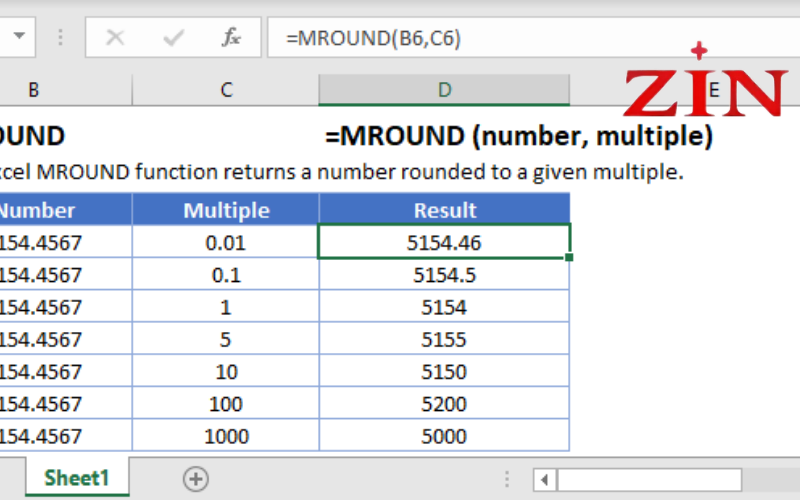
Hàm mround là một công cụ chuyên biệt để làm tròn một số đến bội số gần nhất của một giá trị cụ thể. Đây là hàm rất hữu ích trong các tình huống đặc biệt khi bạn cần làm tròn theo một quy chuẩn nhất định.
Cú pháp:
=MROUND(number, multiple)
Ứng dụng thực tế của hàm MROUND:
- Làm tròn đến 0.5 gần nhất: =MROUND(3.2, 0.5) sẽ cho kết quả là 3.0, trong khi =MROUND(3.7, 0.5) sẽ cho kết quả là 3.5.
- Làm tròn đến bội số của 5: =MROUND(23, 5) sẽ cho kết quả là 25, rất hữu ích trong việc định giá sản phẩm.
- Làm tròn thời gian: =MROUND(127, 15) có thể dùng để làm tròn thời gian đến bội số của 15 phút.
Hàm MROUND đặc biệt phù hợp trong ngành bán lẻ, nơi giá cả thường được làm tròn theo các mốc chuẩn như 5.000đ, 10.000đ, hoặc trong lĩnh vực logistics khi cần tính toán theo đơn vị chuẩn.
5. Sử dụng hàm ODD và EVEN để làm tròn đến số nguyên lẻ hoặc chẵn
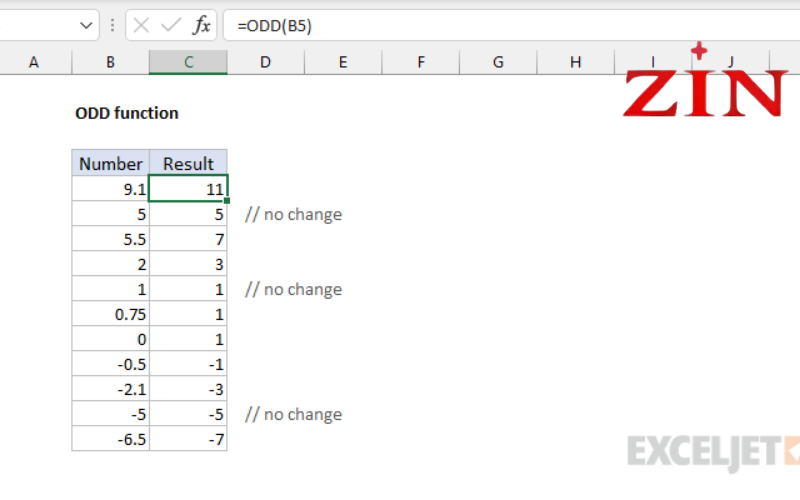
Hai hàm odd và even cung cấp khả năng làm tròn đặc biệt đến số nguyên lẻ hoặc chẵn gần nhất. Mặc dù ít được sử dụng trong công việc thường ngày, chúng rất hữu ích trong một số trường hợp cụ thể.
Hàm ODD – làm tròn số nguyên trong excel:
Cú pháp: =ODD(number)
Hàm ODD làm tròn một số lên đến số nguyên lẻ gần nhất. Ví dụ:
- =ODD(3.275) cho kết quả là 5
- =ODD(4) cho kết quả là 5
- =ODD(-3.2) cho kết quả là -3
Hàm EVEN:
Cú pháp: =EVEN(number)
Hàm EVEN làm tròn lên đến số nguyên chẵn gần nhất, ra xa số 0. Ví dụ:
- =EVEN(3.275) cho kết quả là 4
- =EVEN(5) cho kết quả là 6
- =EVEN(-2.5) cho kết quả là -2
Ứng dụng thực tế:
Các hàm này thường được sử dụng trong:
- Phân chia nhóm làm việc theo số chẵn/lẻ
- Tính toán trong lập trình và thuật toán
- Thiết kế layout cần số lượng phần tử chẵn hoặc lẻ
- Các bài toán toán học đặc biệt
6. Cách làm tròn số chỉ bằng định dạng (không thay đổi giá trị gốc)
Định dạng làm tròn số trong excel là phương pháp chỉ thay đổi cách hiển thị mà không làm thay đổi giá trị thực tế của ô. Đây là phương pháp quan trọng khi bạn muốn hiển thị số liệu đẹp mắt nhưng vẫn giữ nguyên độ chính xác cho các phép tính.
Các bước thực hiện định dạng làm tròn:
Bước 1: Chọn ô hoặc cột dữ liệu cần định dạng
Bước 2: Trên thanh công cụ, vào tab Home > nhóm Number. Bạn có thể sử dụng hai nút:
- Increase Decimal: Tăng số chữ số thập phân hiển thị
- Decrease Decimal: Giảm số chữ số thập phân hiển thị
Bước 3: Để có nhiều tùy chọn hơn, chọn More Number Formats hoặc nhấn Ctrl + 1. Trong hộp thoại Format Cells, bạn có thể:
- Chọn định dạng phù hợp (Number, Currency, Percentage…)
- Nhập số lượng vị trí thập phân muốn hiển thị tại ô “Decimal places”
Ưu điểm của phương pháp định dạng:
- Bảo toàn độ chính xác: Giá trị gốc được giữ nguyên để tính toán
- Linh hoạt hiển thị: Có thể thay đổi cách hiển thị bất cứ lúc nào
- Nhất quán trong báo cáo: Đảm bảo format thống nhất cho toàn bộ báo cáo
- Tránh lỗi tích lũy: Không có sai số do làm tròn trong chuỗi tính toán
Phương pháp này đặc biệt hữu ích trong việc tạo báo cáo tài chính, khi bạn cần hiển thị số liệu với định dạng chuẩn nhưng vẫn đảm bảo tính toán chính xác ở phía sau.
Lưu ý khi sử dụng các hàm làm tròn số thập phân trong excel:
- Hiểu rõ nhu cầu: Chọn hàm phù hợp với mục đích sử dụng cụ thể
- Kiểm tra kết quả: Luôn xác minh kết quả trước khi áp dụng vào dữ liệu quan trọng
- Tài liệu hóa: Ghi chú cách làm tròn đã sử dụng trong báo cáo
- Nhất quán: Sử dụng cùng một phương pháp làm tròn trong toàn bộ dự án
7. Câu hỏi thường gặp (FAQ)
- Khi nào nên sử dụng hàm ROUND thay vì định dạng ô? Sử dụng hàm ROUND khi bạn cần thay đổi giá trị thực tế của số để tính toán tiếp. Sử dụng định dạng ô khi chỉ muốn thay đổi cách hiển thị mà giữ nguyên giá trị gốc.
- Có thể kết hợp nhiều hàm làm tròn trong một công thức không? Có thể, nhưng cần thận trọng vì mỗi lần làm tròn có thể tạo ra sai số tích lũy. Nên hạn chế và kiểm tra kỹ kết quả.
- Hàm nào phù hợp nhất cho việc tính toán tài chính? Hàm ROUND thường được ưa chuộng nhất trong tài chính vì tuân theo quy tắc toán học chuẩn. Tuy nhiên, tùy theo quy định của từng tổ chức, bạn có thể cần sử dụng ROUNDUP hoặc ROUNDDOWN.
- Làm sao để làm tròn đến hàng nghìn gần nhất? Sử dụng hàm ROUND với num_digits là -3. Ví dụ: =ROUND(A1, -3) sẽ làm tròn số trong A1 đến hàng nghìn gần nhất
Hy vọng bài viết trên của Bệnh viện Laptop Zin đã giúp bạn hiểu rõ hơn về cách làm tròn số trong Excel và có thể áp dụng hiệu quả vào công việc thực tế. Làm tròn số trong Excel thông qua các hàm ROUND, ROUNDUP, ROUNDDOWN, MROUND, ODD và EVEN mang lại nhiều lựa chọn linh hoạt cho việc xử lý dữ liệu số. Việc nắm vững các hàm này không chỉ giúp tăng hiệu quả công việc mà còn đảm bảo độ chính xác trong các báo cáo và phân tích dữ liệu.


