 Cam kết giá tốt nhất
 Giao hàng nhanh chóng
 Thanh toán khi nhận hàng
 Bảo hành tận nơi

4 Cách viết hoa chữ cái đầu trong Word đơn giản nhất
Khi soạn thảo văn bản trong Microsoft Word, đôi khi bạn cần viết hoa chữ cái đầu của mỗi từ, đặc biệt là khi làm tiêu đề, danh sách hoặc các đoạn văn bản quan trọng. Trong bài viết này, Bệnh viện laptop Zin sẽ hướng dẫn bạn cách viết hoa chữ cái đầu trong Word đơn giản và nhanh chóng, giúp nâng cao tính chuyên nghiệp cho văn bản của bạn.
1. Cách viết hoa chữ cái đầu trong Word bằng phím tắt Shift + F3
Một trong những cách đơn giản nhất để viết hoa chữ cái đầu trong Word là sử dụng phím tắt Shift + F3. Đây là phương pháp nhanh chóng và dễ dàng để thay đổi kiểu chữ từ chữ thường sang chữ hoa hoặc viết hoa chữ cái đầu.
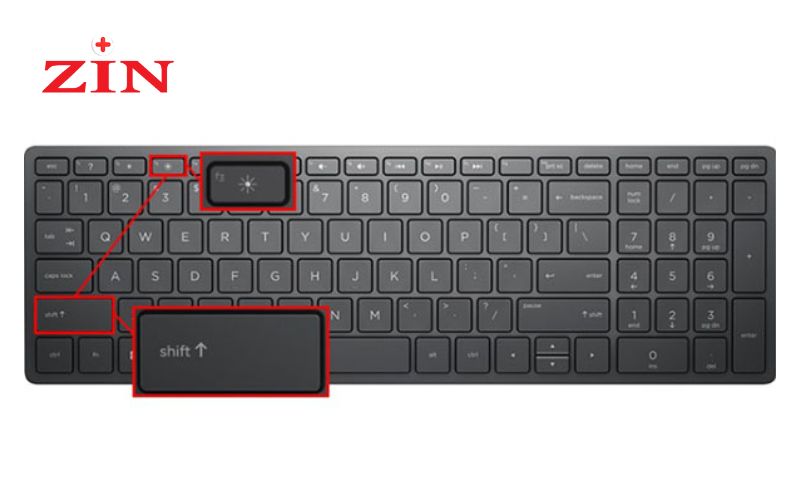
Cách thực hiện:
- Bước 1: Chọn đoạn văn bản bạn muốn thay đổi.
- Bước 2: Nhấn tổ hợp phím Shift + F3.
- Bước 3: Nếu bạn nhấn phím tắt nhiều lần, Word sẽ thay đổi giữa các kiểu chữ: chữ thường, chữ hoa toàn bộ và viết hoa chữ cái đầu tiên của mỗi từ.
Ưu điểm:
- Phím tắt này rất hữu ích khi bạn cần thay đổi nhanh kiểu chữ mà không phải mất công tìm kiếm các công cụ hoặc menu.
- Nếu bạn cần thay đổi giữa các kiểu chữ liên tục, chỉ cần nhấn phím Shift + F3 cho đến khi đạt được kết quả mong muốn.
>>>> KHÁM PHÁ: 5 Cách xóa khoảng trắng trong Word chi tiết nhất 2026
2. Cách viết hoa chữ cái đầu trong Word bằng tính năng Change Case
Word cung cấp tính năng Change Case cho phép người dùng thay đổi kiểu chữ một cách nhanh chóng và chính xác. Với tính năng này, bạn có thể thay đổi các chữ cái đầu trong văn bản thành chữ hoa hoặc thay đổi toàn bộ văn bản thành chữ hoa/thường.

Cách thực hiện:
- Bước 1: Chọn đoạn văn bản muốn thay đổi.
- Bước 2: Vào tab Home trên thanh công cụ.
- Bước 3: Nhấn vào Change Case trong nhóm Font.
- Bước 4: Chọn tùy chọn Capitalize Each Word để viết hoa chữ cái đầu tiên của mỗi từ.
Ưu điểm:
- Phương pháp này rất tiện lợi khi bạn cần thay đổi nhiều từ trong văn bản một cách tự động, mà không cần phải làm thủ công từng từ một.
- Nó giúp bạn nhanh chóng chuyển tất cả các từ trong câu thành dạng chữ hoa đầu câu mà không phải lo lắng về việc gõ lại từng từ.
Lưu ý:
- Để hoàn tác thay đổi chữ hoa/thường, bạn có thể nhấn Ctrl + Z trên Windows hoặc Command + Z trên Mac.
- Nếu bạn muốn viết hoa tất cả các chữ cái, bạn có thể chọn UPPERCASE trong mục Change Case.
- Để viết thường tất cả các chữ cái, bạn có thể chọn lowercase trong mục Change Case.
>>>> XEM NGAY: Cách tạo bảng trong Word trong 3s cực dễ, ai cũng làm được
3. Cách viết hoa chữ cái đầu trong Word bằng công cụ Unikey
Ngoài các công cụ có sẵn trong Word, bạn cũng có thể sử dụng phần mềm hỗ trợ chuyển đổi chữ hoa/thường như Unikey. Unikey giúp bạn dễ dàng chuyển đổi giữa chữ hoa và chữ thường ngay cả khi soạn thảo văn bản ngoài Microsoft Word.

Cách thực hiện:
- Bước 1:Gõ văn bản trong Word.
- Bước 2: Sao chép đoạn văn bản cần thay đổi và mở Unikey.
- Bước 3: Dán văn bản vào Unikey và chọn tính năng chuyển chữ hoa/thường.
- Bước 4: Sao chép lại văn bản đã chuyển đổi vào Word.
Ưu điểm:
- Phương pháp này giúp bạn dễ dàng chuyển đổi giữa chữ hoa và chữ thường mà không cần phải thao tác trực tiếp trong Word.
- Nó rất hữu ích khi bạn đang làm việc với các tài liệu văn bản ngoài Microsoft Word và muốn chuyển đổi nhanh kiểu chữ.
>>>> TÌM HIỂU THÊM: Cách bật thước trong Word đơn giản và dễ thực hiện
4. Cài Đặt Tính Năng Tự Sửa Chữ Viết Hoa Trong Word
Microsoft Word cũng hỗ trợ tính năng tự động sửa chữ viết hoa khi bạn bắt đầu gõ một câu hoặc tên riêng. Nếu bạn muốn Word tự động viết hoa chữ cái đầu tiên mỗi khi bạn bắt đầu một đoạn văn mới, bạn có thể bật tính năng này.
Cách thực hiện:
- Bước 1: Vào File -> Options.
- Bước 2: Chọn Proofing.
- Bước 3:Nhấn vào AutoCorrect Options.
- Bước 4: Trong cửa sổ AutoCorrect, chắc chắn rằng tùy chọn Capitalize first letter of sentences đã được bật.
Ưu điểm:
- Tính năng này tự động xử lý việc viết hoa chữ cái đầu tiên của câu, giúp bạn tiết kiệm thời gian và đảm bảo văn bản luôn đạt chuẩn về ngữ pháp.
- Đặc biệt hữu ích khi bạn không muốn phải lo lắng về việc viết hoa mỗi khi bắt đầu một câu mới.
>>>> THAM KHẢO: 7 Cách đánh số trang trong Word chi tiết, dễ hiểu
Việc viết hoa chữ cái đầu trong Word không hề phức tạp và có thể thực hiện nhanh chóng bằng các phương pháp đơn giản mà chúng tôi đã giới thiệu. Dù bạn chọn sử dụng phím tắt, tính năng Change Case, hay công cụ bên ngoài như Unikey, mỗi phương pháp đều có ưu điểm riêng, giúp bạn tối ưu hóa quy trình soạn thảo văn bản một cách chuyên nghiệp.
Hy vọng bài viết này giúp bạn có thêm thông tin hữu ích trong việc sử dụng Microsoft Word một cách hiệu quả hơn!
Bạn đang đọc bài 4 Cách viết hoa chữ cái đầu trong Word đơn giản nhất trong chuyên mục Thủ thuật tin học văn phòng của Bệnh viện Laptop Zin.


