 Cam kết giá tốt nhất
 Giao hàng nhanh chóng
 Thanh toán khi nhận hàng
 Bảo hành tận nơi

5+ Cách Tính Đơn Giá Trong Excel, Ví Dụ Dễ Hiểu Cho Mọi Ngành!
Tính toán đơn giá chính xác là yếu tố then chốt trong quản lý chi phí, định giá sản phẩm và kiểm soát hiệu quả kinh doanh. Excel cung cấp nhiều công thức linh hoạt giúp bạn xử lý từ bảng giá đơn giản đến hệ thống phức tạp với hàng nghìn mã sản phẩm. Bài viết này của Bệnh viện Laptop Zin sẽ hướng dẫn chi tiết 5+ cách tính đơn giá trong Excel, kèm ví dụ cụ thể áp dụng cho nhiều ngành nghề khác nhau.
1. Cách tính đơn giá trong Excel
Việc lựa chọn công thức phù hợp phụ thuộc vào cấu trúc dữ liệu và yêu cầu cụ thể của từng bài toán. Dưới đây là 5 phương pháp phổ biến nhất, từ cơ bản đến nâng cao.
Công thức 1: Hàm VLOOKUP kết hợp MATCH
Công thức:
=VLOOKUP(giá_trị_tìm_kiếm, vùng_tra_cứu, MATCH(tiêu_chí_cột, dòng_tiêu_đề, 0), FALSE)
Phương pháp này phù hợp khi bảng tra cứu có nhiều cột thuộc tính và bạn cần tìm đơn giá dựa trên mã sản phẩm. VLOOKUP tìm kiếm theo chiều dọc, còn MATCH xác định vị trí cột chứa thông tin cần lấy.
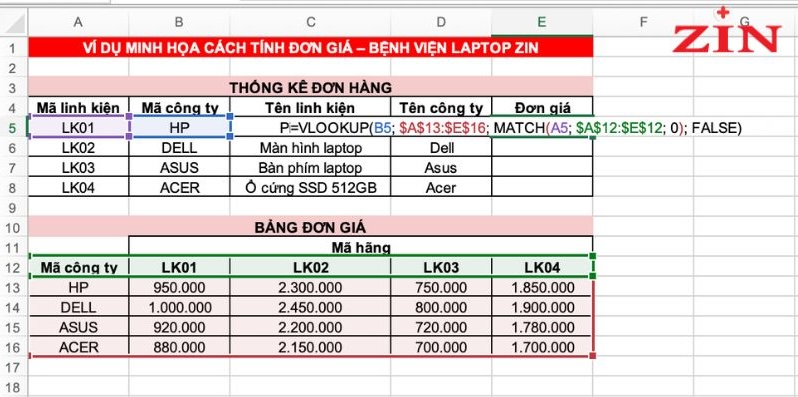
Ví dụ về cách tính đơn giá bằng Hàm VLOOKUP kết hợp MATCH
Công thức áp dụng:
=VLOOKUP(B5; $A$13:$E$16; MATCH(A5; $A$12:$E$12; 0); FALSE)
Ưu điểm:
- Dễ hiểu, áp dụng nhanh cho bảng giá có cấu trúc chuẩn
- Thích hợp với ngành bán lẻ, phân phối có danh mục sản phẩm ổn định
- MATCH giúp tự động điều chỉnh khi vị trí cột thay đổi
Lưu ý:
- Mã sản phẩm cần nằm ở cột đầu tiên của vùng tra cứu
- Nếu bảng giá có cấu trúc phức tạp, nên cân nhắc dùng INDEX MATCH để linh hoạt hơn
Công thức 2: Hàm HLOOKUP kết hợp MATCH
Công thức:
=HLOOKUP(giá_trị_tìm_kiếm, vùng_tra_cứu, MATCH(tiêu_chí_dòng, cột_tiêu_đề, 0), FALSE)
Khác với VLOOKUP, HLOOKUP tra cứu theo chiều ngang. Phương pháp này hữu ích khi dữ liệu được sắp xếp theo hàng, ví dụ bảng giá theo thời gian hoặc theo từng nhà cung cấp.
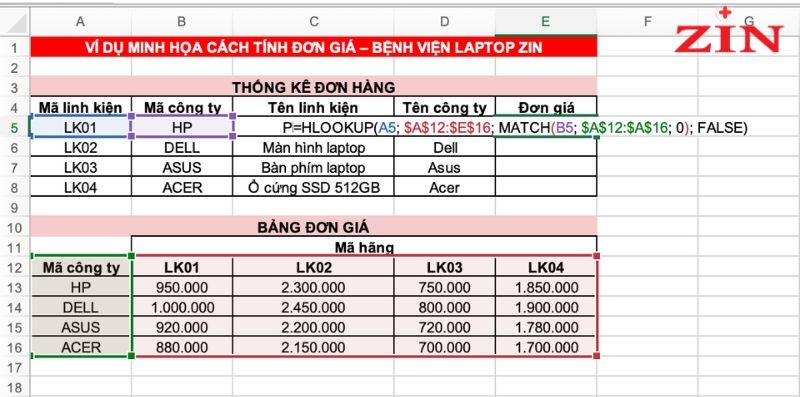
Ví dụ về cách tính đơn giá bằng Hàm HLOOKUP kết hợp MATCH
Công thức áp dụng:
=HLOOKUP(A5; $A$12:$E$16; MATCH(B5; $A$12:$A$16; 0); FALSE)
Ưu điểm:
- Phù hợp với bảng dữ liệu sắp xếp theo chiều ngang
- Ngành sản xuất thường dùng để theo dõi giá vật tư từ nhiều nguồn khác nhau
- Tiết kiệm không gian khi hiển thị nhiều nhà cung cấp hoặc kỳ báo cáo
Lưu ý:
- Dữ liệu tra cứu phải nằm ở dòng đầu tiên của vùng tra cứu
- Kết hợp với NAME RANGE để đặt tên cho vùng tra cứu, giúp công thức dễ đọc và bảo trì hơn
>>>> ĐỌC THÊM: Hàm HLOOKUP trong Excel: Cách sử dụng và ví dụ cực dễ hiểu
Công thức 3: Hàm INDEX kết hợp MATCH
Công thức:
=INDEX(vùng_chứa_đơn_giá, MATCH(mã_sản_phẩm, cột_mã, 0), MATCH(tên_cột, dòng_tiêu_đề, 0))
Đây là giải pháp linh hoạt nhất, cho phép tra cứu theo nhiều chiều mà không bị giới hạn như VLOOKUP hoặc HLOOKUP. INDEX trả về giá trị tại vị trí cụ thể, còn MATCH xác định vị trí đó.
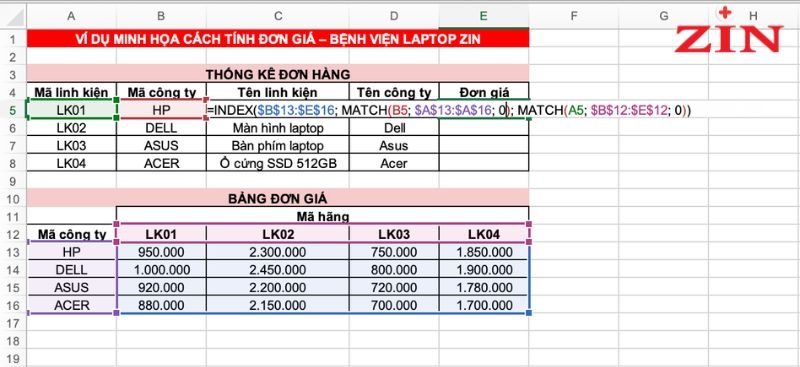
Ví dụ về cách tính đơn giá bằng Hàm INDEX kết hợp MATCH
Công thức áp dụng:
=INDEX($B$13:$E$16; MATCH(B5; $A$13:$A$16; 0); MATCH(A5; $B$12:$E$12; 0))
Ưu điểm:
- Không yêu cầu cột tra cứu phải ở vị trí đầu tiên
- Tốc độ xử lý nhanh hơn VLOOKUP khi làm việc với bảng lớn
- Dễ dàng mở rộng khi thêm cột hoặc dòng mới
- Linh hoạt tra cứu theo nhiều điều kiện phức tạp
Lưu ý:
- Cú pháp phức tạp hơn VLOOKUP, cần thời gian làm quen
- Ngành dịch vụ logistics sử dụng công thức này để tra cứu cước phí dựa trên cả trọng lượng và khoảng cách, hai biến độc lập
>>>> ĐỌC THÊM: Hàm INDEX trong Excel: Công thức và cách dùng chi tiết
Công thức 4: Hàm IF lồng ghép
Công thức minh họa:
=IF(Điều_Kiện_Hàng_1; IF(Điều_Kiện_Cột_1; Giá_1_1; IF(Điều_Kiện_Cột_2; Giá_1_2; …)); IF(Điều_Kiện_Hàng_2; IF(Điều_Kiện_Cột_1; Giá_2_1; IF(Điều_Kiện_Cột_2; Giá_2_2; …)); …))
Phương pháp này kiểm tra nhiều điều kiện tuần tự và trả về đơn giá tương ứng. Thích hợp khi quy tắc định giá phức tạp, phụ thuộc vào nhiều yếu tố như số lượng, khách hàng, thời điểm.
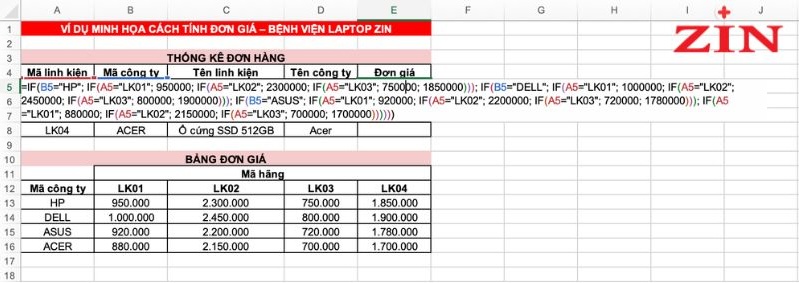
Ví dụ về cách tính đơn giá bằng Hàm IF lồng ghép
Công thức áp dụng:
=IF(B5=”HP”; IF(A5=”LK01″; 950000; IF(A5=”LK02″; 2300000; IF(A5=”LK03″; 750000; 1850000))); IF(B5=”DELL”; IF(A5=”LK01″; 1000000; IF(A5=”LK02″; 2450000; IF(A5=”LK03″; 800000; 1900000))); IF(B5=”ASUS”; IF(A5=”LK01″; 920000; IF(A5=”LK02″; 2200000; IF(A5=”LK03″; 720000; 1780000))); IF(A5=”LK01″; 880000; IF(A5=”LK02″; 2150000; IF(A5=”LK03″; 700000; 1700000))))))
Ưu điểm:
- Phù hợp với bảng giá nhỏ có quy tắc rõ ràng
- Dễ hiểu logic điều kiện, không cần bảng tra cứu phụ
- Áp dụng tốt cho trường hợp giá bán buôn khác giá lẻ, hoặc có mức chiết khấu theo bậc
Lưu ý:
- Công thức dài, khó bảo trì khi số điều kiện tăng lên
- Nên cân nhắc dùng bảng tra cứu kết hợp VLOOKUP hoặc INDEX MATCH nếu có quá 5 điều kiện
- Hiệu suất giảm khi lồng quá nhiều tầng IF
>>>> ĐỌC THÊM: Hàm IF trong Excel và một số cách dùng thông dụng
Công thức 5: Hàm SUMPRODUCT
Công thức tính tổng tiền nhiều điều kiện:
=SUMPRODUCT((điều_kiện_1)*(điều_kiện_2)*(điều_kiện_3), vùng_số_lượng, vùng_đơn_giá)
SUMPRODUCT cho phép tính tổng có điều kiện mà không cần hàm SUM hoặc SUMIFS. Sau khi có tổng tiền, chia cho tổng số lượng để ra đơn giá trung bình.
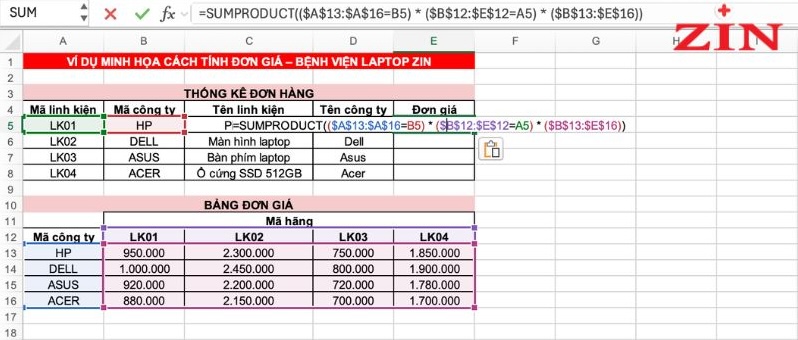
Ví dụ về cách tính đơn giá bằng SUMPRODUCT lồng ghép
Công thức áp dụng:
=SUMPRODUCT(($A$13:$A$16=B5) * ($B$12:$E$12=A5) * ($B$13:$E$16))
Ưu điểm:
- Xử lý nhiều điều kiện phức tạp trong một công thức duy nhất
- Tính đơn giá trung bình của nhóm sản phẩm có nhiều thuộc tính khác nhau
- Phù hợp tính giá vốn trung bình của hàng tồn kho nhập từ nhiều lô với giá khác nhau
Lưu ý:
- Công thức phức tạp, cần hiểu rõ cách hoạt động của phép nhân logic
- Có thể bọc thêm hàm IFERROR để xử lý trường hợp không có dữ liệu phù hợp, tránh lỗi #DIV/0!
- Tốc độ xử lý chậm hơn các hàm đơn giản khi làm việc với bảng dữ liệu rất lớn
2. Mẹo nhập công thức và kiểm tra lỗi
Quản lý công thức đúng cách giúp tiết kiệm thời gian và hạn chế sai sót khi xử lý khối lượng dữ liệu lớn.
2.1. Định dạng dữ liệu đúng chuẩn
Trước khi nhập công thức, kiểm tra các cột số đã được định dạng đúng kiểu Number hoặc Currency. Điều này tránh lỗi khi Excel hiểu nhầm số thành văn bản, khiến công thức không hoạt động.
Cách kiểm tra nhanh: Chọn cột cần kiểm tra > nhấn Ctrl+1 > xem mục Category trong hộp thoại Format Cells.
2.2. Làm tròn số với hàm ROUND
Đơn giá sau tính toán thường có nhiều chữ số thập phân. Sử dụng ROUND để làm tròn về dạng dễ đọc:
=ROUND(công_thức_tính_đơn_giá, số_chữ_số_thập_phân)
Ví dụ:
=ROUND(A2/B2, 2)
Công thức trên sẽ làm tròn kết quả đến 2 chữ số thập phân, phù hợp cho hầu hết trường hợp tính toán tiền tệ.
2.3. Kiểm tra dữ liệu đầu vào
Lỗi phổ biến nhất là dữ liệu bị trùng lặp hoặc thiếu thông tin. Trước khi áp dụng công thức cho toàn bộ bảng:
- Dùng Remove Duplicates trong tab Data để loại bỏ mã sản phẩm trùng
- Sử dụng Go To Special (F5 > Special > Blanks) để tìm ô trống
- Kiểm tra định dạng ngày tháng nếu đơn giá thay đổi theo thời gian
2.4. Bảo vệ công thức khỏi ghi đè
Sau khi hoàn thiện công thức, nên khóa các ô quan trọng:
- Chọn các ô chứa công thức
- Nhấn Ctrl+1 > tab Protection > bỏ chọn Locked
- Chọn toàn bộ sheet > tab Protection > chọn Locked
- Review > Protect Sheet > đặt mật khẩu nếu cần
Cách này cho phép người khác nhập dữ liệu vào ô input nhưng không thể sửa hoặc xóa công thức.
2.5. So sánh với dữ liệu chuẩn
Định kỳ đối chiếu đơn giá tính được với:
- Bảng giá gốc từ nhà cung cấp
- Số liệu kế toán đã kiểm toán
- Thông tin thị trường từ nguồn uy tín
Nếu phát hiện chênh lệch trên 5%, cần rà soát lại công thức và nguồn dữ liệu. Đặc biệt chú ý khi nhập khối lượng lớn sản phẩm cùng lúc.
3. Kinh nghiệm và một số tips có thể áp dụng
3.1. Áp dụng theo ngành nghề
Ngành sản xuất:
- Luôn kiểm tra đơn giá nguyên vật liệu đầu vào để kiểm soát biến động chi phí
- Sử dụng SUMPRODUCT hoặc INDEX MATCH để phân tích chi phí theo nhóm vật tư
- Tạo dashboard theo dõi xu hướng giá theo thời gian, giúp dự báo và đàm phán tốt hơn
Ngành bán lẻ và dịch vụ:
- VLOOKUP phù hợp cho danh mục sản phẩm ổn định, ít thay đổi cấu trúc
- INDEX MATCH linh hoạt hơn khi cần tra cứu nhiều thuộc tính hoặc cập nhật giá thường xuyên
- Kết hợp với Conditional Formatting để cảnh báo sản phẩm có biên lợi nhuận thấp
Ngành xây dựng:
- Tính đơn giá phức tạp do bao gồm nhân công, vật liệu, máy móc và chi phí quản lý
- Nên tách thành nhiều sheet con, mỗi sheet tính một yếu tố, sau đó tổng hợp ở sheet chính
- Sử dụng NAME RANGE để đặt tên cho từng nhóm chi phí, công thức sẽ dễ hiểu hơn
3.2. Xử lý chiết khấu và thuế
Khi bảng giá có khuyến mãi, chiết khấu hoặc VAT, tạo thêm cột phụ tính toán:
=Đơn_giá_cơ_bản * (1 – chiết_khấu_%) * (1 + VAT_%)
Ví dụ cụ thể: Sản phẩm có đơn giá 100.000đ, chiết khấu 10%, VAT 10%:
=100000 * (1 – 10%) * (1 + 10%) = 99.000đ
Lưu giữ các thành phần tính toán riêng biệt giúp dễ dàng kiểm tra và điều chỉnh khi chính sách thay đổi.
3.3. Quản lý biến động giá theo thời gian
Tạo sheet riêng lưu lịch sử giá với các cột:
- Mã sản phẩm
- Thời gian áp dụng
- Đơn giá
- Lý do thay đổi
Khi cần tra cứu, dùng công thức kết hợp điều kiện thời gian:
=INDEX(vùng_đơn_giá, MATCH(1, (mã_sp = vùng_mã) * (ngày_cần_tra <= vùng_ngày), 0))
Nhập công thức dạng mảng bằng Ctrl+Shift+Enter nếu dùng Excel phiên bản cũ.
3.4. Tăng tốc độ làm việc với phím tắt
- Alt + =: Tự động thêm hàm SUM cho vùng chọn
- Ctrl + D: Sao chép công thức từ ô trên xuống
- Ctrl + R: Sao chép công thức từ trái sang phải
- Ctrl + Page Up/Down: Di chuyển nhanh giữa các sheet
- F4: Chuyển đổi kiểu tham chiếu (tương đối/tuyệt đối/hỗn hợp)
3.5. Sử dụng Format Painter
Sau khi định dạng một ô đơn giá đẹp (màu nền, đường viền, kiểu số), dùng Format Painter (icon cọ sơn) để áp dụng nhanh cho các ô khác:
- Chọn ô mẫu đã định dạng
- Nhấn Format Painter
- Kéo qua các ô cần định dạng giống
Nhấp đúp vào Format Painter để giữ chế độ sao chép liên tục, nhấn Esc để thoát.
4. Câu hỏi thường gặp
Câu hỏi 1: Nên dùng VLOOKUP hay INDEX MATCH?
INDEX MATCH linh hoạt và nhanh hơn, đặc biệt với bảng lớn. Tuy nhiên, VLOOKUP dễ học và phù hợp cho người mới bắt đầu. Nếu bảng giá có cấu trúc đơn giản và ổn định, VLOOKUP là lựa chọn hợp lý.
Câu hỏi 2: Xử lý thế nào khi công thức trả về lỗi?
Bọc công thức bằng IFERROR để hiển thị thông báo tùy chỉnh:
=IFERROR(công_thức_tính_đơn_giá, “Không tìm thấy dữ liệu”)
Điều này giúp bảng tính trông chuyên nghiệp hơn và dễ phát hiện dòng có vấn đề.
Câu hỏi 3: Tính đơn giá trung bình có trọng số như thế nào?
Sử dụng công thức:
=SUMPRODUCT(vùng_số_lượng, vùng_đơn_giá) / SUM(vùng_số_lượng)
Công thức này tính đúng khi mỗi sản phẩm có số lượng khác nhau, tránh sai lệch nếu dùng hàm AVERAGE thông thường.
Câu hỏi 4: Làm sao để công thức tự động cập nhật khi thêm dòng mới?
Chuyển bảng giá thành Table bằng cách:
- Chọn vùng dữ liệu
- Nhấn Ctrl+T
- Tích chọn “My table has headers”
Khi thêm dòng mới vào Table, tất cả công thức tham chiếu sẽ tự động mở rộng phạm vi.
Nắm vững cách tính đơn giá trong Excel giúp bạn kiểm soát chi phí hiệu quả, ra quyết định kinh doanh chính xác và tiết kiệm thời gian đáng kể. Năm công thức trên đáp ứng đa dạng tình huống từ cơ bản đến phức tạp, phù hợp với mọi ngành nghề. Hãy bắt đầu với VLOOKUP nếu mới làm quen, sau đó chuyển sang INDEX MATCH hoặc SUMPRODUCT khi cần xử lý dữ liệu nâng cao. Kết hợp các mẹo kiểm tra lỗi và phím tắt để tăng năng suất làm việc. Nếu bạn cần hỗ trợ thêm về kỹ năng Excel hoặc các giải pháp công nghệ khác, hãy liên hệ Bệnh viện Laptop Zin để được tư vấn chuyên sâu.
Bạn đang đọc bài 5+ Công Thức Tính Đơn Giá Trong Excel, Ví Dụ Dễ Hiểu Cho Mọi Ngành trong chuyên mục Thủ thuật tin học văn phòng của Bệnh viện Laptop Zin.


