 Cam kết giá tốt nhất
 Giao hàng nhanh chóng
 Thanh toán khi nhận hàng
 Bảo hành tận nơi

Hàm IF trong Excel và một số cách dùng thông dụng
18/03/2026
Nguyễn Long Quân
Hàm IF trong Excel là một công cụ linh hoạt, cho phép người dùng kiểm tra các điều kiện và đưa ra các kết quả dựa trên các tiêu chí. Dù là người mới bắt đầu hay có kinh nghiệm, việc hiểu rõ về hàm IF sẽ giúp bạn xử lý dữ liệu nhanh chóng và chính xác hơn. Trong bài viết này, hãy cùng Bệnh Viện Laptop ZIN tìm hiểu về hàm IF, cách thức hoạt động và các ứng dụng để nâng cao hiệu quả làm việc.
>>>> XEM THÊM: Hàm SUMIF trong Excel: Chia sẻ công thức, ví dụ, lưu ý cần nhớ
1. Tìm hiểu chung về hàm IF trong Excel
Hàm IF trong Excel là một công cụ hữu ích giúp người dùng kiểm tra và thực hiện các hành động dựa trên kết quả của các điều kiện. Bạn có thể tự động hóa các quyết định và xử lý dữ liệu một cách hiệu quả. Chức năng của hàm linh hoạt, cho phép bạn trả về một giá trị nếu điều kiện được thỏa mãn (đúng) và một giá trị khác nếu điều kiện không thỏa mãn (sai).

2. Công thức hàm IF trong Excel
Công thức chuẩn của hàm IF trong Excel có dạng như sau:
=IF(điều_kiện, giá_trị_khi_đúng, giá_trị_khi_sai)
Điều_kiện: Là một biểu thức logic mà bạn muốn kiểm tra, ví dụ như so sánh giá trị giữa các ô.
– Giá_trị_khi_đúng: Giá trị mà hàm sẽ trả về nếu điều kiện được thỏa mãn (đúng).
– Giá_trị_khi_sai: Giá trị mà hàm sẽ trả về nếu điều kiện không thỏa mãn (sai).
– Giá_trị_khi_sai: Giá trị mà hàm sẽ trả về nếu điều kiện không thỏa mãn (sai).
Ví dụ, nếu bạn muốn kiểm tra xem giá trị trong ô B2 có nhỏ hơn hoặc bằng 50 hay không, bạn có thể sử dụng công thức sau:
=IF(B2<=50, “OK”, “Cần xem xét”)
Kết quả sẽ trả về “OK” nếu giá trị trong ô B2 nhỏ hơn hoặc bằng 50, và “Cần xem xét” nếu giá trị lớn hơn 50.
>>>> XEM THÊM: Cách tính phần trăm trong Excel chi tiết nhất
3. Cách lồng nhiều hàm IF
Khi bạn cần kiểm tra nhiều điều kiện trong một công thức, bạn có thể lồng nhiều hàm IF với nhau. Cách này được sử dụng để xử lý các tình huống phân loại hoặc xác định kết quả dựa trên nhiều tiêu chí cụ thể. Ví dụ, khi bạn cần phân loại nhân viên theo hiệu suất làm việc, bạn có thể sử dụng công thức lồng nhiều hàm IF để xác định mức độ xuất sắc, tốt, trung bình, hoặc yếu.
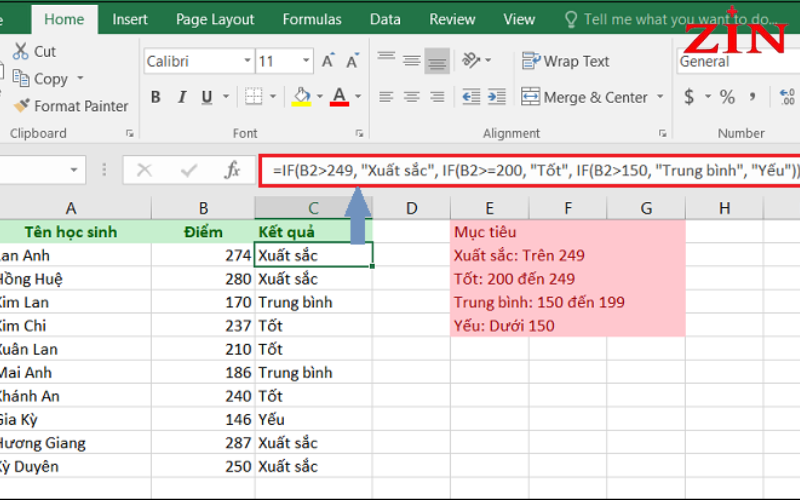
4. Cách lồng hàm IF với hàm khác
Hàm IF trong Excel cũng có thể được kết hợp với hàm khác để tạo ra những công thức phức tạp và linh hoạt hơn. Chẳng hạn, bạn có thể kết hợp hàm IF với hàm VLOOKUP để tìm kiếm giá trị và sau đó áp dụng điều kiện logic dựa trên kết quả tìm kiếm đó.

>>>> THAM KHẢO: Cách sử dụng hàm DATE trong Excel đơn giản, kết hợp ví dụ
5. Tính hàm IF nhiều điều kiện
Bạn có thể sử dụng hàm IF trong Excel để xử lý nhiều điều kiện cùng một lúc. Đây là cách hiệu quả để tính toán các kết quả khác nhau dựa trên nhiều tiêu chí. Ví dụ, khi bạn cần xác định mức thưởng cho nhân viên dựa trên hiệu suất và số năm làm việc, hàm IF nhiều điều kiện sẽ giúp bạn tính toán mức thưởng phù hợp cho từng trường hợp cụ thể.

6. Kết hợp hàm IF với hàm AND và OR
Hàm IF trong Excel cũng có thể được kết hợp với hàm AND và OR, cho phép kiểm tra đồng thời nhiều điều kiện hoặc chọn trong số nhiều tiêu chí khác nhau. Ví dụ, bạn có thể sử dụng hàm AND để kiểm tra xem nhân viên có đáp ứng đủ các điều kiện nhất định hay không, và hàm OR để kiểm tra xem nhân viên có đáp ứng ít nhất một trong các điều kiện.
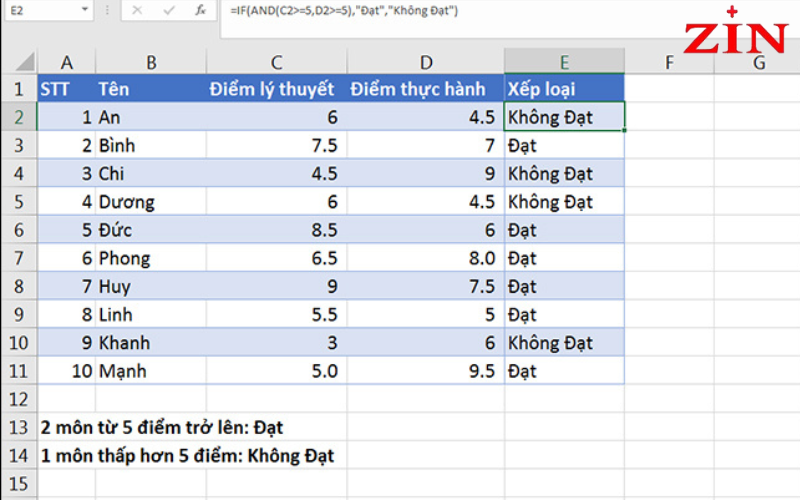
7. Kết hợp hàm IF với hàm CONCATENATE
Hàm CONCATENATE (hoặc hàm TEXTJOIN trong các phiên bản Excel mới hơn) giúp bạn kết hợp nhiều điều kiện hoặc kết quả lại với nhau. Khi kết hợp hàm IF với hàm CONCATENATE, bạn có thể tạo ra các chuỗi văn bản phức tạp dựa trên các điều kiện logic. Ví dụ, bạn có thể kết hợp hàm IF với hàm CONCATENATE để tạo ra một báo cáo chi tiết, trong đó các thông tin sẽ được nối liền với nhau dựa trên các điều kiện cụ thể.

8. Cần lưu ý gì khi sử dụng hàm IF trong Excel?
Khi sử dụng hàm IF trong Excel, việc lồng ghép nhiều hàm IF vào nhau có thể dẫn đến nhiều rủi ro và phức tạp. Bạn cần lưu ý những điều sau:
– Không nên lồng nhiều hàm IF với nhau do dễ dẫn đến sai sót trong quá trình nhập liệu và khó kiểm soát.
– Dễ bỏ sót hoặc sai dấu ngoặc đơn, dẫn đến kết quả hiển thị cuối cùng bị sai hoặc không hiển thị gì.
– Dễ bỏ sót hoặc sai dấu ngoặc đơn, dẫn đến kết quả hiển thị cuối cùng bị sai hoặc không hiển thị gì.
Mặc dù Excel cho phép lồng đến 64 hàm IF, nhưng việc này không được khuyến khích vì:
– Các câu lệnh đòi hỏi sự chính xác và logic cao khi xây dựng, chỉ cần một sai sót nhỏ cũng có thể dẫn đến kết quả sai.
– Khó khăn trong việc ghi nhớ và hiểu các câu lệnh khi có quá nhiều hàm IF được lồng ghép.
– Quản lý dấu ngoặc mở và đóng () trở nên phức tạp hơn, đặc biệt khi công thức có độ phức tạp cao.
>>>> TÌM HIỂU NGAY: Hàm VLOOKUP trong Excel là gì? Cách sử dụng và ví dụ cụ thể
– Khó khăn trong việc ghi nhớ và hiểu các câu lệnh khi có quá nhiều hàm IF được lồng ghép.
– Quản lý dấu ngoặc mở và đóng () trở nên phức tạp hơn, đặc biệt khi công thức có độ phức tạp cao.
>>>> TÌM HIỂU NGAY: Hàm VLOOKUP trong Excel là gì? Cách sử dụng và ví dụ cụ thể
9. Những lỗi thường thấy khi sử dụng hàm IF trong Excel
Dưới đây là một số lỗi phổ biến mà người dùng có thể gặp phải khi sử dụng hàm IF trong Excel:
9.1. Kết quả hiển thị trong ô bằng 0 (không)
Lỗi kết quả hiển thị trong ô bằng 0 xảy ra khi một trong hai giá trị value_if_true hoặc value_if_false bị bỏ trống. Để tránh điều này, bạn có thể thêm dấu ngoặc kép để biểu thị ô trống hoặc điền giá trị cụ thể.
9.2. Hiển thị trong ô kết quả là #NAME
Lỗi hiển thị trong ô kết quả là #NAME thường do lỗi chính tả trong công thức, như nhập sai tên hàm hoặc thiếu dấu ngoặc. Bạn hãy kiểm tra kỹ lại công thức để đảm bảo rằng không có lỗi đánh máy và rằng tất cả các dấu ngoặc đều được sử dụng đúng cách.
Hàm IF trong Excel là một công cụ không thể thiếu, giúp bạn kiểm tra điều kiện và xử lý dữ liệu một cách thông minh và tự động. Bệnh Viện Laptop hy vọng qua bài viết này, bạn đã hiểu rõ hơn về hàm IF và biết cách sử dụng nó để tối ưu hóa công việc trên Excel. Hãy liên hệ ngay đến Bệnh Viện Laptop ZIN để được tư vấn và hỗ trợ giải đáp các thắc mắc nhé!
Bạn đang đọc bài Hàm IF trong Excel và một số cách dùng thông dụng trong chuyên mục Thủ thuật tin học văn phòng của Bệnh viện Laptop Zin.
>>> CÁC MẸO, THỦ THUẬT EXCEL KHÁC:


