 Cam kết giá tốt nhất
 Giao hàng nhanh chóng
 Thanh toán khi nhận hàng
 Bảo hành tận nơi

6 Cách sử dụng hàm DATE trong Excel đơn giản, ví dụ dễ hiểu
19/03/2026
Nguyễn Long Quân
Hàm DATE trong Excel giúp bạn quản lý và tính toán thời gian một cách chính xác bằng cách tạo ra một giá trị gồm các thành phần năm, tháng và ngày. Trong bài viết này, Bệnh Viện Laptop ZIN sẽ hướng dẫn bạn cách sử dụng hàm DATE một cách đơn giản và hiệu quả để bạn có thể áp dụng ngay vào công việc của mình.
1. Hàm DATE trong Excel là gì?
Hàm DATE trong Excel giúp tạo giá trị ngày từ năm, tháng, ngày cụ thể với cú pháp DATE(year, month, day). Nó hỗ trợ tính toán liên quan đến ngày tháng (như tính số ngày, tuổi, thời gian hoàn thành dự án), định dạng ngày linh hoạt và tổ chức dữ liệu theo thời gian để tạo báo cáo, biểu đồ phân tích xu hướng.

>>>> XEM NGAY: Cách tính phần trăm trong Excel chi tiết nhất
2. Công thức của hàm DATE trong Excel
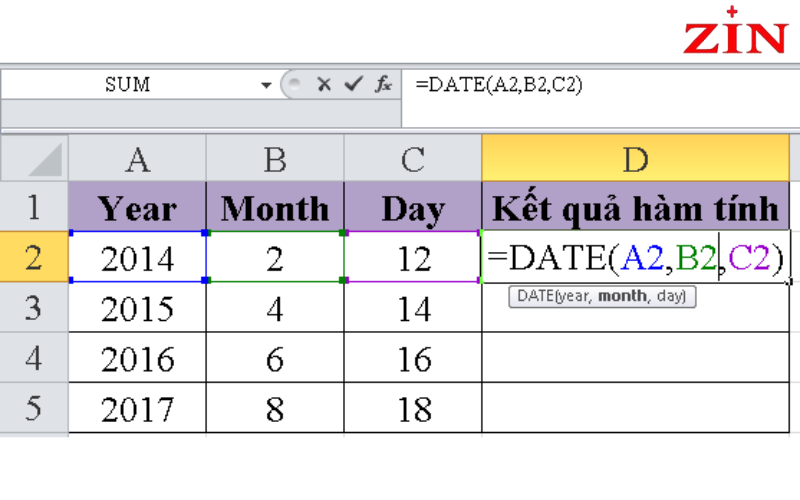
Công thức của hàm DATE trong Excel là: =DATE(year, month, day)
Trong đó:
- Year: Năm, đây có thể là một số nguyên trong khoảng từ 0 đến 9999.
- Month: Chỉ số tháng trong năm (1 đến 12). Nếu giá trị này vượt quá 12, Excel sẽ tự động chuyển thành tháng trong năm tiếp theo. Ví dụ, DATE(2019, 13, 1) sẽ được chuyển thành DATE(2020, 1, 1).
- Day: Chỉ số ngày trong tháng (1 đến 31). Nếu giá trị vượt quá số ngày trong tháng, Excel sẽ tự động chuyển thành ngày trong tháng tiếp theo.
>>>> TÌM HIỂU NGAY: Top 3 cách tính điểm trung bình trong Excel siêu nhanh và dễ
3. Cách sử dụng hàm DATE trong Excel chi tiết
Dưới đây là các bước hướng dẫn chi tiết về cách sử dụng hàm DATE trong Excel, giúp bạn thực hiện các thao tác dễ dàng và chính xác.
3.1. Thay đổi định dạng ngày tháng
Sau đây là hướng dẫn chi tiết cách sử dụng hàm DATE trong Excel để thay đổi định dạng ngày tháng để giúp bạn tối ưu hóa việc quản lý và trình bày dữ liệu:
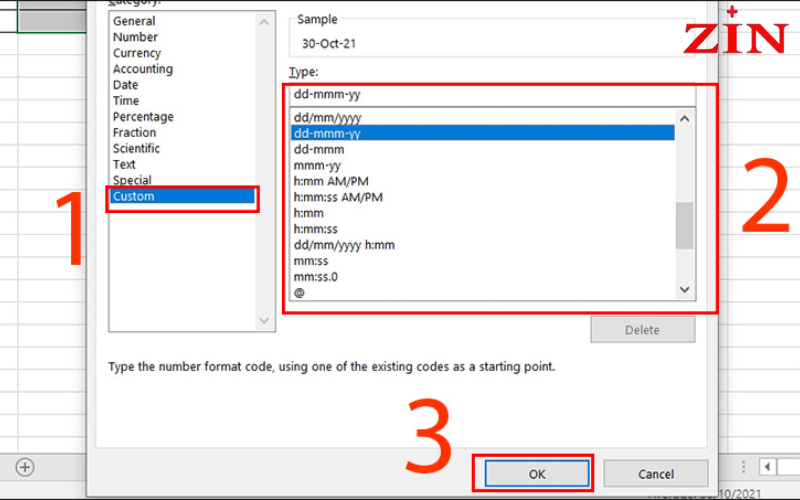
- Bước 1: Bạn mở Excel và chọn tab Home trên thanh công cụ. Sau đó, nhấp vào biểu tượng trong mục Number.
- Bước 2: Trong bảng tùy chọn, chọn Date và lựa chọn định dạng ngày tháng mà bạn muốn hiển thị. Nhấn OK để hoàn tất.
Lưu ý: Sử dụng phần mềm Excel có bản quyền để tránh các lỗi không mong muốn khi thay đổi định dạng ngày tháng.
3.2. Cộng và trừ ngày bằng hàm DATE trong Excel
Sau đây là các ví dụ minh họa về cộng, trừ ngày trong hàm ngày tháng:
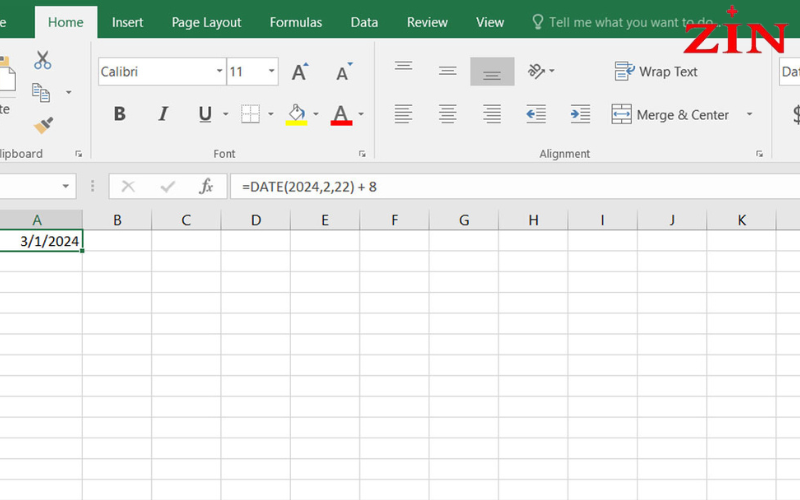
Ví dụ 1: Cộng thêm 8 ngày vào một ngày bất kỳ.
- Bước 1: Nhập công thức vào ô cần cộng ngày: =DATE(2026, 02, 22) + 8.
- Bước 2: Nhấn Enter để hiển thị kết quả.
Ví dụ 2: Trừ 3 ngày từ ngày hiện tại.
- Bước 1: Nhập công thức =TODAY() – 3 vào ô cần thực hiện.
- Bước 2: Nhấn Enter để hiển thị kết quả.
Ví dụ 3: Trừ hai ngày đã có sẵn trên bảng tính.
- Bước 1: Nhập công thức =DATE1 – DATE2 vào ô tính toán.
- Bước 2: Nhấn Enter để hiển thị kết quả.
3.3. Tính toán dựa trên 1 ngày khác
Bạn có thể tham khảo ví dụ sau để hiểu hơn về tính toán dựa vào 1 ngày khác.
Ví dụ: Tính ngày mới bằng cách cộng thêm 2 năm, 1 tháng, và 10 ngày vào ngày 02/10/2023.
Ví dụ: Tính ngày mới bằng cách cộng thêm 2 năm, 1 tháng, và 10 ngày vào ngày 02/10/2023.
- Bước 1: Nhập công thức:
=DATE(YEAR(A1) + 2, MONTH(A1) + 1, DAY(A1) + 10)
- Bước 2: Nhấn Enter để hiển thị kết quả.
Công thức trên được giải nghĩa như sau:
- YEAR(A1) + 2: Thêm 2 năm vào năm hiện tại.
- MONTH(A1) + 1: Thêm 1 tháng.
- DAY(A1) + 10: Thêm 10 ngày.

3.4. Chuyển đổi các chuỗi văn bản và số thành ngày
Ví dụ minh họa sau đây sẽ giúp bạn hiểu hơn về các thao tác về chuyển đổi các chuỗi văn bản và số thành định dạng ngày
Ví dụ: Chuyển đổi số 20231022 thành ngày 22/10/2023.
Ví dụ: Chuyển đổi số 20231022 thành ngày 22/10/2023.
- Bước 1: Nhập công thức:
=DATE(LEFT(A2, 4), MID(A2, 5, 2), RIGHT(A2, 2))
- Bước 2: Nhấn Enter để hiển thị kết quả.
Với:
- LEFT(A2, 4): Lấy 4 ký tự đầu từ trái qua.
- MID(A2, 5, 2): Lấy 2 ký tự từ vị trí thứ 5.
- RIGHT(A2, 2): Lấy 2 ký tự cuối cùng.

3.5. Tăng hoặc giảm ngày theo 1 số ngày nhất định
Bạn có thể làm theo cách sau để sử dụng hàm DATE trong việc làm tăng hoặc giảm số ngày theo yêu cầu một cách chính xác và tiện lợi.
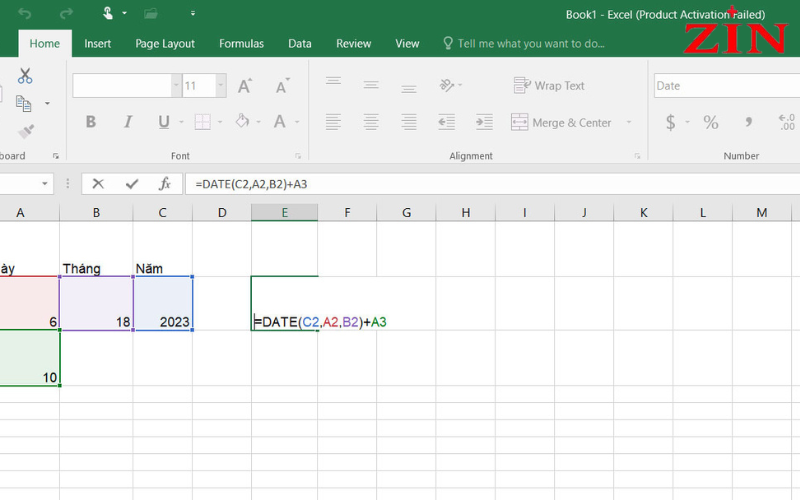
- Bước 1: Nhập công thức:
=DATE(C2, A2, B2) + A3
- Bước 2: Nhấn Enter để hiển thị kết quả.
Lưu ý: Thay các ô tham chiếu C2, A2, B2 bằng các ô chứa giá trị cần tính toán.
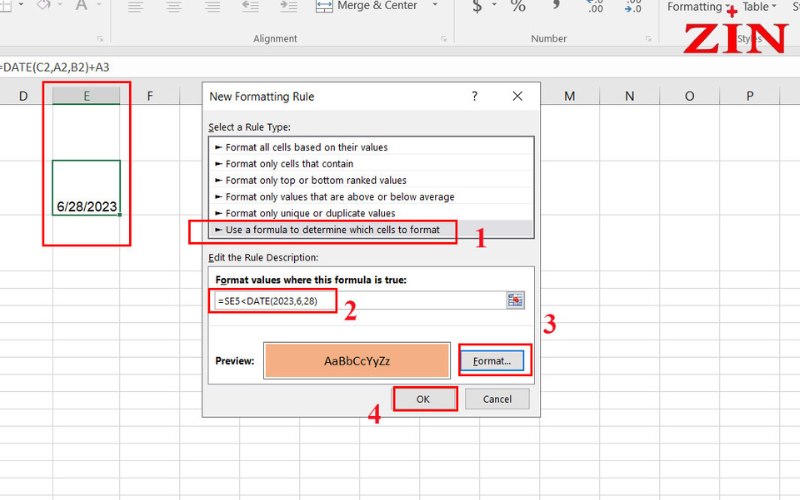
3.6. Sử dụng hàm DATE trong định dạng tô màu có điều kiện
Hàm DATE trong Excel có thể được kết hợp với tính năng tô màu có điều kiện để tự động thay đổi màu sắc của ô dựa trên giá trị ngày tháng, thông qua các bước sau:
- Bước 1: Chọn Conditional Formatting và nhấp vào New Rule.
- Bước 2: Chọn Use a formula to determine which cells to format. Nhập công thức hàm DATE vào ô Format values where this formula is true.
- Bước 3: Chọn màu mong muốn tại mục Format và nhấn OK.
- Bước 4: Kết quả sẽ hiển thị sau khi hoàn tất các bước trên, các ô màu sẽ được tô theo điều kiện đã đặt.
>>> KHÁM PHÁ NGAY: 15+ thủ thuật Excel “đỉnh cao” dành cho dân văn phòng, kế toán
4. Những lưu ý khi sử dụng hàm DATE trong Excel
-
Giá trị ngày nối tiếp: Hàm DATE trả về một giá trị ngày nối tiếp, với ngày bắt đầu là 1 tháng 1 năm 1900.
- Lỗi #NUM! khi giá trị năm không hợp lệ: Nếu giá trị năm lớn hơn 9999 hoặc nhỏ hơn 0, hàm sẽ trả về lỗi #NUM!.
- Xử lý giá trị tháng vượt ngưỡng:
-
- Khi giá trị tháng nhỏ hơn 1, Excel giảm số năm tương ứng.
- Khi tháng lớn hơn 12, Excel tự động tăng số năm tương ứng.
- Giá trị năm trong khoảng 0 đến 1899: Excel tự động cộng thêm 1900 vào giá trị năm nếu nằm trong khoảng 0 đến 1899.
- Đảm bảo giá trị hợp lệ: Các giá trị năm, tháng và ngày cần nhập chính xác để tránh lỗi không mong muốn.
5. Tổng hợp các lỗi thường gặp khi dùng hàm DATE trong Excel
Khi sử dụng hàm DATE trong Excel, người dùng thường gặp phải một số lỗi phổ biến. Cùng khám phá những lỗi thường gặp cùng chi tiết cách xử lý:
- Lỗi #VALUE!
Lỗi này xuất hiện khi giá trị nhập vào không hợp lệ. Ví dụ, nếu bạn nhập vào hàm DATE giá trị tháng là 13 hoặc năm là 0, Excel sẽ trả về lỗi #VALUE!. Bạn nên kiểm tra kỹ các giá trị năm, tháng, ngày mà bạn nhập vào, đảm bảo chúng nằm trong phạm vi hợp lệ (tháng phải từ 1 đến 12, năm phải là một số hợp lệ).
- Lỗi định dạng không đồng nhất
Khi các ô trong bảng tính có định dạng khác nhau, hàm DATE có thể không hoạt động đúng cách. Cách khắc phục lỗi là chọn tất cả các ô cần xử lý và đưa chúng về cùng một định dạng bằng cách vào mục Number trên thanh công cụ và chọn định dạng mong muốn.
- Lỗi #NAME!
Lỗi này xảy ra khi bạn nhập sai giá trị vào hàm DATE, chẳng hạn như nhập ký tự hoặc chuỗi không hợp lệ (ví dụ: DATE(AB), DATE(A#)). Bạn có thể kiểm tra lại các giá trị bạn đã nhập vào hàm và đảm bảo rằng chúng đều là các số hợp lệ.
- Lỗi #NUM!
Lỗi này xảy ra khi giá trị năm, tháng, hoặc ngày không phải là số. Ví dụ, nếu bạn nhập năm là “2023” dưới dạng chuỗi, Excel sẽ trả về lỗi #NUM!. Bạn cần đảm bảo rằng tất cả các giá trị nhập vào hàm DATE đều là số và nằm trong phạm vi hợp lệ để khắc phục.
- Lỗi #REF!
Lỗi này xảy ra khi một trong các tham chiếu ô trong hàm không hợp lệ. Ví dụ, nếu tham chiếu ô không tồn tại, hàm DATE sẽ trả về lỗi #REF!. Bạn cần kiểm tra lại tham chiếu ô trong hàm DATE, đảm bảo rằng các ô được tham chiếu là chính xác và tồn tại trong bảng tính.
Qua bài viết có thể thấy, bằng cách làm quen với các cú pháp và ứng dụng của hàm DATE trong Excel, bạn có thể giải quyết các bài toán về thời gian nhanh chóng và chính xác. Hy vọng rằng những ví dụ và hướng dẫn mà Bệnh Viện Laptop ZIN đã cung cấp giúp ích cho bạn rõ ràng và đầy đủ về cách sử dụng hàm DATE trong Excel. Liên hệ ngay cho chúng tôi để được tư vấn và hỗ trợ nếu bạn gặp trục trặc về laptop!
Theo dõi ngay các bài viết mới nhất của Bệnh viện laptop Zin và đừng bỏ lỡ các mẹo excel hấp dẫn khác tại chuyên mục thủ thuật tin học văn phòng nhé!


