 Cam kết giá tốt nhất
 Giao hàng nhanh chóng
 Thanh toán khi nhận hàng
 Bảo hành tận nơi

Hướng Dẫn Chỉnh Kích Thước Ô trong Excel: Nhanh – Chuẩn – Đẹp
Để bảng tính hiển thị đầy đủ, chuyên nghiệp và tránh các lỗi #### hay nội dung bị ẩn, kỹ năng chỉnh kích thước ô trong Excel là không thể thiếu. Việc này không chỉ cải thiện trải nghiệm đọc mà còn giúp bạn xử lý công việc hiệu quả hơn. Thay vì loay hoay kéo thả, hãy để Bệnh viện Laptop Zin hướng dẫn bạn các phương pháp chỉnh kích thước ô trong Excel nhanh chóng, cách xử lý lỗi phổ biến và các mẹo tối ưu nhất, áp dụng được cho mọi phiên bản.
1. Lợi ích của việc chỉnh kích thước ô trong Excel
- Hiển thị dữ liệu đầy đủ: Các thông tin nhập vào được trình bày vừa vặn trong ô, tránh tình trạng bị cắt xén hoặc ẩn đi.
- Tăng tính chuyên nghiệp: Bảng tính được căn chỉnh gọn gàng tạo ấn tượng tốt với đồng nghiệp, khách hàng hoặc đối tác.
- Cải thiện khả năng đọc: Khoảng cách hợp lý giữa các hàng và cột giúp mắt không bị mỏi khi đọc dữ liệu lớn.
>>>> ĐỌC THÊM: 15+ thủ thuật Excel “đỉnh cao” dành cho dân văn phòng, kế toán
2. Các trường hợp cần thay đổi kích thước ô
Có nhiều tình huống thực tế yêu cầu điều chỉnh kích thước ô trong Excel:
- Dữ liệu bị che khuất: Nội dung vượt quá độ rộng ô sẽ tràn sang ô bên cạnh hoặc bị ẩn nếu ô kế tiếp đã có dữ liệu.
- Hiển thị ký tự ####: Ô chứa số, ngày tháng hoặc công thức có kết quả dài nhưng cột quá hẹp, Excel hiển thị dấu thăng thay vì cắt xén dữ liệu.
- Sao chép từ nguồn khác: Kích thước ô gốc không phù hợp với bảng tính hiện tại dẫn đến bố cục lộn xộn.
- Thay đổi nội dung: Cập nhật dữ liệu với độ dài khác biệt so với ban đầu khiến kích thước ô cũ không còn phù hợp.
- Chuẩn bị in ấn: Điều chỉnh kích thước giúp nội dung vừa khít trong trang giấy, tránh bị cắt hoặc lãng phí giấy.
3. Ba cách chỉnh kích thước ô trong Excel
3.1. Cách chỉnh thủ công bằng chuột
Các bước thực hiện:
Bước 1. Chọn vùng dữ liệu cần thay đổi kích thước
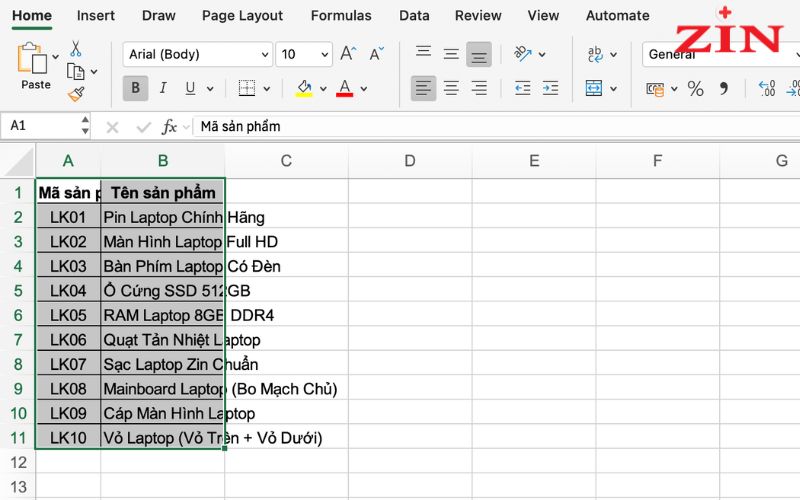
Bước 2. Di chuyển con trỏ chuột tới đường biên giữa hai tiêu đề cột hoặc hàng
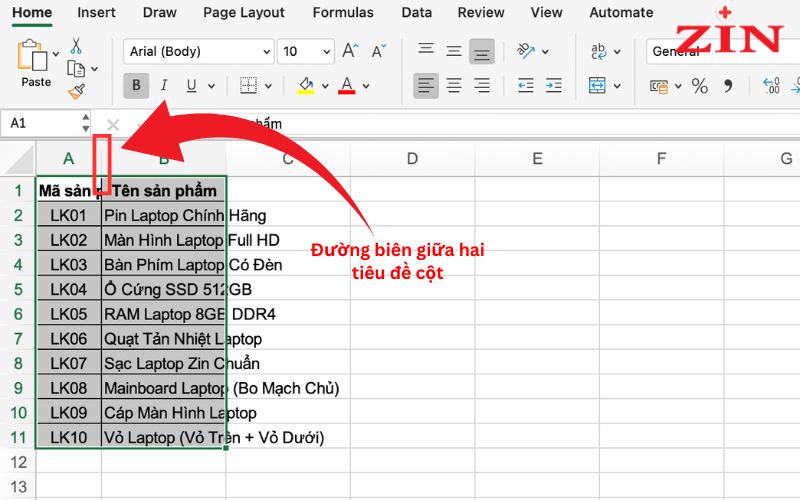
Bước 3. Nhấn giữ chuột trái và kéo sang trái/phải (cột) hoặc lên/xuống (hàng)
Bước 4. Thả chuột khi đạt được kích thước mong muốn
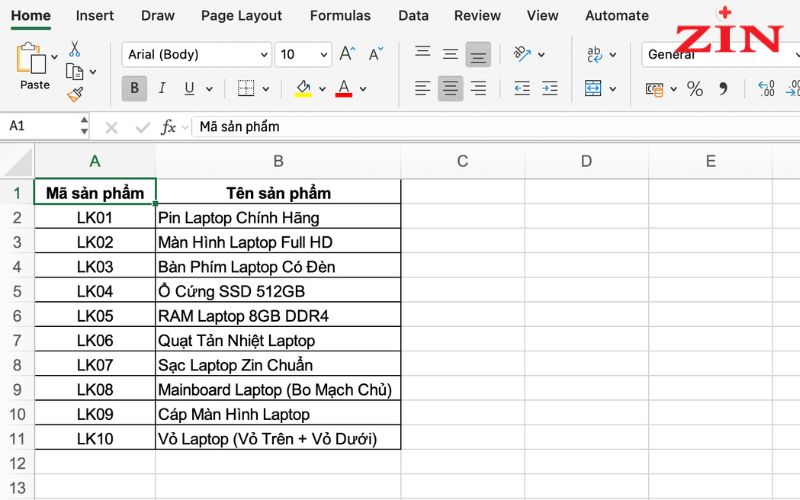
Lưu ý: Phương pháp này phù hợp khi cần điều chỉnh nhanh một vài ô riêng lẻ hoặc khi muốn xem trước kết quả trực quan. Trong quá trình kéo, Excel sẽ hiển thị kích thước hiện tại để tham khảo.
3.2. Chỉnh kích thước bằng AutoFit
Các bước thực hiện:
Bước 1. Chọn ô hoặc cột/hàng cần điều chỉnh
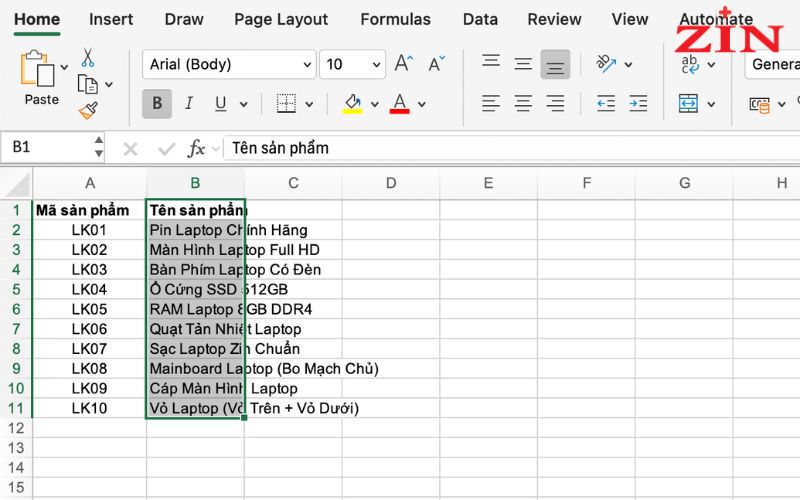
Bước 2. Vào thẻ Home > Cells > Format
Bước 3. Chọn AutoFit Column Width (độ rộng cột) hoặc AutoFit Row Height (chiều cao hàng)
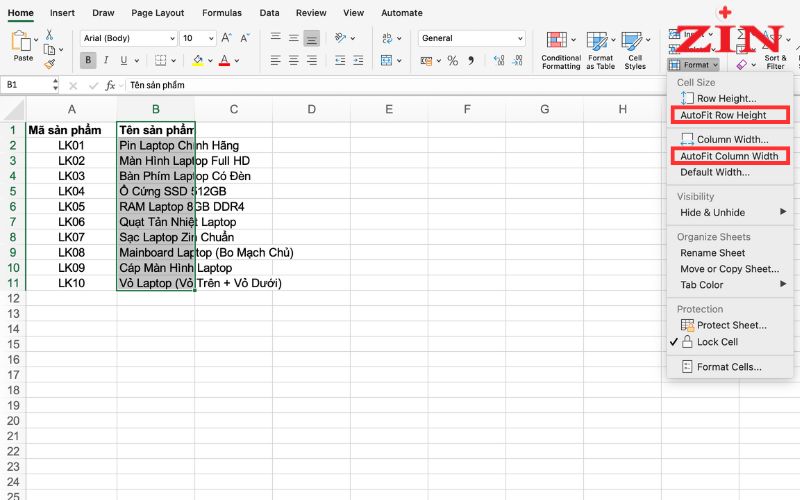
Lưu ý: Sử dụng double-click vào biên cột/hàng là cách nhanh nhất để áp dụng AutoFit mà không cần vào menu. Tính năng này tự động tính toán kích thước tối ưu dựa trên nội dung dài nhất trong cột hoặc hàng.
3.3. Nhập chính xác số liệu kích thước
Các bước thực hiện:
Bước 1. Chọn ô, cột hoặc hàng cần điều chỉnh
Bước 2. Vào Home > Cells > Format
Bước 3. Chọn Column Width (độ rộng cột) hoặc Row Height (chiều cao hàng)
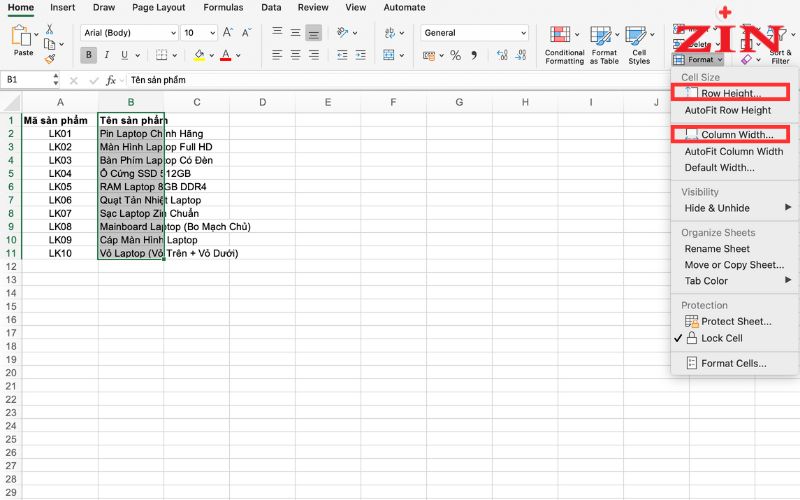
Bước 4. Nhập con số mong muốn vào hộp thoại
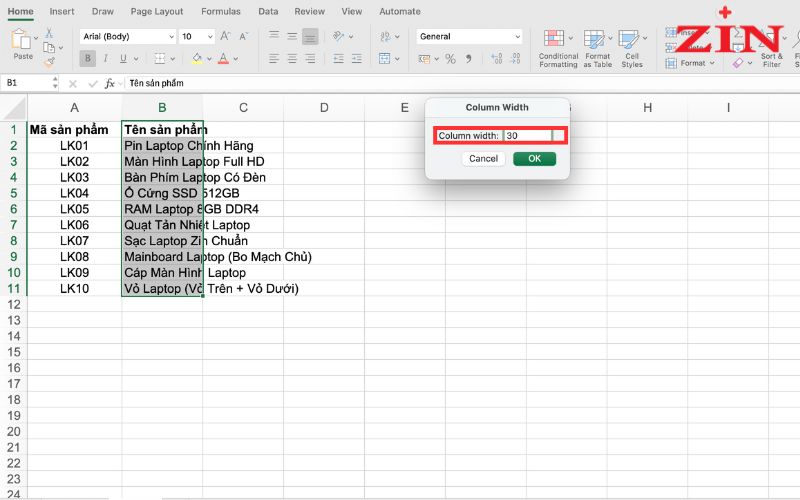
Bước 5. Nhấn OK để áp dụng
Giới hạn kích thước:
- Độ rộng cột: từ 0 đến 255 đơn vị
- Chiều cao hàng: từ 0 đến 409 đơn vị
Lưu ý: Phương pháp này là lựa chọn tốt nhất khi cần nhiều cột có cùng độ rộng để tạo bảng đối xứng hoặc form nhập liệu chuẩn. Nếu nhập giá trị ngoài phạm vi cho phép, Excel sẽ hiển thị thông báo lỗi và yêu cầu nhập lại.
4. Cách chỉnh đồng loạt nhiều ô, dòng/cột một lúc
4.1. Chỉnh nhiều cột cùng lúc:
- Nhấn vào tiêu đề cột đầu tiên cần chọn
- Giữ Shift và nhấn vào tiêu đề cột cuối cùng (chọn liên tiếp) hoặc giữ Ctrl và nhấn từng tiêu đề (chọn không liên tiếp)
- Vào Home > Cells > Format > Column Width
- Nhập kích thước áp dụng cho tất cả cột đã chọn
- Nhấn OK
>>>> ĐỌC THÊM: Hàm HLOOKUP trong Excel: Cách sử dụng và ví dụ cực dễ hiểu
4.2. Chỉnh nhiều hàng cùng lúc:
- Thực hiện tương tự với các tiêu đề hàng bên trái
- Chọn Row Height thay vì Column Width
4.3. Chọn toàn bộ bảng tính:
- Nhấn vào ô góc trên bên trái hoặc phím tắt Ctrl + A
- Áp dụng Format như bình thường
Lưu ý: Cân nhắc sử dụng AutoFit riêng cho từng nhóm có độ dài tương đồng nếu các cột/hàng có nội dung chênh lệch quá lớn.
5. Xử lý lỗi phổ biến khi chỉnh kích thước ô
5.1. Lỗi hiển thị
Nguyên nhân: Cột chứa số, ngày tháng hoặc kết quả công thức không đủ rộng để hiển thị đầy đủ giá trị.
Giải pháp:
- Tăng độ rộng cột bằng cách kéo thủ công hoặc dùng AutoFit
- Double-click vào biên cột để tự động fit
- Nếu vẫn còn dấu ####, kiểm tra định dạng số: có thể do định dạng ngày tháng phức tạp hoặc số thập phân quá dài
Lưu ý: Thiết lập độ rộng cột hợp lý ngay từ đầu, đặc biệt với cột chứa ngày giờ đầy đủ hoặc số liệu tài chính nhiều chữ số.
5.2. Lỗi dữ liệu bị ẩn
Nguyên nhân: Nội dung văn bản dài hơn độ rộng ô và ô kế tiếp đã có dữ liệu nên phần thừa bị che khuất.
Giải pháp:
- Tăng độ rộng cột chứa dữ liệu dài
- Bật tính năng Wrap Text: Home > Alignment > Wrap Text để nội dung tự động xuống dòng trong cùng ô
- Giảm cỡ chữ nếu không muốn thay đổi kích thước ô
- Merge các ô liền kề nếu nội dung thuộc một đơn vị thông tin
Lưu ý: Wrap Text sẽ tự động tăng chiều cao hàng để chứa nội dung xuống dòng. Cần chú ý khi in ấn vì có thể làm thay đổi số trang.
5.3. Lỗi định dạng số không phù hợp
Nguyên nhân: Định dạng Number, Currency, Date có độ dài hiển thị khác nhau dẫn đến hiển thị sai.
Giải pháp:
- Chọn ô bị lỗi, nhấn chuột phải chọn Format Cells
- Trong tab Number, chọn định dạng phù hợp
- Điều chỉnh số chữ số thập phân hoặc định dạng ngày tháng đơn giản hơn
- Áp dụng và kiểm tra lại hiển thị
5.4. Lỗi vượt giới hạn kích thước
Nguyên nhân: Nhập giá trị chiều rộng cột lớn hơn 255 hoặc chiều cao hàng lớn hơn 409.
Giải pháp:
- Excel sẽ tự động báo lỗi khi nhập giá trị không hợp lệ
- Nhập lại con số trong phạm vi cho phép
- Nếu thực sự cần không gian lớn hơn, xem xét merge nhiều ô hoặc thay đổi hướng bố cục bảng tính
>>>> ĐỌC THÊM: 5+ Cách Tính Đơn Giá Trong Excel, Ví Dụ Dễ Hiểu Cho Mọi Ngành!
6. Câu hỏi thường gặp khi chỉnh kích thước ô Excel
Có thể chỉnh kích thước ô theo đơn vị centimeter không?
Excel mặc định sử dụng đơn vị riêng dựa trên font chữ, không phải centimeter hay pixel trực tiếp. Tuy nhiên, có thể chuyển sang chế độ Page Layout View (View > Page Layout) để nhìn thấy thước đo centimeter/inch và điều chỉnh gần đúng hơn. Để chính xác tuyệt đối, cần tính toán chuyển đổi hoặc sử dụng các công cụ bên thứ ba.
Phím tắt nào giúp chỉnh kích thước nhanh nhất?
- Alt + H + O + I: AutoFit Column Width
- Alt + H + O + A: AutoFit Row Height
- Double-click biên cột/hàng: AutoFit nhanh
Ngoài ra, có thể tùy chỉnh phím tắt riêng trong Excel Options > Customize Ribbon.
Kích thước ô có giữ nguyên khi sao chép sang file khác không?
Khi copy-paste, kích thước ô không tự động được giữ nguyên. Để bảo toàn định dạng bao gồm kích thước, cần sử dụng Paste Special (Ctrl + Alt + V) và chọn Keep Source Column Widths. Hoặc copy toàn bộ sheet sang file mới thay vì chỉ copy vùng dữ liệu.
Làm thế nào để đặt kích thước mặc định cho tất cả ô mới?
Vào File > Options > Advanced > Display options for this worksheet. Tại đây có thể thay đổi Standard font và font size, ảnh hưởng đến kích thước ô mặc định. Tuy nhiên, cách này chỉ áp dụng cho các ô mới, không thay đổi ô đã tồn tại.
Kích thước cột có ảnh hưởng đến dung lượng file không?
Kích thước hiển thị không làm tăng dung lượng file đáng kể. Dung lượng phụ thuộc chủ yếu vào số lượng dữ liệu, công thức và định dạng phức tạp. Tuy nhiên, file có quá nhiều ô được định dạng (kể cả ô trống) có thể tăng kích thước nhẹ.
Có thể khóa kích thước ô để không bị thay đổi không?
Excel không có tính năng khóa kích thước trực tiếp. Tuy nhiên, có thể bảo vệ sheet (Review > Protect Sheet) và bỏ chọn quyền “Format columns” và “Format rows” để ngăn người khác thay đổi. Lưu ý rằng điều này sẽ khóa toàn bộ khả năng format, không chỉ riêng kích thước.
Việc chỉnh kích thước ô trong Excel là kỹ năng cơ bản nhưng quan trọng giúp tối ưu hóa trình bày dữ liệu. Qua ba phương pháp chính là chỉnh thủ công bằng chuột, sử dụng AutoFit và nhập số liệu chính xác, người dùng có thể linh hoạt xử lý mọi tình huống từ đơn giản đến phức tạp. Hy vọng bài viết trên đã giúp bạn nắm vững các kỹ thuật cần thiết để làm chủ Excel hiệu quả hơn. Nếu cần tư vấn thêm về các kỹ năng tin học văn phòng hoặc hỗ trợ kỹ thuật laptop, hãy liên hệ Bệnh viện Laptop Zin để được hỗ trợ tận tình.
Bạn đang đọc bài Hướng Dẫn Chỉnh Kích Thước Ô trong Excel: Nhanh – Chuẩn – Đẹp trong chuyên mục Thủ thuật tin học văn phòng của Bệnh viện Laptop Zin.


