 Cam kết giá tốt nhất
 Giao hàng nhanh chóng
 Thanh toán khi nhận hàng
 Bảo hành tận nơi

Hàm LEN trong Excel: Cú pháp và cách sử dụng
21/04/2025
Nguyễn Long Quân
Hàm LEN trong Excel là hàm đếm ký tự, giúp trả về giá trị độ dài có trong một ô hay chuỗi văn bản, kể cả ký tự khoảng trống. Vậy cú pháp và cách sử dụng hàm LEN như thế nào? Hãy cùng Bệnh Viện Laptop ZIN tìm hiểu thông qua bài viết dưới đây nhé!
1. Hàm LEN trong Excel là gì?
Hàm LEN trong Excel là hàm dùng để đếm ký tự trong một ô hay một chuỗi văn bản, bao gồm cả các ký tự khoảng trống, giúp các thao tác trong công việc trở nên thuận tiện, dễ dàng hơn. Tuy nhiên với dữ liệu ngày tháng năm, hàm LEN không thể đếm được. Hàm LEN khi kết hợp với một số hàm như hàm LEFT, RIGHT hoặc MID có thể đếm được số ký tự tính từ bên trái, bên phải hay từ bất cứ vị trí nào thuộc ô tính.

2. Cú pháp của hàm LEN trong Excel:
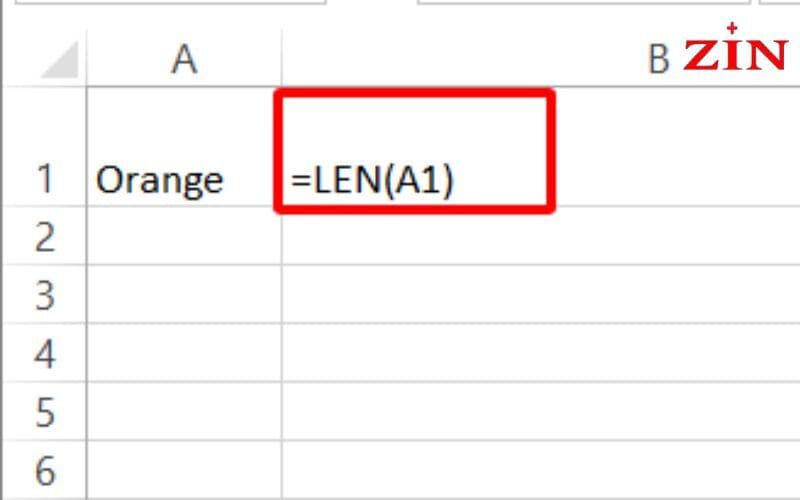
Hàm LEN có cú pháp như sau: =LEN(Text), trong đó Text là chuỗi văn bản hay ô chứa văn bản mà bạn cần đếm số ký tự. Ví dụ, trong ô A1 chứa từ “Orange”, bạn có thể dùng hàm LEN với cú pháp =LEN(A1) để đếm số ký tự, kết quả sẽ trả về 6.
Một số vấn đề bạn cần lưu ý khi sử dụng hàm LEN đó là:
- Hàm LEN không đếm được dữ liệu chứa ngày tháng.
- Hàm LEN có thể đếm các ký tự bao gồm chữ, số, ký tự đặc biệt và dấu câu.
>>>> XEM THÊM: Cách tạo Hyperlink trong Excel nhanh chóng và chi tiết
2. Cách sử dụng hàm LEN trong Excel
Để sử dụng thành thạo hàm LEN trong Excel, bạn có thể tham khảo cách hướng dẫn sử dụng nhanh hoặc chi tiết tại đây:
2.1. Hướng dẫn nhanh
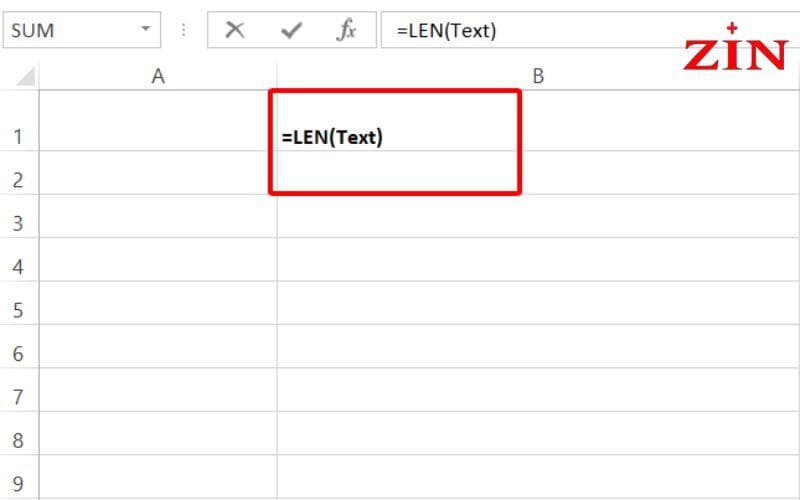
Để đếm ký tự trong chuỗi văn bản, bạn thực hiện như sau: Đầu tiên, chọn 1 ô bất kỳ trên bảng tính > Nhập cú pháp =LEN(Text) > Tại phần Text bạn nhấn chọn ô dữ liệu mà bạn muốn đếm > Nhấn Enter để hiển thị kết quả.
2.2. Hướng dẫn chi tiết
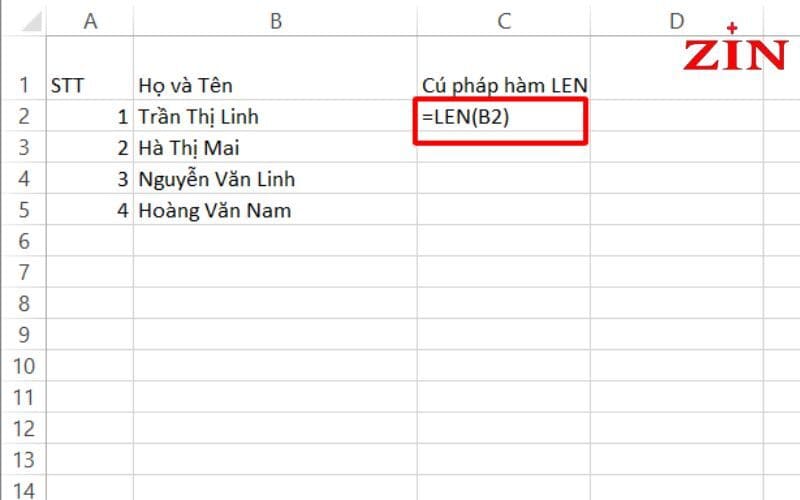
Để hiểu rõ hơn về cách thực hiện hàm LEN trong Excel, bạn có thể xem ví dụ minh họa dưới đây. Ví dụ, bạn có cột dữ liệu Tên học sinh. Yêu cầu đặt ra đó là bạn hãy sử dụng hàm LEN để đếm ký tự Tên học sinh. Các bước thực hiện như sau:
- Bước 1: Bạn chọn 1 ô bất kỳ muốn hiển thị kết quả > Nhập công thức =LEN(B2), trong đó B2 là ô chứa tên học sinh Trần Thị Linh mà bạn muốn đếm ký tự.
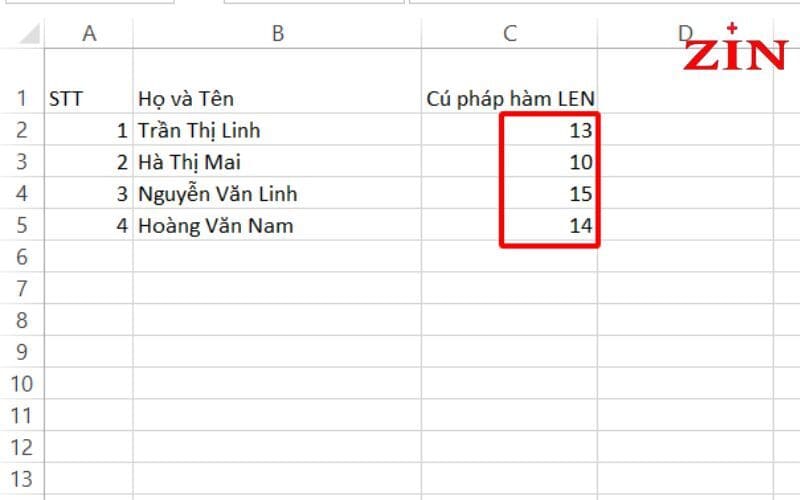
- Bước 2: Bạn nhấn Enter để nhận kết quả, kết quả hiển thị là 13.
- Bước 3: Sau đó, để hiển thị tự động kết quả của những bạn học sinh khác, bạn nhấn và giữ dấu cộng ở góc phải dưới cùng của ô và kéo xuống.
>>>> TÌM HIỂU NGAY: Hướng dẫn cách tô màu bảng trong Word nhanh chóng, chi tiết
3. Cách dùng hàm LEN nhiều điều kiện
Việc kết hợp hàm LEN với các hàm điều kiện khác giúp người dùng có thể xử lý dữ liệu linh hoạt và chính xác hơn. Dưới đây là một số cách dùng hàm LEN kết hợp với với một số hàm khác:
3.1. Hàm LEN kết hợp với hàm SUM (hoặc dấu +) đếm ký tự trong nhiều ô
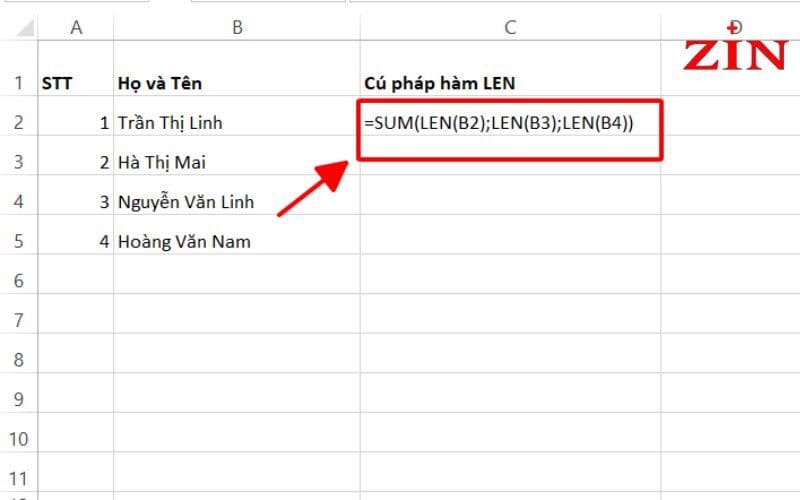
Khi kết hợp hợp hàm LEN với hàm SUM, bạn có thể dễ dàng đếm ký tự trong nhiều ô cùng một lúc. Bạn có thể xem cách thực hiện thông qua ví dụ minh họa dưới đây:
- Bước 1: Bạn đang cần tính số ký tự trong tên 3 học sinh đầu tiên, bạn chọn 1 ô dữ liệu muốn hiển thị kết quả, nhập công thức =SUM(LEN(B2);LEN(B3);LEN(B4)). Trong đó B2, B3, B4 là ô chứa tên các bạn học sinh.
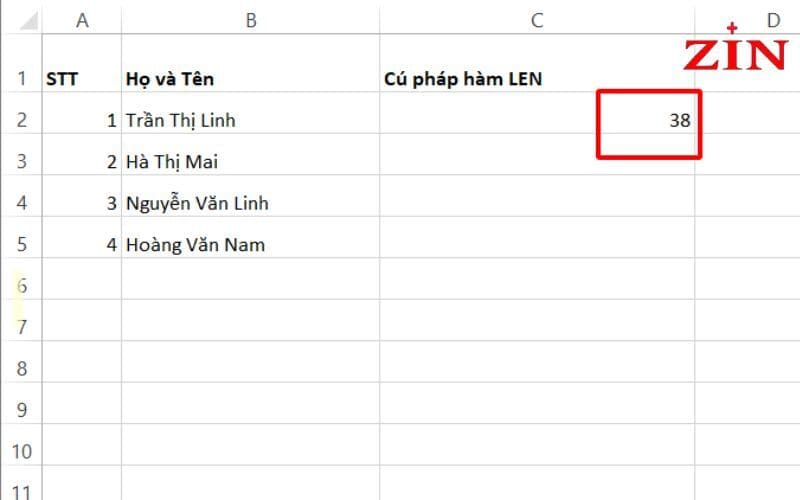
- Bước 2: Bạn chỉ cần nhấn Enter và xem kết quả. Kết quả hiển thị tổng số ký tự của 3 bạn học sinh là 38.
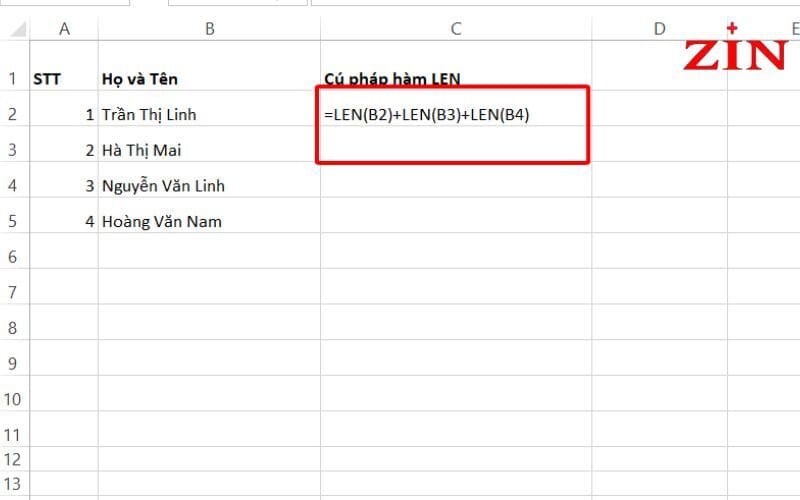
Ngoài ra, bạn cũng có thể sử dụng hàm LEN kết hợp dấu “+” để đếm ký tự trong nhiều ô. Cách thực hiện như sau:
- Bước 1: Bạn cũng chọn 1 ô bất kỳ và nhập =LEN(B2)+LEN(B3)+Len(B4) để đếm số ký tự trong tên của 3 bạn học sinh đầu tiên.
- Bước 2: Bạn nhấn Enter và nhận kết quả.
3.2. Hàm LEN kết hợp hàm TRIM
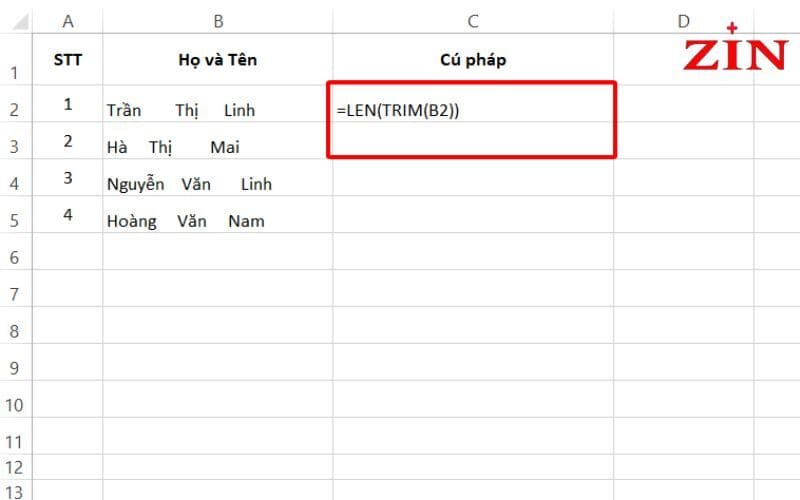
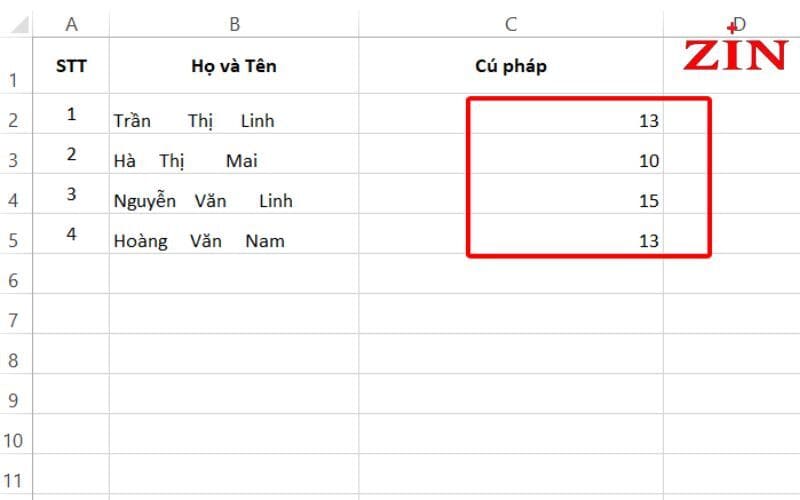
Ví dụ minh họa: Bạn cần đếm số ký tự ở cột Tên học sinh, tuy nhiên giữa các ký tự trong Tên học sinh có nhiều khoảng trắng. Bạn hãy sử dụng hàm LEN kết hợp với hàm TRIM để đếm số ký tự nhưng không đếm quá nhiều khoảng trắng. Dưới đây là cách thực hiện:
- Bước 1: Bạn chọn 1 ô bất kỳ trên trang tính, nhập công thức =LEN(TRIM(B2)) để đếm số ký tự ở tên của bạn học sinh đầu tiên.
- Bước 2: Bạn hãy nhấn Enter và nhận kết quả. Để hiển thị các kết quả của những học sinh bên dưới, bạn chỉ cần đặt con trỏ chuột vào dấu cộng ở góc phải dưới cùng của ô và kéo xuống là hoàn thành.
3.3. Hàm LEN kết hợp SUBSTITUTE
Hàm LEN kết hợp với hàm SUBSTITUTE dùng để đếm các ký tự trong ô dữ liệu nhưng bỏ qua không đếm các khoảng trống. Cú pháp hàm như sau: =LEN(SUBSTITUTE(Text;Old_Text;New_Text;Instance_Num)), trong đó:
- Text: Ô dữ liệu bạn cần đếm.
- Old_Text: Ký tự cũ bạn cần thay thế.
- New_Text: Ký tự mới muốn thay thế ký tự cũ.
- Instance_Num: Vị trí văn bản cũ xuất hiện.
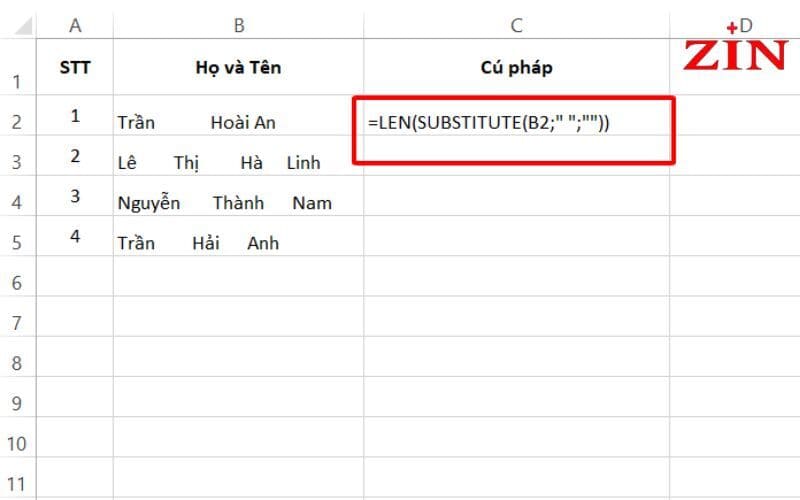
Ví dụ, bạn đang cần đếm ký tự trong tên học sinh mà không có bất kỳ khoảng trống nào, bạn hãy kết hợp hàm LEN với hàm SUBSTITUTE với bước thực hiện như sau:
- Bước 1: Bạn nhấn vào 1 ô bất kỳ và nhập công thức =LEN(SUBSTITUTE(B2;” ”;””)).
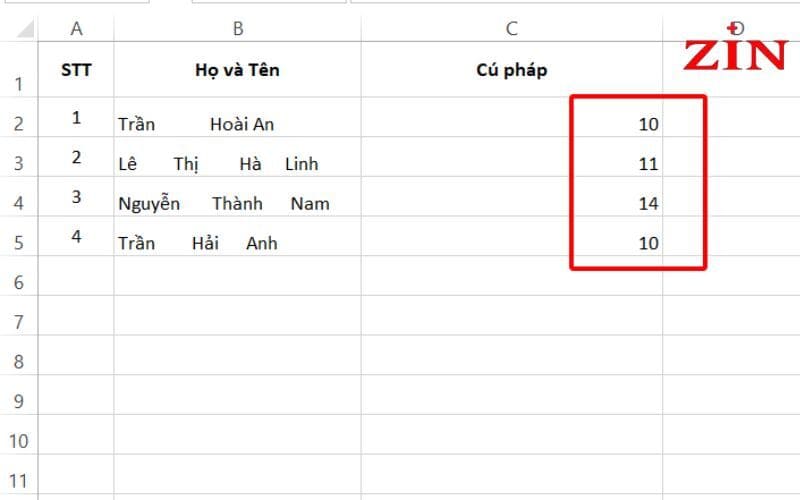
- Bước 2: Bạn nhấn Enter và nhận kết quả.
>>>> ĐỌC THÊM: Hướng dẫn cách sử dụng hàm trim trong excel chi tiết nhất
3.4. Hàm LEN kết hợp với LEFT và SEARCH
Hàm LEN khi kết hợp với LEFT và SEARCH giúp bạn đếm được những ký tự ở bên trái các ký tự mặc định như “-”, “/”, “_”.
Hàm có công thức như sau: =LEN(LEFT(Text;SEARCH(Find_Text; Within_Text; Star_Num)). Trong đó:
- Text: Ô dữ liệu bạn cần đếm.
- Find_Text: Ký tự bạn cần tìm kiếm trong ô dữ liệu.
- Within_Text: Ô dữ liệu bạn cần tìm kiếm.
- Star_Num: Ký tự bắt đầu từ số mấy (thông thường không cần nhập).
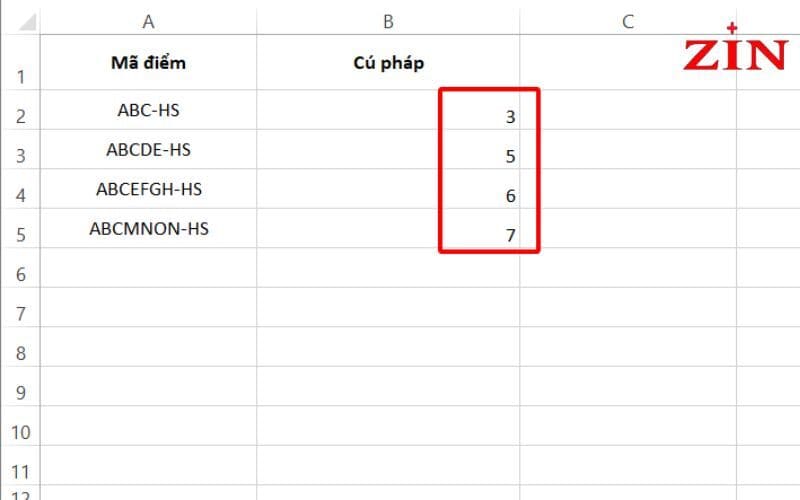
Ví dụ, bạn muốn đếm Mã điểm, biết rằng Mã điểm bao gồm các ký tự nằm bên trái “-HS”. Cách thực hiện bao gồm các bước sau:
- Bước 1: Bạn nhập công thức =LEN(LEFT(A2;SEARCH(“-”;A2)-1)) vào 1 ô bất kỳ trên trang tính. Do chỉ muốn lấy những ký tự bên trái của dấu “-” mà không lấy cả dấu “-” nên bạn cần thêm -1 vào cuối công thức.
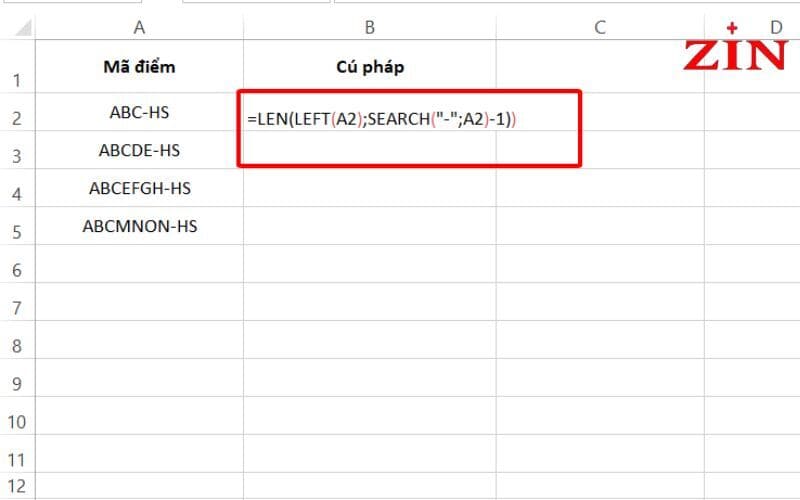
- Bước 2: Bạn nhấn Enter và nhận kết quả.
3.5. Hàm LEN kết hợp với hàm MID và SEARCH
Hàm LEN kết hợp với hàm MID và SEARCH để tách một số ký tự từ giữa chuỗi văn bản, dựa vào vị trí bắt đầu và số ký tự cần trích xuất.
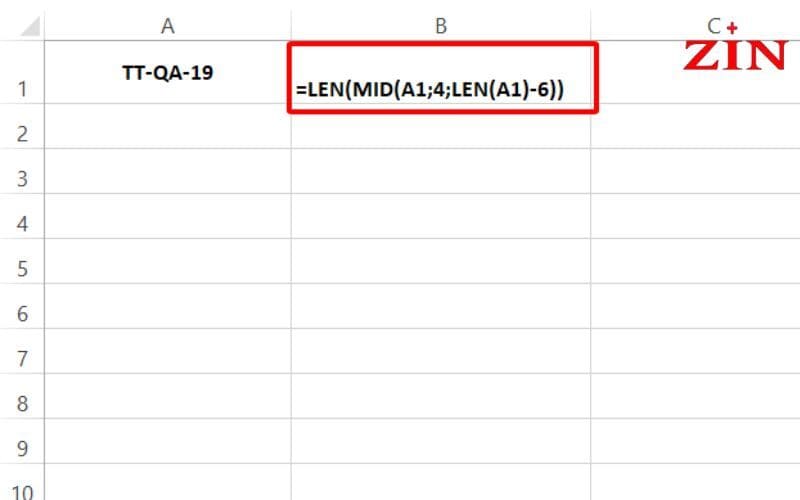
Ví dụ, tại ô A1 bạn có một mã học sinh như sau TT-QA-19 và bạn muốn đếm ký tự ở giữa ô A1, bạn thực hiện như sau:
- Bước 1: Bạn nhập công thức hàm =LEN(MID(A1;4;LEN(A1)-6)) vào 1 ô bất kỳ bạn muốn hiển thị kết quả.
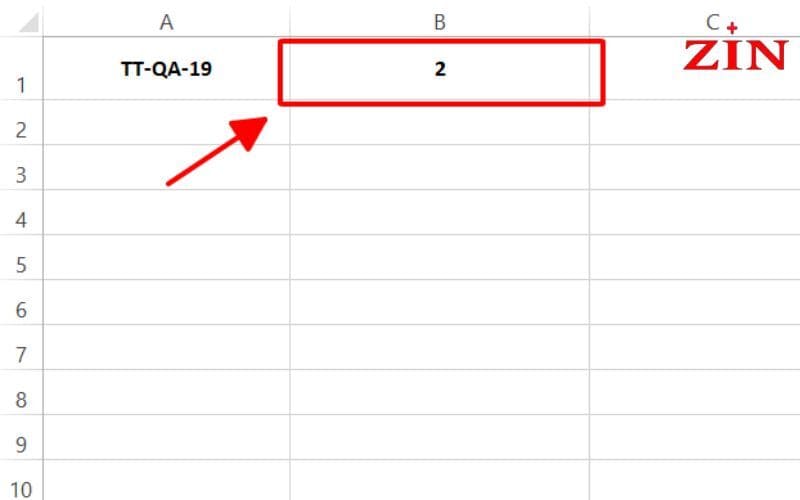
- Bước 2: Bạn nhấn Enter, kết quả sẽ trả về 2.
Giải thích công thức:
- =LEN(A1)-6: Lấy 6 ký tự ở 2 bên đầu dữ liệu ngăn cách bằng dấu “-”.
- MID(A1;4;LEN(A1)-6): Lấy 4 ký tự ở giữa là “-QA-”.
- =LEN(MID(A1;4;LEN(A1)-6)): LEN được thêm ở phần đầu công thức để có thể đếm được số ký tự nằm giữa dấu “-” trong ô dữ liệu.
3.6. Hàm LEN kết hợp với RIGHT và SEARCH
Cách sử dụng hàm LEN kết hợp với RIGHT và SEARCH cũng tương tự như hàm LEN kết hợp với LEFT và SEARCH.
Cú pháp hàm như sau: =RIGHT(Text;LEN(Text)-SEARCH(“Find_Text”, Text)). Trong đó:
Cú pháp hàm như sau: =RIGHT(Text;LEN(Text)-SEARCH(“Find_Text”, Text)). Trong đó:
- Text: Ô dữ liệu bạn cần đếm ký tự.
- Find_Text: Ký tự cần tìm kiếm như dấu phẩy hay dấu cách.
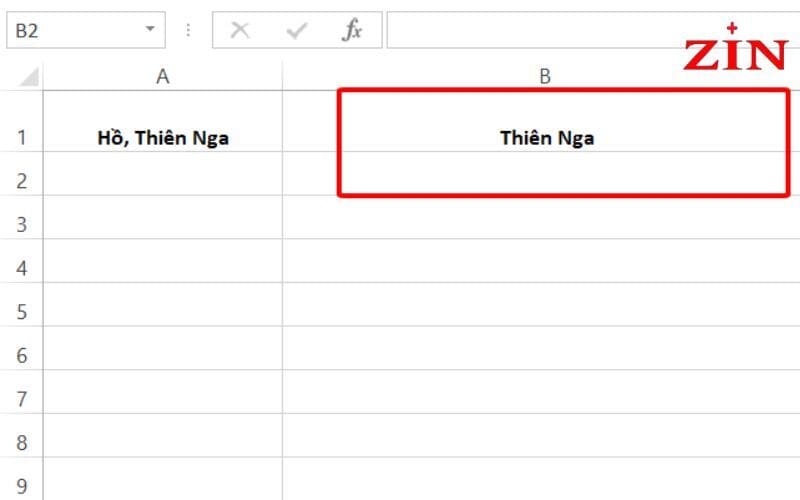
Ví dụ, ô A1 chứa “Hồ, Thiên Nga”, bạn cần đếm ký tự phía sau dấu phẩy, bạn thực hiện như sau:
- Bước 1: Bạn chọn 1 ô bất kỳ nào đó và nhập công thức =RIGHT(A1;LEN(A1)-SEARCH(“,”, A1)).
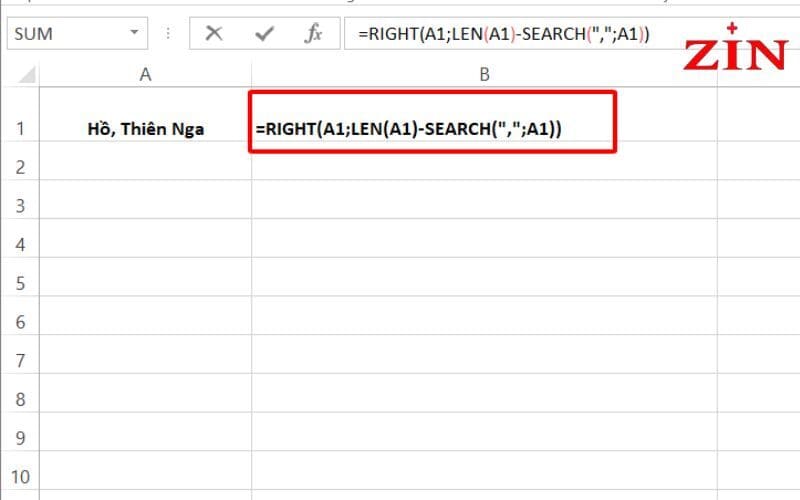
- Bước 2: Bạn chỉ cần nhấn Enter kết quả sẽ trả về là Thiên Nga.
4. Một số lưu ý khi sử dụng hàm LEN
Để có thể sử dụng hàm LEN một cách hiệu quả, tránh gặp những sai sót và đảm bảo được kết quả luôn chính xác thì bạn cũng cần lưu ý một số điều dưới đây:
- Hàm LEN chỉ sử dụng đếm ký tự trong chuỗi văn bản, không sử dụng để đếm các ký tự ngày tháng.
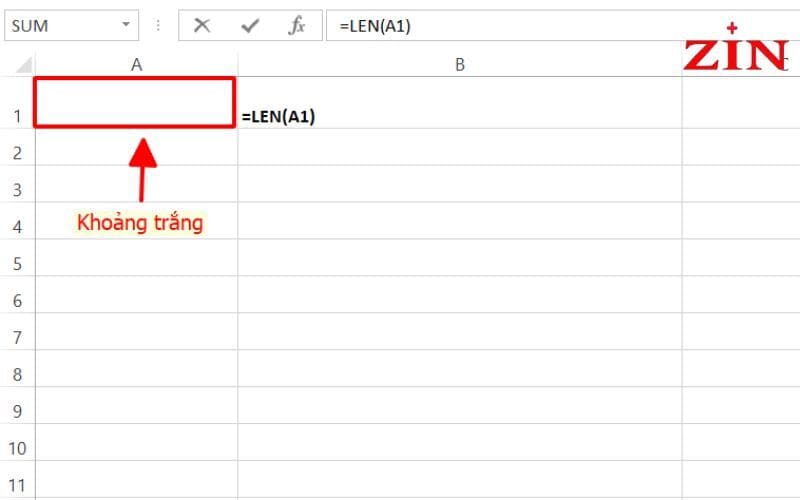
- Nếu ô dữ liệu chứa khoảng trắng hoặc giá trị Null, hàm LEN sẽ trả kết quả về 0.
- Hàm LEN có thể đếm các ký tự đặc biệt như dấu chấm, dấu phẩy, dấu gạch ngang, @, #…do đó để tránh kết quả không hợp lệ, bạn cần kiểm tra kỹ lưỡng trước khi bắt đầu đếm.
Bài viết trên đây đã hướng dẫn bạn cách sử dụng hàm LEN trong Excel chi tiết nhất. Hy vọng bạn có thể áp dụng thành công hàm LEN để có thể tối ưu hóa quy trình làm việc, xử lý và phân tích dữ liệu một cách hiệu quả nhất. Nếu bạn cần hỗ trợ bất kỳ vấn đề nào liên quan đến phần mềm Excel hay dịch vụ sửa chữa laptop thì hãy liên hệ ngay với Bệnh Viện Laptop ZIN để được tư vấn nhanh nhất nhé!
Bạn đang đọc bài Hàm LEN trong Excel: Cú pháp và cách sử dụng trong chuyên mục Thủ thuật tin học văn phòng của Bệnh viện Laptop Zin.


