 Cam kết giá tốt nhất
 Giao hàng nhanh chóng
 Thanh toán khi nhận hàng
 Bảo hành tận nơi

Cách sử dụng hàm Weekday trong Excel chi tiết, dễ hiểu nhất
19/03/2026
Nguyễn Long Quân
Hàm WEEKDAY trong Excel là một công cụ hữu ích, giúp bạn nhanh chóng xác định thứ trong tuần của một ngày cụ thể. Bài viết dưới đây của Bệnh Viện Laptop ZIN sẽ hướng dẫn bạn cách sử dụng hàm Weekday một cách đơn giản và hiệu quả, ngay cả khi bạn là người mới bắt đầu làm quen với Excel.
1. Hàm WEEKDAY là gì? Công dụng của hàm WEEKDAY trong Excel
Hàm WEEKDAY trong Excel là công cụ giúp xác định ngày trong tuần tương ứng với một ngày cụ thể, trả về một số nguyên từ 1 đến 7. Đây là một hàm thiết thực giúp người dùng quản lý và phân loại dữ liệu ngày tháng theo thứ tự tuần một cách hiệu quả.
Công dụng của hàm WEEKDAY bao gồm:
– Xác định nhanh chóng ngày cụ thể là thứ mấy để tổ chức công việc và hiển thị thông tin báo cáo.
– Phân loại dữ liệu ngày thành các nhóm theo ngày trong tuần để tổng hợp và phân tích hiệu quả.
– Theo dõi xu hướng hoạt động theo tuần, hữu ích cho phân tích kinh doanh và tiếp thị.
– Dự đoán ngày trong tuần của sự kiện hoặc dự án để lập kế hoạch hợp lý.
– Phân loại dữ liệu ngày thành các nhóm theo ngày trong tuần để tổng hợp và phân tích hiệu quả.
– Theo dõi xu hướng hoạt động theo tuần, hữu ích cho phân tích kinh doanh và tiếp thị.
– Dự đoán ngày trong tuần của sự kiện hoặc dự án để lập kế hoạch hợp lý.

>>>> XEM NGAY: Hàm iferror trong Excel: Cách sử dụng để bắt lỗi hiệu quả
2. Công thức hàm Weekday trong Excel
Hàm WEEKDAY trong Excel giúp bạn xác định ngày trong tuần từ một ngày cụ thể. Cú pháp cơ bản của hàm là:
=WEEKDAY(Serial_number; [return_type])
Ý nghĩa các tham số:
– Serial_number: Ngày bạn muốn chuyển đổi thành thứ trong tuần, hoặc tham chiếu đến ô chứa ngày đó.
– Return_type: Xác định cách trả về giá trị của thứ trong tuần. Nếu không chỉ định, Excel mặc định là 1.
– Return_type: Xác định cách trả về giá trị của thứ trong tuần. Nếu không chỉ định, Excel mặc định là 1.
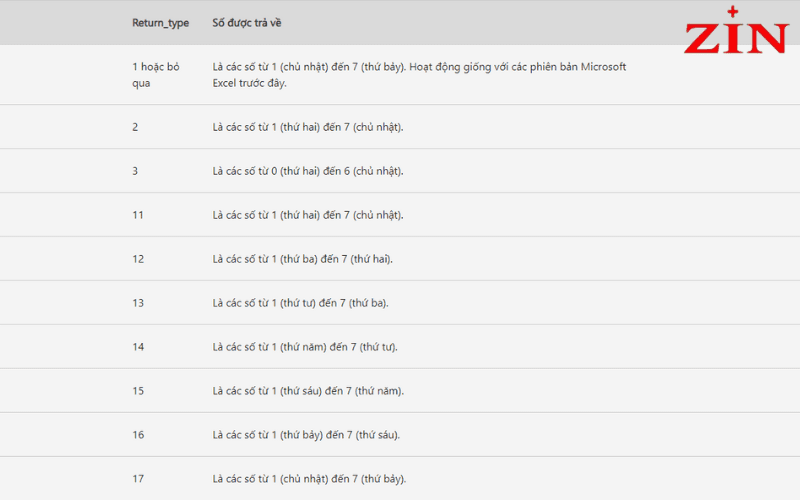
Dưới đây là các giá trị của Return_type trong hàm Weekday và ý nghĩa của chúng:
– Return_type=1 (hoặc để trống): Chủ nhật là 1, thứ 2 là 2, đến thứ 7 là 7.
– Return_type=2: Thứ 2 là 1, chủ nhật là 7.
– Return_type=3: Thứ 2 là 0, thứ 3 là 1, đến chủ nhật là 6.
– Return_type=11: Thứ 2 là 1, chủ nhật là 7.
– Return_type=12: Thứ 3 là 1, thứ 2 là 7.
– Return_type=13: Thứ 4 là 1, thứ 3 là 7.
– Return_type=14: Thứ 5 là 1, thứ 4 là 7.
– Return_type=15: Thứ 6 là 1, thứ 5 là 7.
– Return_type=16: Thứ 7 là 1, thứ 6 là 7.
– Return_type=17: Chủ nhật là 1, thứ 7 là 7.
– Return_type=2: Thứ 2 là 1, chủ nhật là 7.
– Return_type=3: Thứ 2 là 0, thứ 3 là 1, đến chủ nhật là 6.
– Return_type=11: Thứ 2 là 1, chủ nhật là 7.
– Return_type=12: Thứ 3 là 1, thứ 2 là 7.
– Return_type=13: Thứ 4 là 1, thứ 3 là 7.
– Return_type=14: Thứ 5 là 1, thứ 4 là 7.
– Return_type=15: Thứ 6 là 1, thứ 5 là 7.
– Return_type=16: Thứ 7 là 1, thứ 6 là 7.
– Return_type=17: Chủ nhật là 1, thứ 7 là 7.
Trong đó, Return_type=1 và Return_type=2 là các lựa chọn phổ biến nhất.
3. Cách sử dụng hàm WEEKDAY trong Excel đơn giản
Hàm WEEKDAY trong Excel giúp bạn xác định ngày trong tuần từ một ngày cụ thể. Để sử dụng hàm này, bạn có thể áp dụng công thức sau:
=WEEKDAY(Serial_number; [return_type])
Dưới đây là ví dụ về cách sử dụng hàm Weekday trong Excel với giá trị Serial_number = 7 và các giá trị khác nhau của [return_type]:
– Return_type=1: Công thức =WEEKDAY(7,1) trả về giá trị 7, tương ứng với thứ 7.
– Return_type=2: Công thức =WEEKDAY(7,2) trả về giá trị 6, tương ứng với thứ 7.
– Return_type=3: Công thức =WEEKDAY(7,3) trả về giá trị 5, tương ứng với thứ 7.
– Return_type=2: Công thức =WEEKDAY(7,2) trả về giá trị 6, tương ứng với thứ 7.
– Return_type=3: Công thức =WEEKDAY(7,3) trả về giá trị 5, tương ứng với thứ 7.
>>>> XEM THÊM: Cách dùng hàm mod trong Excel để chia lấy phần dư chi tiết
4. Cách sử dụng hàm Weekday kết hợp với hàm khác trong Excel
Để nâng cao khả năng phân tích dữ liệu trong Excel, việc kết hợp hàm WEEKDAY với các hàm khác có thể mang lại nhiều lợi ích. Dưới đây là cách bạn có thể sử dụng hàm WEEKDAY trong Excel cùng với các hàm khác để tối ưu hóa việc xử lý và phân tích thông tin thời gian.
4.1 Cách kết hợp hàm Weekday với hàm If trong Excel
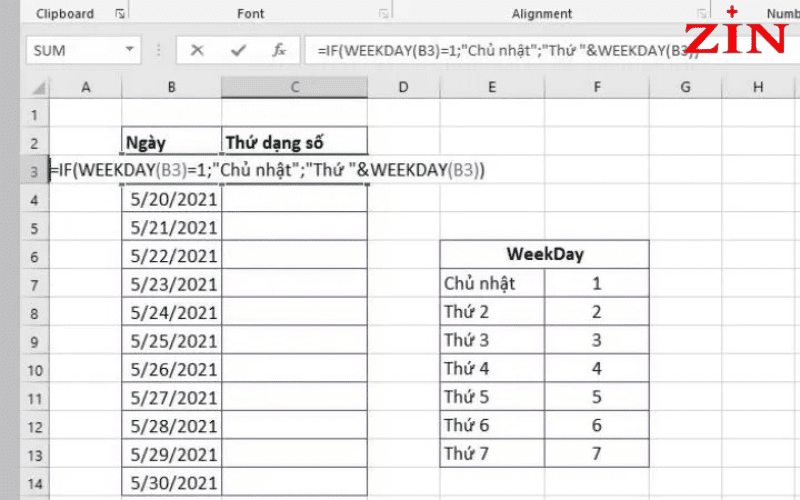
Để kết hợp hàm Weekday với hàm If trong Excel, bạn có thể làm theo các bước đơn giản dưới đây:
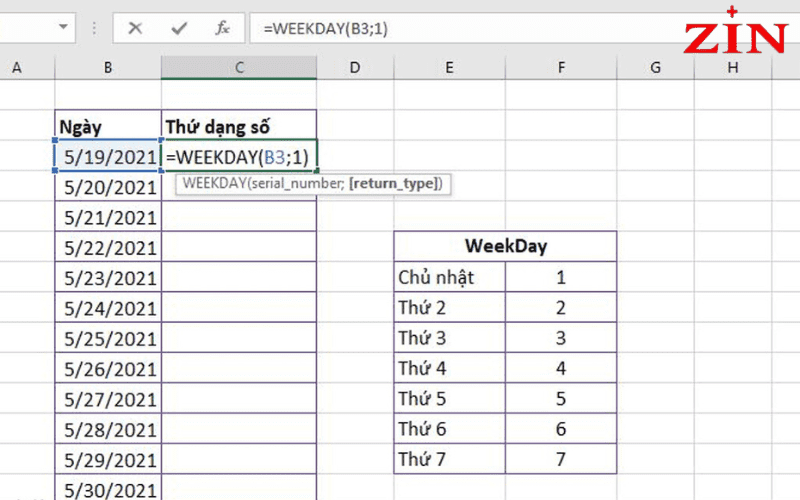
Bước 1: Áp dụng hàm Weekday trong Excel vào ô đầu tiên trong cột “Thứ dạng số” bằng cú pháp =Weekday(serial_number, [return_type]). Ví dụ, nếu ô B3 chứa ngày 19/5/2021, công thức sẽ là =Weekday(B3, 1). Chỉ số 1 tương ứng với Chủ Nhật; bạn cũng có thể sử dụng =Weekday(B3) vì giá trị mặc định của chỉ số là Chủ Nhật.
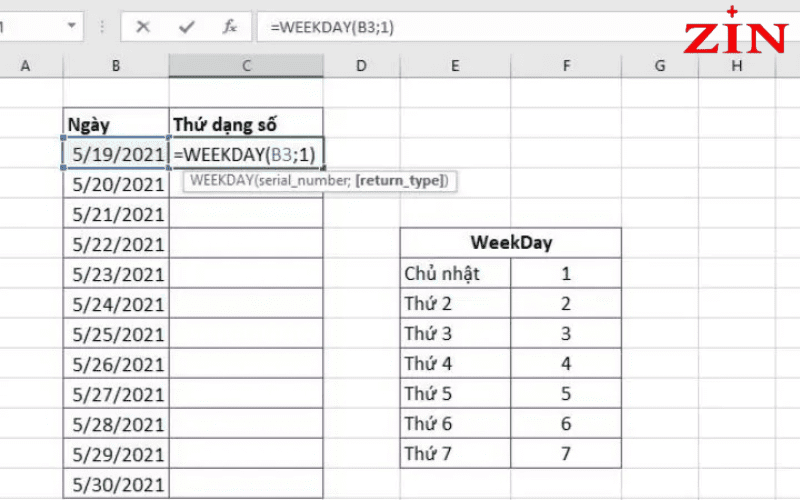
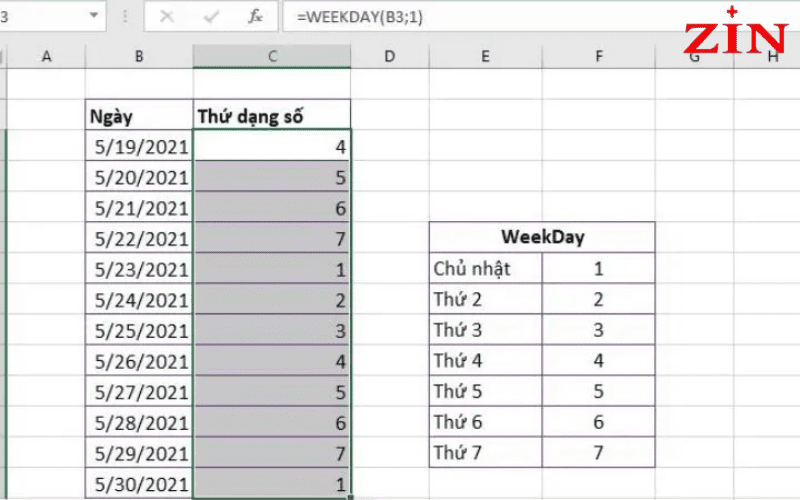
Bước 2: Kéo công thức xuống các ô còn lại để áp dụng hàm Weekday cho toàn bộ cột. Excel sẽ tự động cập nhật công thức và hiển thị kết quả tương ứng.
Bước 3: Để chuyển giá trị ngày từ số sang dạng chữ, áp dụng hàm If với cú pháp =If(Weekday(B3)=1, “Chủ nhật”, “Thứ ” & Weekday(B3)). Công thức này sẽ chuyển giá trị số của ngày thành tên ngày tuần tương ứng.
>>>> TÌM HIỂU NGAY: Hướng dẫn cách sử dụng hàm trim trong Excel chi tiết nhất
4.2 Cách kết hợp hàm Weekday với hàm Choose trong Excel
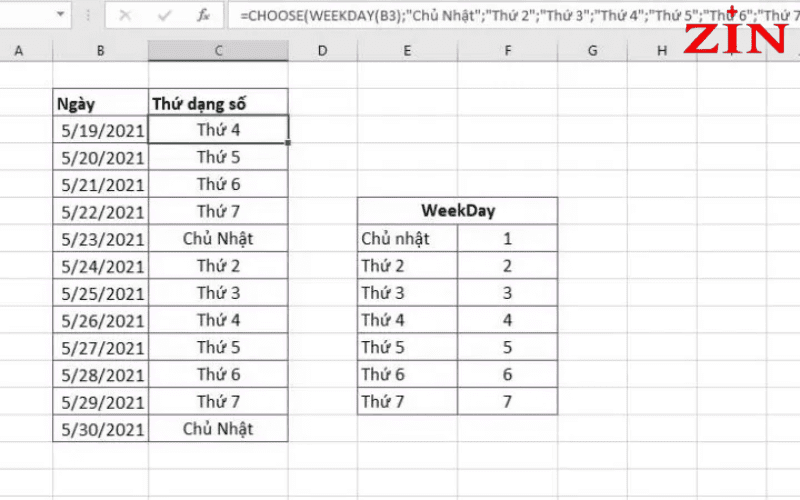
Hàm CHOOSE trong Excel rất hữu ích khi bạn cần trả về giá trị dựa trên vị trí trong một danh sách. Kết hợp với hàm WEEKDAY trong Excel, bạn có thể dễ dàng tạo ra các công thức tùy chỉnh để xác định ngày trong tuần. Dưới đây là các bước để áp dụng hàm CHOOSE kết hợp với hàm WEEKDAY:
Bước 1: Xác định cấu trúc của hàm CHOOSE: =CHOOSE(index_num, value_1, [value_2],…,[value_n]). Trong đó, index_num là số nguyên từ 1 đến n, và value_1, value_2, …, value_n là các giá trị bạn muốn trả về.
Bước 2: Kết hợp hàm CHOOSE với hàm WEEKDAY để xác định ngày trong tuần. Ví dụ, công thức sau sẽ trả về tên ngày dựa trên giá trị ngày trong ô B3: =CHOOSE(WEEKDAY(B3), “Chủ nhật”, “Thứ 2”, “Thứ 3”, “Thứ 4”, “Thứ 5”, “Thứ 6”, “Thứ 7”).
Bước 3: Áp dụng công thức vào ô cần thiết và bạn sẽ thấy kết quả ngày cụ thể được hiển thị.
5. Một số lỗi thường gặp khi sử dụng hàm WEEKDAY trong Excel
Khi sử dụng hàm WEEKDAY trong Excel, người dùng thường gặp phải một số lỗi phổ biến do việc nhập giá trị không chính xác hoặc không phù hợp. Để giúp bạn xử lý hiệu quả, dưới đây là hai lỗi thường gặp và cách khắc phục:
– Lỗi #VALUE!:
Lỗi này xuất hiện khi serial_number hoặc [return_type] không phải là giá trị số hợp lệ. Ví dụ, nếu ô chứa văn bản thay vì ngày hợp lệ hoặc [return_type] không phải là một số nguyên từ 1 đến 17, lỗi #VALUE! sẽ xuất hiện. Để khắc phục, hãy đảm bảo rằng serial_number là một giá trị số và [return_type] nằm trong khoảng từ 1 đến 17, đồng thời kiểm tra định dạng ngày để đảm bảo tính hợp lệ.
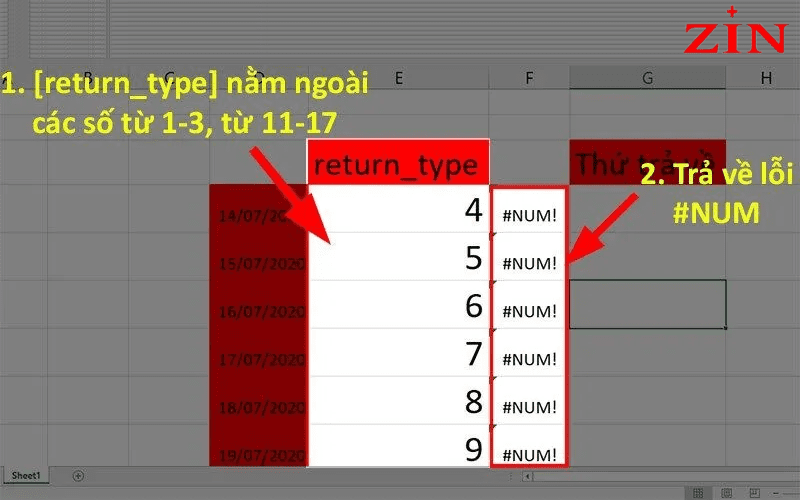
– Lỗi #NUM!:
Lỗi này xảy ra khi [return_type] không phải là một giá trị hợp lệ từ 1 đến 3 hoặc 11 đến 17. Ví dụ, nếu [return_type] có giá trị là 0 hoặc các số khác ngoài phạm vi cho phép, Excel sẽ báo lỗi #NUM!. Để khắc phục, hãy kiểm tra và chỉnh sửa [return_type] sao cho nó nằm trong khoảng giá trị hợp lệ hoặc để trống để sử dụng giá trị mặc định của hàm.
Trên đây là hướng dẫn chi tiết và dễ hiểu về cách sử dụng hàm WEEKDAY trong Excel, từ cú pháp cơ bản đến các lỗi thường gặp và cách khắc phục. Hy vọng rằng bài viết trên của Bệnh Viện Laptop ZIN sẽ giúp bạn nắm vững các kỹ thuật và ứng dụng của hàm WEEKDAY, nâng cao hiệu quả trong việc xử lý và phân tích dữ liệu thời gian.
Bạn đang đọc bài Cách sử dụng hàm Weekday trong Excel chi tiết, dễ hiểu nhất trong chuyên mục Thủ thuật tin học văn phòng của Bệnh viện Laptop Zin.
>>>> CÓ THỂ BẠN QUAN TÂM:


