 Cam kết giá tốt nhất
 Giao hàng nhanh chóng
 Thanh toán khi nhận hàng
 Bảo hành tận nơi

Cách sử dụng hàm MAX trong Excel đơn giản, chi tiết nhất
21/04/2025
Nguyễn Long Quân
Hàm MAX trong Excel là một trong những hàm cơ bản, giúp bạn tìm ra giá trị lớn nhất trong các tập giá trị cho trước. Vậy cách sử dụng của hàm MAX như thế nào? Hãy cùng Bệnh Viện Laptop ZIN xem ngay cú pháp và cách sử dụng đơn giản, chi tiết ngay tại bài viết dưới đây nhé!
1. Hàm MAX là gì?
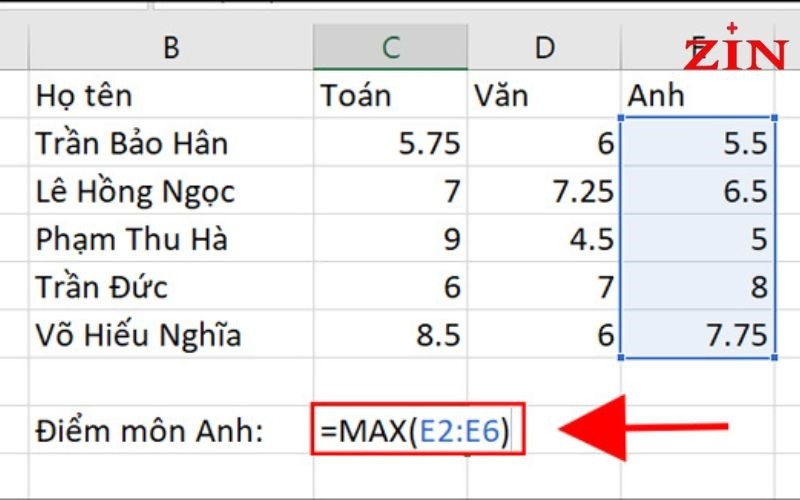
Hàm MAX thuộc nhóm hàm thống kê, là hàm dùng để tìm ra giá trị lớn nhất trong một tập giá trị số. Hàm MAX chỉ tính các giá trị số và bỏ qua những giá trị không phải là số như văn bản hay ô trống. Hàm này được tích hợp trong phiên bản Excel từ 2000 trở lên. Khi dữ liệu trong bảng có sự thay đổi thì hàm MAX sẽ tự động theo đổi theo, đảm bảo quá trình tính toán luôn được chính xác.
>>> XEM THÊM: Hướng dẫn cách sử dụng hàm trim trong excel chi tiết nhất
2. Cú pháp hàm MAX
Hàm MAX có cú pháp như sau: =MAX(number1, [number2],…). Trong đó:
- Number1, number2…: là các đối số bắt hay vùng dữ liệu mà bạn muốn tìm giá trị lớn nhất. Đối số tối đa bạn có thể nhập là 255.
Lưu ý:
-
Hàm MAX sẽ trả giá trị bằng 0 nếu danh sách đối số không có giá trị số.
- Với các đối số là văn bản thì hàm MAX sẽ báo lỗi.

3. Cách sử dụng hàm MAX
Cách sử dụng hàm MAX trong Excel vô cùng đơn giản, hữu ích, bạn có thể xem những ví dụ minh họa dưới đây để hiểu hơn về cách sử dụng.
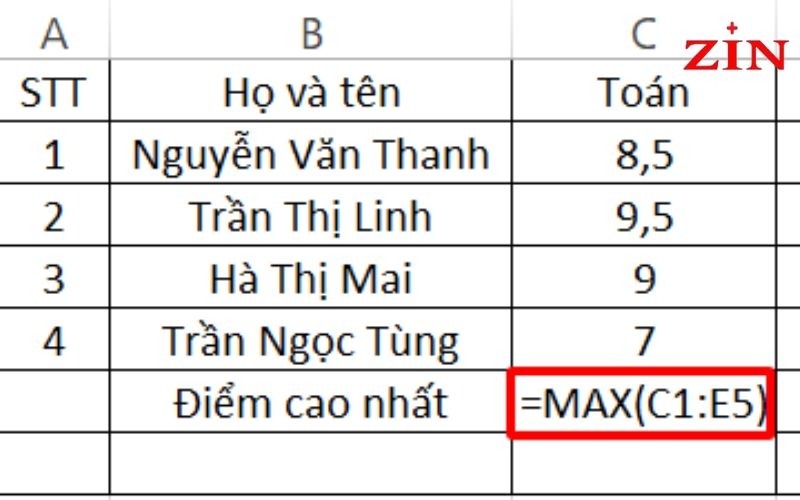
Ví dụ minh họa 1: Bạn có một bảng tính gồm các cột Họ và tên, Điểm số các môn học như Toán, Văn, Anh và bạn muốn tìm ra điểm số cao nhất trong 3 môn. Bạn hãy làm theo các bước sau:
-
Bước 1: Tại ô bạn muốn hiển thị kết quả, bạn nhập công thức
=MAX(C1:E5). Trong đó E1:C5 là vùng dữ liệu chứa có điểm cao nhất mà bạn muốn tìm.
>>>> ĐỌC THÊM: Hướng dẫn cách tô màu bảng trong Word nhanh chóng, chi tiết
- Bước 2: Bạn nhấn Enter để hiển thị kết quả. Kết quả hiển thị điểm cao nhất là 10.

Ví dụ minh họa 2: Bạn có bảng tính gồm các cột Họ và tên, Ngày vào làm việc, bạn đang cần ra ngày vào làm việc muộn nhất, bạn hãy thực hiện theo các bước sau đây:
-
Bước 1:
Bạn nhập công thức =MAX(C2:C5) vào ô cần hiển thị kết quả. Trong đó C2:C5 là vùng dữ liệu có chứa ngày vào làm muộn nhất.
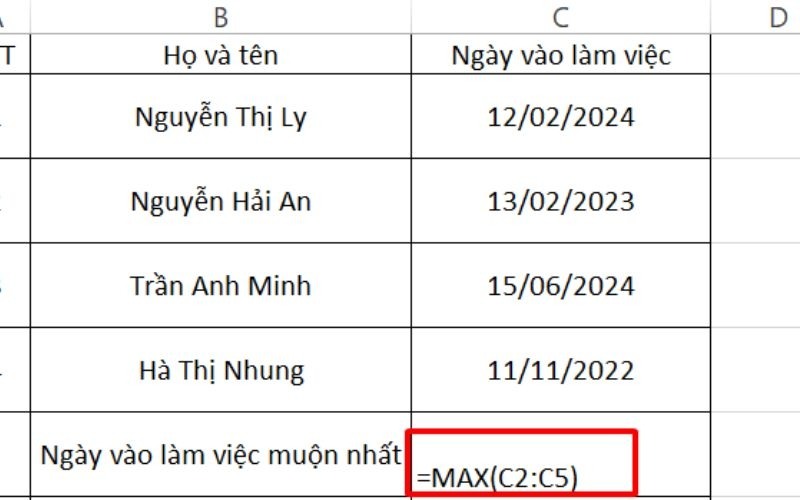
Bước 2: Bạn chỉ cần nhấn Enter để nhận kết quả. Kết quả hiển thị ngày vào làm muộn nhất là ngày 19/08/2024.

>>>> TÌM HIỂU THÊM: Cách tạo Hyperlink trong Excel nhanh chóng và chi tiết
4. Ứng dụng của hàm MAX trong excel
Hàm MAX được sử dụng phổ biến trong Excel, áp dụng rộng rãi trong việc quản lý tài chính, kế toán, xử lý nhanh chóng các bảng tính lớn. Một số ứng dụng hữu ích của hàm MAX trong Excel là:
4.1. Tìm giá trị lớn nhất trong bảng giá trị
Hàm MAX hỗ trợ lọc ra giá trị cao nhất, chẳng hạn như số điểm cao nhất trong bảng điểm học sinh, doanh thu cao nhất trong bảng doanh thu, hoặc mức lương cao nhất trong bảng tiền lương.
4.2. So sánh chỉ số hiệu suất kinh doanh
Khi cần so sánh và tìm ra chỉ số hiệu suất cao nhất trong một giai đoạn cụ thể, hàm MAX là công cụ hữu ích để đưa ra kết quả nhanh chóng và chính xác.
4.3. Phân tích dữ liệu tài chính với hàm MAX
Hàm MAX được áp dụng để phân tích xu hướng tài chính, như tìm ra lãi suất cao nhất, giá trị cổ phiếu cao nhất, hoặc các thông số quan trọng khác trong danh sách dữ liệu tài chính.
 Hàm MAX được ứng dụng rộng rãi trong quản lý tài chính, kế toán, xử lý các bảng tính lớn nhanh chóng
>>>> XEM NGAY: Hàm LEN trong Excel: Cú pháp và cách sử dụng
5. Một số lưu ý khi sử dụng hàm Max trong Excel
Khi sử dụng hàm MAX trong Excel bạn cần lưu ý một số điểm quan trọng để đảm bảo thu được kết quả chính xác và hạn chế được các lỗi thường gặp:
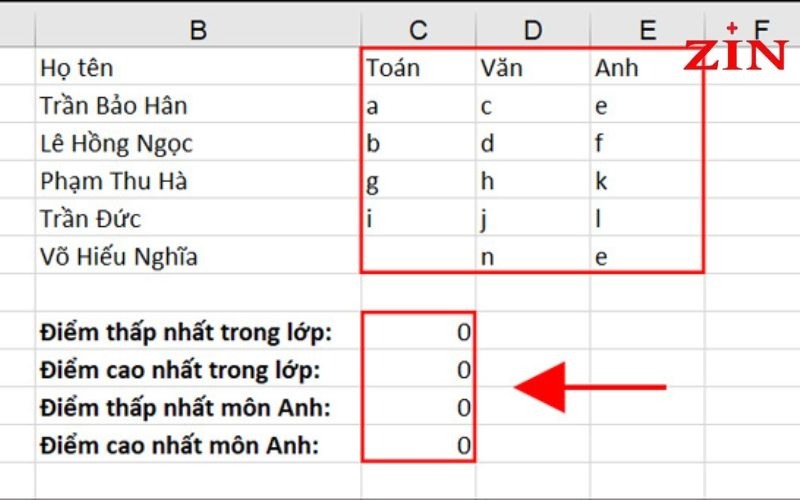
- Khi các tham số không phải là giá trị số thì hàm MAX trong Excel sẽ trả về lỗi #VALUE.
- Hàm MAX sẽ trả về giá trị 0 nếu các đối số không phải là số.
- Hàm MAX sẽ không tính ô trống và giá trị logic như True hay False.
- Các đối số của hàm MAX có thể cung cấp dưới nhiều dạng khác nhau như số trực tiếp nhập vào hàm, tên, mảng hay phạm vi ô chứa dữ liệu.
- Với phiên bản Excel từ 2010 trở đi, hàm MAX chấp nhận tối đa 255 đối số.
Bài viết trên đây đã hướng dẫn bạn cách sử dụng hàm MAX trong Excel nhanh chóng, đơn giản. Hy vọng bạn có thể thực hiện thành công theo các bước hướng dẫn bên trên để có thể nâng cao hiệu quả công việc, tiết kiệm được nhiều thời gian. Nếu bạn cần hỗ trợ các vấn đề liên quan đến phần mềm Excel hay dịch vụ thay thế, sửa chữa laptop thì có thể liên hệ ngay với Bệnh Viện Laptop ZIN để được hỗ trợ nhanh nhất nhé!
Bạn đang đọc bài Cách sử dụng hàm MAX trong Excel đơn giản, chi tiết nhất trong chuyên mục Thủ thuật tin học văn phòng của Bệnh viện Laptop Zin.
>>>> BÀI VIẾT LIÊN QUAN:


